

26/10/2011
Conectar una antena a tu televisor LG y sintonizar los canales disponibles de Televisión Digital Terrestre (TDT) o UHD es un proceso relativamente sencillo que te permitirá disfrutar de una amplia variedad de contenido gratuito directamente en tu pantalla. Aunque los pasos exactos pueden variar ligeramente dependiendo del modelo específico de tu televisor y la versión del sistema operativo WebOS que utilice, los principios básicos son los mismos. Esta guía te llevará a través del proceso, desde la conexión física de la antena hasta la sintonización automática de canales, asegurando que aproveches al máximo la capacidad de tu TV LG para recibir señales de transmisión abierta.
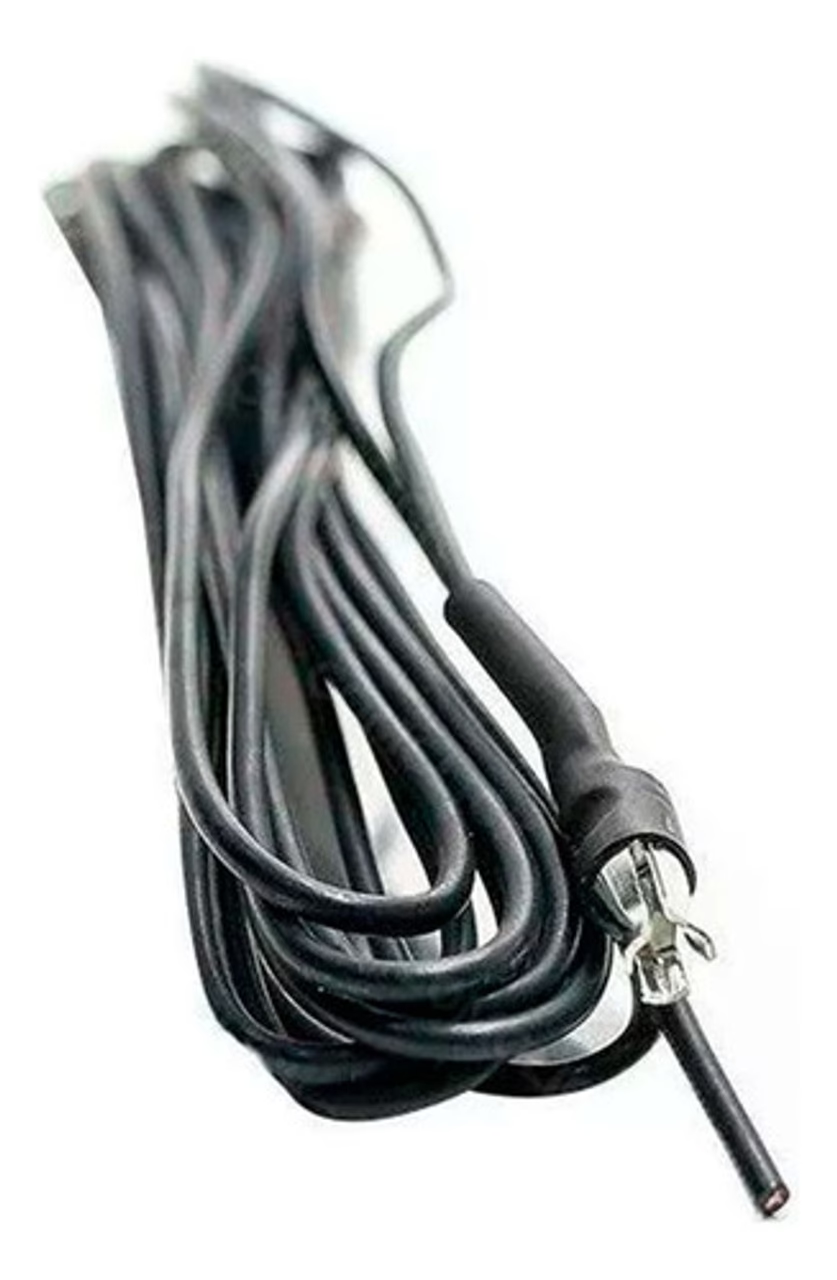
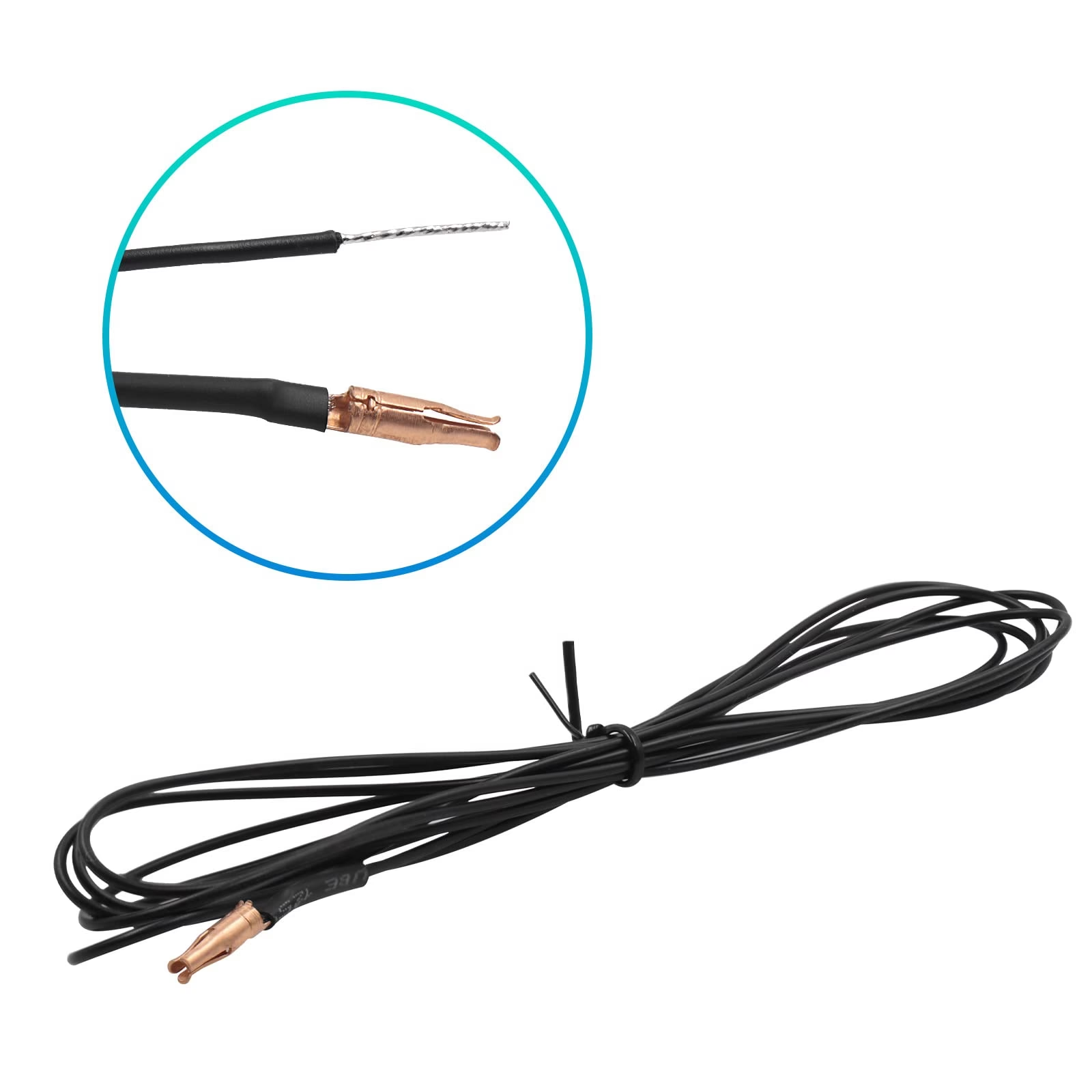
Es fundamental recordar que la calidad de la recepción dependerá en gran medida de la antena que utilices y de su correcta ubicación. Una antena adecuada para señales digitales (TDT o UHD, según sea el caso) y bien orientada hacia el centro emisor de tu área es crucial para captar la mayor cantidad de canales con la mejor calidad de señal posible.
Conectando tu Antena al Televisor LG
El primer paso es establecer la conexión física entre tu antena y el televisor. La mayoría de los televisores LG, especialmente los modelos más recientes compatibles con UHD, disponen de una entrada específica para la antena. Identifica el puerto etiquetado como 'Antenna In', 'RF In', 'Cable In' o, en algunos modelos UHD, específicamente 'UHD TV port' en la parte trasera de tu televisor.
Utiliza un cable coaxial (generalmente incluido con la antena o vendido por separado) con los conectores adecuados en ambos extremos. Conecta un extremo del cable a la salida de tu antena y el otro extremo al puerto de entrada de antena en la parte trasera de tu televisor LG. Asegúrate de que la conexión sea firme pero sin forzarla.
La ubicación de la antena es un factor determinante. Si es una antena interior, prueba diferentes lugares cerca de una ventana y lejos de obstrucciones metálicas o paredes gruesas. Si es una antena exterior, asegúrate de que esté montada de forma segura y orientada correctamente. Consultar la cobertura de señal en tu región puede darte una idea de la orientación óptima y la potencia de señal esperada.
El Proceso Clave: La Sintonización Automática
Una vez que la antena está físicamente conectada a tu televisor LG, el siguiente paso esencial es realizar una sintonización automática de canales. Este proceso le indica a tu televisor que escanee todas las frecuencias de radiofrecuencia que recibe a través de la antena en busca de canales de televisión disponibles. El televisor identificará cada canal, recopilará su información (nombre, número, etc.) y los guardará en su memoria para que puedas acceder a ellos fácilmente a través de la guía de canales o simplemente cambiando con los botones de programa.
La sintonización automática es necesaria cada vez que conectas una antena nueva, cambias la ubicación de la antena de manera significativa, o si las emisoras de tu área cambian de frecuencia o añaden nuevos canales. Es un proceso fundamental para asegurar que tu lista de canales esté actualizada y completa.
Guía Paso a Paso para la Sintonización Automática Según tu Versión de WebOS
Los menús y la navegación en los televisores LG se gestionan a través de su sistema operativo, conocido como WebOS. La ruta exacta para iniciar la sintonización automática puede variar ligeramente entre las diferentes versiones de WebOS. A continuación, te detallamos los pasos generales y las variaciones más comunes basadas en la información proporcionada:
Para iniciar, enciende tu televisor LG y asegúrate de que la entrada seleccionada sea la de TV/Antena (si no lo es, el televisor generalmente cambiará automáticamente al detectar la señal o te lo preguntará).
Pasos Generales (Aplicables a la Mayoría de las Versiones Recientes):
Normalmente, el proceso comienza accediendo al menú de Configuración:
- Presiona el botón de Configuración (Settings), usualmente identificado con un ícono de engranaje (⚙️), en tu control remoto LG.
- En el menú que aparece en pantalla, selecciona la opción 'Todos los Ajustes' (All Settings) para acceder al menú completo de configuración.
- Dentro de 'Todos los Ajustes', busca y selecciona la opción 'General'. (Nota: En algunas versiones de WebOS, este paso 'General' puede omitirse).
- Dentro de 'General' (o directamente en el menú principal de Todos los Ajustes, dependiendo de la versión), localiza y selecciona 'Canales' (Channels).
- Dentro del menú 'Canales', encontrarás la opción 'Sintonización de Canales' (Channel Tuning). Selecciónala.
- Finalmente, elige 'Sintonización Automática' (Auto Tuning).
- Se te presentará una opción para 'Iniciar' (Start) la búsqueda. Selecciónala para comenzar el escaneo de canales.
- El televisor escaneará las frecuencias. Este proceso puede tardar varios minutos. Una vez completado, los canales encontrados se guardarán automáticamente. En algunas versiones, deberás seleccionar 'Finalizar' (End) al concluir.
Variaciones Específicas por Versión de WebOS:
Aunque los pasos generales son similares, la ubicación de la opción 'General' o la forma de iniciar/finalizar la sintonización pueden diferir:
Para WebOS 6.0 (Modelos 2021) y WebOS 22 (Modelos 2022):
La ruta detallada es la siguiente:
- Presiona el botón Configuración (Settings) en el control remoto.
- Selecciona [Todos los Ajustes] (All Settings).
- Selecciona [General].
- Selecciona [Canales] (Channels).
- Selecciona [Sintonización de Canales] (Channel Tuning).
- Selecciona [Sintonización Automática] (Auto Tuning).
- Selecciona [Iniciar] (Start).
- Al finalizar el escaneo, selecciona [Finalizar] (End).
Para WebOS 5.0 (Modelos 2020) y Posteriores (Guía General):
En esta versión, la opción 'General' puede no ser un paso intermedio necesario, o la ruta puede ser ligeramente diferente:
- Presiona el botón Configuración (Settings) en el control remoto.
- Selecciona [Todos los Ajustes] (All Settings).
- Selecciona [Canales] (Channels).
- Selecciona [Sintonización de Canales] (Channel Tuning).
- Selecciona [Sintonización Automática] (Auto Tuning).
- Selecciona [Iniciar] (Start).
- Al finalizar el escaneo, los canales se guardan automáticamente. En algunas interfaces, puede ser necesario seleccionar [Finalizar] (End).
Para WebOS 4.0 (Modelos 2020):
La ruta es más directa:
- Presiona el botón Configuración (Settings) en el control remoto.
- Selecciona [Todos los Ajustes] (All Settings).
- Selecciona [Canales] (Channels).
- Selecciona [Sintonización de Canales] (Channel Tuning).
- Selecciona [Sintonización Automática] (Auto Tuning). (Nota: La información proporcionada no especifica los pasos 'Iniciar'/'Finalizar' para esta versión, asumiendo que la sintonización comienza al seleccionar 'Sintonización Automática').
Para WebOS 3.5 (Modelos 2020):
Similar a WebOS 4.0:
- Presiona el botón Configuración (Settings) en el control remoto.
- Selecciona [Todos los Ajustes] (All Settings).
- Selecciona [Canales] (Channels).
- Selecciona [Sintonización de Canales] (Channel Tuning).
- Selecciona [Sintonización Automática] (Auto Tuning). (Nota: Al igual que en WebOS 4.0, la información no detalla explícitamente los pasos 'Iniciar'/'Finalizar').
Es importante notar que, según la información proporcionada, los canales pueden ser guardados por el televisor incluso si la señal recibida durante la sintonización es débil. Esto significa que podrías ver canales en tu lista que presenten pixelación o cortes debido a una señal insuficiente. Para una experiencia óptima, siempre es mejor intentar mejorar la calidad de la señal en la fuente (la antena).
Consideraciones Adicionales para una Mejor Recepción
Más allá de la sintonización automática, hay factores externos que influyen directamente en la cantidad y calidad de los canales que recibes:
- Tipo de Antena: Asegúrate de tener una antena adecuada para las señales digitales (TDT) en tu área. Si tu televisor es UHD y deseas recibir transmisiones UHD (si están disponibles en tu región), podrías necesitar una antena específica compatible con UHD, conectada al puerto 'UHD TV port' si tu TV lo tiene.
- Ubicación y Orientación: La posición de la antena es crítica. Experimenta con diferentes ubicaciones y orientaciones para encontrar el punto donde la señal es más fuerte. Las antenas exteriores suelen ofrecer mejor recepción al evitar obstáculos dentro de la casa.
- Interferencias: Otros dispositivos electrónicos, electrodomésticos o incluso estructuras metálicas pueden causar interferencias. Intenta mantener la antena alejada de posibles fuentes de interferencia.
- Verificar Cobertura Regional: Antes de asumir un problema con tu televisor o antena, es útil verificar si hay cobertura de TDT/UHD en tu área y cuáles son las emisoras disponibles. Los sitios web de los proveedores de servicios de transmisión o reguladores de telecomunicaciones de tu país suelen ofrecer mapas de cobertura.
Preguntas Frecuentes (FAQ)
Aquí respondemos algunas dudas comunes sobre la configuración de la antena en televisores LG:
¿Necesito una antena especial para mi televisor LG?
Necesitas una antena compatible con la Televisión Digital Terrestre (TDT) de tu país. Si tu televisor es UHD y buscas transmisiones UHD, una antena compatible con UHD conectada al puerto específico para UHD (si existe) podría ser necesaria, además de verificar la disponibilidad de estas transmisiones en tu área.
¿Por qué los pasos del menú son diferentes en mi televisor LG comparado con esta guía?
Los pasos varían principalmente debido a las diferentes versiones del sistema operativo WebOS que LG utiliza en sus televisores a lo largo de los años. Consulta la sección 'Guía Paso a Paso por Versión de WebOS' para encontrar la ruta que más se ajuste a la interfaz de tu televisor. La información proporcionada en esta guía se basa en modelos específicos y puede diferir ligeramente de tu producto exacto.
He conectado la antena y realizado la sintonización automática, pero no encuentro ningún canal o solo encuentro unos pocos. ¿Qué puedo hacer?
Verifica que la antena esté correctamente conectada al puerto 'Antenna In' o 'UHD TV port' de tu televisor. Asegúrate de que la antena esté bien ubicada y orientada para recibir la mejor señal posible. Consulta la cobertura de señal en tu región para confirmar que hay canales disponibles en tu área. Intenta mover la antena y realizar la sintonización automática nuevamente.
¿Se guardan los canales si la señal es débil durante la sintonización?
Sí, según la información proporcionada, los canales pueden ser guardados incluso si la señal es débil durante el proceso de sintonización automática. Sin embargo, la calidad de visualización de esos canales podría ser deficiente (con pixelación, cortes o imagen congelada). Para una mejor experiencia, es recomendable mejorar la calidad de la señal en la fuente (la antena).
¿Debo repetir la sintonización automática periódicamente?
Generalmente, no es necesario hacerlo de forma regular a menos que experimentes problemas de recepción, falten canales que sabes que deberían estar disponibles, o si las emisoras de tu área anuncian cambios en sus frecuencias de transmisión.
Configurar la antena en tu televisor LG es un proceso directo que te abre la puerta a contenido gratuito de alta calidad. Siguiendo estos pasos y prestando atención a la correcta instalación y ubicación de tu antena, estarás listo para disfrutar de la televisión abierta en poco tiempo.
Si quieres conocer otros artículos parecidos a Configurar Antena en TV LG Paso a Paso puedes visitar la categoría Radio.