

12/01/2022
El Korg Volca FM es un sintetizador compacto pero potente que ha ganado popularidad por su capacidad para recrear los icónicos sonidos de la síntesis FM. Sin embargo, su verdadero potencial se desbloquea cuando puedes cargar nuevos presets, ampliando enormemente su librería sonora más allá de los sonidos de fábrica. Conectar tu Volca FM a un PC te abre la puerta a un universo de sonidos creados por la comunidad o incluso por ti mismo. En esta guía, te mostraremos paso a paso cómo realizar esta conexión y, lo más importante, cómo instalar esos nuevos y emocionantes presets utilizando herramientas accesibles y gratuitas.

Si te has preguntado cómo conseguir más sonidos para tu querido Volca FM o cómo transferir esos archivos .syx que has encontrado, estás en el lugar correcto. El proceso es más sencillo de lo que parece y no requiere de hardware ni software excesivamente caro o complicado. De hecho, la herramienta principal que usaremos es completamente gratuita y muy popular entre los entusiastas de la síntesis FM.
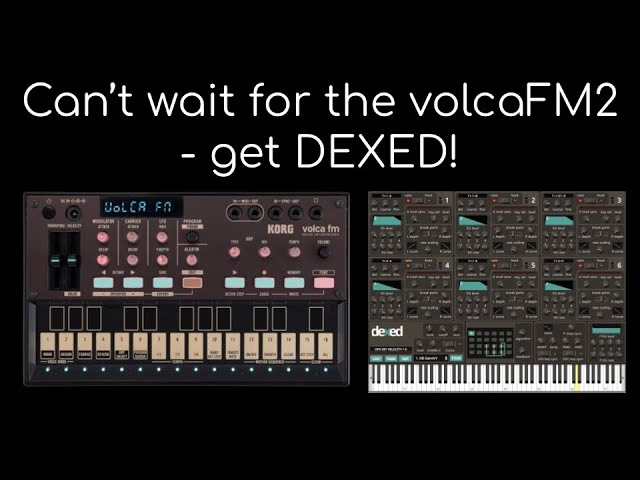
Por Qué Conectar tu Volca FM al PC
La principal razón para conectar tu Korg Volca FM a un ordenador es la transferencia de datos. El Volca FM, al igual que muchos sintetizadores digitales clásicos, utiliza mensajes MIDI del tipo System Exclusive, o Sysex, para enviar y recibir datos de configuración, incluyendo los presets (los sonidos guardados). Un ordenador, equipado con el software adecuado y una interfaz MIDI, actúa como un puente para gestionar estos archivos Sysex.
Los archivos Sysex para el Volca FM suelen tener la extensión .syx y contienen la información de un banco completo de sonidos o de presets individuales. Poder cargar estos archivos desde tu PC significa que puedes:
- Instalar bancos de sonidos creados por otros músicos.
- Hacer copias de seguridad de tus propios presets creados en el Volca.
- Transferir presets que hayas creado o modificado en software a tu hardware.
- Explorar la vasta cantidad de presets originalmente diseñados para el Yamaha DX7 (ya que el Volca FM es compatible con este formato).
En esencia, conectar el Volca FM al PC te permite superar las limitaciones de los sonidos de fábrica y personalizar tu sintetizador con la paleta sonora que realmente deseas.
Herramientas Necesarias
Antes de comenzar con el proceso de conexión y transferencia de presets, asegúrate de tener a mano los siguientes elementos:
- Korg Volca FM: El sintetizador en cuestión.
- Un ordenador: Puede ser Windows, macOS o Linux.
- Cable MIDI estándar: Necesitarás al menos un cable MIDI de 5 pines.
- Interfaz MIDI: Un dispositivo que permita a tu ordenador comunicarse vía MIDI. Puede ser una interfaz MIDI a USB dedicada, o puede estar integrada en tu tarjeta de sonido o interfaz de audio.
- Software Dexed: Un sintetizador virtual y librero Sysex gratuito. Es la herramienta que utilizaremos en este tutorial. Puedes buscarlo y descargarlo fácilmente en línea.
- Archivos de Presets (.syx): Los archivos de sonido que deseas cargar en tu Volca FM.
Asegúrate de que tu interfaz MIDI esté correctamente instalada y reconocida por tu ordenador antes de continuar.
Preparando el Software: Dexed
Dexed es una elección excelente por varias razones: es gratuito, funciona como sintetizador virtual (lo que te permite preescuchar los presets) y, crucialmente para este tutorial, funciona como un librero Sysex muy eficiente para dispositivos compatibles con el formato DX7, como el Volca FM. Si ya utilizas otro librero Sysex de tu preferencia, los pasos de configuración MIDI y envío de archivos serán similares, pero usaremos Dexed como ejemplo principal.
Una vez que hayas descargado e instalado Dexed, ábrelo. La interfaz puede parecer un poco compleja al principio, ya que emula un Yamaha DX7, pero nos centraremos solo en las funciones necesarias para la transferencia Sysex.
Realizando la Conexión Física
La conexión entre tu PC y el Volca FM se realiza a través de MIDI. Sigue estos pasos:
- Conecta tu interfaz MIDI al ordenador (generalmente vía USB). Asegúrate de que el ordenador la reconozca correctamente.
- Toma tu cable MIDI. Conecta un extremo al puerto MIDI OUT de tu interfaz MIDI. Es importante usar el puerto MIDI OUT de la interfaz, ya que los datos se enviarán desde el ordenador hacia el Volca FM.
- Conecta el otro extremo del cable MIDI al puerto MIDI IN del Korg Volca FM.
Una vez que los cables están conectados, tanto el ordenador como el Volca FM deben estar encendidos.
Configurando Dexed para la Comunicación MIDI
Con Dexed abierto y tu hardware conectado, necesitas configurar el software para que se comunique con la interfaz MIDI conectada a tu Volca FM.
En la ventana de Dexed, busca y haz clic en el botón 'Parm' (generalmente ubicado en la parte inferior izquierda).
Dentro de la ventana de parámetros, encontrarás opciones para configurar la entrada y salida MIDI. Localiza la opción 'DX7 Out'. Haz clic en ella y selecciona tu interfaz MIDI conectada de la lista desplegable. Debe aparecer el nombre de tu interfaz MIDI.
Justo debajo, verás la opción 'DX7 Channel'. Aquí debes seleccionar el canal MIDI en el que tu Volca FM está configurado para recibir mensajes Sysex. Por defecto, muchos dispositivos MIDI usan el canal 1, pero es crucial que el canal seleccionado en Dexed coincida con el canal MIDI de tu Volca FM.
Verificando y Cambiando el Canal MIDI del Volca FM
Si no estás seguro de cuál es el canal MIDI de tu Volca FM o necesitas cambiarlo para que coincida con la configuración de Dexed, puedes hacerlo directamente en el sintetizador:
- Mientras mantienes pulsado el botón MEMORY del Volca FM, enciende la unidad.
- Las teclas numeradas del 1 al 16 en el teclado del Volca FM corresponden a los canales MIDI del 1 al 16. Pulsa la tecla que corresponda al canal deseado (por ejemplo, la tecla '1' para el canal MIDI 1). El LED debajo de la tecla seleccionada se iluminará.
- Apaga y vuelve a encender el Volca FM (sin mantener MEMORY) para guardar la configuración.
Asegúrate de que el canal seleccionado en 'DX7 Channel' en Dexed sea el mismo que has configurado en tu Volca FM. Una vez configurados los parámetros MIDI en Dexed, puedes cerrar la ventana 'Parm'.
Cargando Archivos Sysex en Dexed
Ahora que la comunicación MIDI está configurada, el siguiente paso es preparar los archivos de presets Sysex dentro de Dexed para poder enviarlos al Volca FM.
En la ventana principal de Dexed, haz clic en el botón 'Cart' (también en la parte inferior izquierda). Esto abrirá la sección de cartuchos, que es donde Dexed gestiona los bancos de presets.
Dentro de la sección 'Cart', verás un navegador de archivos. Busca el botón 'Show Directory' (Mostrar Directorio), generalmente ubicado en la parte inferior izquierda, justo encima del teclado virtual.
Al hacer clic en 'Show Directory', tu sistema operativo abrirá una ventana del explorador de archivos (Explorador de Windows, Finder en macOS, etc.) mostrando la carpeta donde Dexed guarda sus cartuchos. Esta carpeta suele llamarse 'Cartridges' y se encuentra dentro del directorio de instalación o configuración de Dexed.
Ahora, localiza el archivo .syx que contiene los presets que deseas cargar en tu Volca FM. Copia este archivo (.syx) y pégalo dentro de la carpeta 'Cartridges' que abrió Dexed.
Vuelve a la ventana de Dexed. Es posible que el archivo recién copiado no aparezca inmediatamente en la lista del navegador de la sección 'Cart'. Para actualizar la lista, haz clic derecho en cualquier parte del área del navegador de archivos dentro de Dexed y selecciona 'Refresh' (Actualizar). El archivo .syx que acabas de copiar debería aparecer ahora en la lista.
Si no hay ningún archivo sobre el que hacer clic derecho para refrescar, puedes intentar cerrar y volver a abrir la aplicación Dexed, y luego volver a la sección 'Cart' y hacer clic en 'Show Dir' para asegurar que la carpeta se muestre correctamente con el nuevo archivo.
Enviando los Presets al Volca FM
Con el archivo .syx visible en la lista de cartuchos de Dexed, ya estás listo para enviarlo a tu Korg Volca FM. Este es el paso final y el más emocionante.
En la sección 'Cart' de Dexed, haz clic derecho sobre el nombre del archivo .syx que deseas enviar (por ejemplo, 'Shrines_SG.syx' si estás usando ese paquete). Del menú contextual que aparece, selecciona la opción 'Send sysex cartridge to DX7' (Enviar cartucho sysex a DX7).
Dexed comenzará a enviar los datos Sysex a través de la interfaz MIDI seleccionada y hacia la entrada MIDI del Volca FM. El proceso de transferencia puede tardar unos segundos o incluso un minuto, dependiendo del tamaño del archivo Sysex y la velocidad de la comunicación MIDI. Durante la transferencia, es posible que veas alguna indicación visual en el Volca FM, aunque no siempre es muy evidente. Lo importante es no desconectar los cables ni apagar ninguno de los dispositivos durante este proceso.
Una vez que la transferencia haya finalizado (Dexed no suele dar una confirmación visual muy clara, pero el proceso es rápido), los presets del archivo .syx deberían haber sido cargados en la memoria de tu Korg Volca FM. Ahora puedes desconectar el cable MIDI y explorar los nuevos sonidos directamente en tu sintetizador.
Explorando los Nuevos Sonidos
Con los nuevos presets cargados, es hora de disfrutar de ellos. Enciende tu Volca FM (si lo apagaste para cambiar el canal MIDI) y utiliza el selector de programas o los botones de memoria para navegar a través de los sonidos. Los presets recién cargados reemplazarán los presets que estaban previamente en la memoria del Volca FM.
Dedica tiempo a probar cada uno de los nuevos sonidos. Experimenta con los controles del Volca FM para ver cómo reaccionan los diferentes parámetros (Attack, Decay, LFO, etc.) en estos nuevos timbres. ¡Este es el momento de ser creativo!
Preguntas Frecuentes
Aquí respondemos algunas dudas comunes que pueden surgir durante o después del proceso:
¿Qué es un archivo Sysex?
Sysex (System Exclusive) es un tipo especial de mensaje MIDI que permite a los fabricantes de instrumentos enviar datos específicos a sus propios dispositivos. En el contexto de los sintetizadores, los archivos Sysex (.syx) se utilizan comúnmente para guardar y transferir configuraciones como presets, ajustes globales, secuencias, etc. Son la forma estándar de mover bancos de sonidos entre sintetizadores compatibles y ordenadores.
¿Necesito un cable MIDI especial?
No, necesitas un cable MIDI estándar de 5 pines. Son los cables redondos con 5 pines que se han utilizado durante décadas en equipos musicales. Asegúrate de que el cable esté en buen estado.
¿Puedo usar otro software en lugar de Dexed?
Sí, puedes usar cualquier otro software que funcione como librero Sysex y sea compatible con dispositivos que emulan el formato DX7. Hay varias opciones disponibles, tanto gratuitas como de pago. Dexed es popular porque también es un excelente sintetizador virtual FM por derecho propio y es gratuito.
¿Por qué mi Volca FM no recibe los datos Sysex?
Hay varias razones posibles:
- Conexión incorrecta: Asegúrate de que el cable MIDI esté conectado al MIDI OUT de tu interfaz y al MIDI IN del Volca FM.
- Interfaz MIDI no reconocida: Verifica que tu ordenador haya detectado e instalado correctamente los drivers de tu interfaz MIDI.
- Configuración MIDI en Dexed: Asegúrate de que en 'Parm' -> 'DX7 Out' esté seleccionada tu interfaz MIDI y que en 'DX7 Channel' esté el mismo canal MIDI que en tu Volca FM.
- Configuración MIDI en Volca FM: Confirma que el Volca FM esté configurado en el mismo canal MIDI que seleccionaste en Dexed.
- Archivo Sysex corrupto o incompatible: Aunque menos común, podría haber un problema con el archivo .syx en sí.
Revisa cada uno de estos puntos cuidadosamente si experimentas problemas.
¿Los presets DX7 funcionan directamente en el Volca FM?
El Korg Volca FM está diseñado para ser altamente compatible con los presets del Yamaha DX7. En la mayoría de los casos, los archivos Sysex diseñados para el DX7 funcionarán sin problemas en el Volca FM, permitiéndote acceder a la vasta librería sonora de ese legendario sintetizador.
Conclusión
Conectar tu Korg Volca FM a un PC para cargar nuevos presets es un proceso relativamente sencillo que puede revitalizar por completo tu experiencia con este sintetizador. Utilizando herramientas gratuitas como Dexed y una simple interfaz MIDI, puedes acceder a una cantidad ilimitada de nuevos sonidos, desde emulaciones de clásicos hasta creaciones experimentales.
Esta capacidad de expansión no solo te permite personalizar tu paleta sonora, sino que también te anima a explorar diferentes estilos musicales y a profundizar en las capacidades de síntesis FM del Volca. No te limites a los sonidos de fábrica; conéctalo, carga nuevos presets y descubre todo lo que tu pequeño pero poderoso Volca FM es capaz de hacer. ¡La experimentación es clave!
Si quieres conocer otros artículos parecidos a Instala Presets en tu Korg Volca FM puedes visitar la categoría Audio.