
06/11/2011
Una de las formas más sencillas y rápidas de empezar a transmitir en vivo con Caster.FM es utilizando el panel de radio gratuito que se incluye con todas las cuentas. Una vez que inicias sesión, tendrás acceso a una variedad de opciones para ayudarte a transmitir audio en vivo a tus oyentes.

También puedes programar diferentes 'shows', chatear en vivo con los oyentes y mucho más. Al iniciar sesión, verás una página que te muestra mucha información sobre tu servidor, así como el estado de tu transmisión.
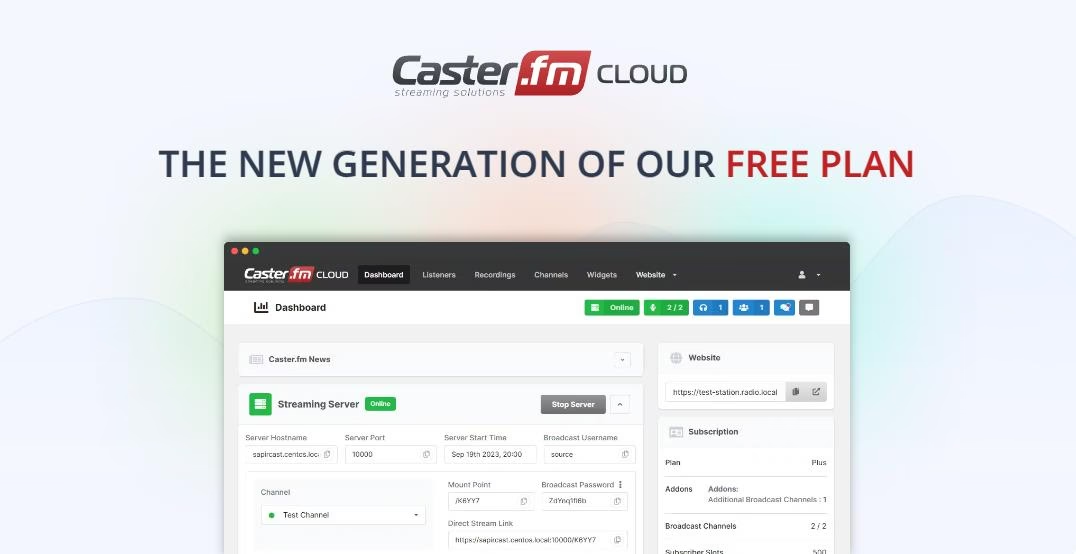
En la sección directamente debajo del encabezado “Radio Dashboard”, puedes ver toda la información disponible sobre tu servidor. Esto es útil al intentar configurar cualquier software de transmisión que puedas usar. Comenzando en la pestaña del servidor, puedes obtener la IP del servidor, el puerto, el punto de montaje (mount), el bitrate y tu nombre de usuario y contraseña. Para la mayoría de los tipos de software de transmisión, esto es todo lo que necesitarás para ponerte en marcha, ¡así que asegúrate de recordar dónde encontrarlo!
Cada pestaña en el panel tiene información útil.
Debajo de la pestaña Website (Sitio Web), encontrarás opciones para mostrar la dirección de tu sitio web, así como código para publicarlo en diferentes sitios.
La pestaña Help (Ayuda) contiene enlaces a tutoriales útiles, preguntas frecuentes, descargas y la página para abrir o ver tickets de soporte si tienes problemas.
Debajo de la pestaña Downloads (Descargas), encontrarás enlaces para descargar una variedad de excelente software de transmisión, incluyendo Edcast, Mixxx, NiceCast y SAM Broadcaster. El enlace de descarga del codificador LAME/Lame.DLL requerido también está aquí.
Finalmente, debajo de la pestaña Embeds (Incrustaciones), encontrarás el código que puedes usar para incrustar el reproductor web o el bloque de estado en tu propio sitio web.
Debajo de esta sección principal, verás un reloj de cuenta regresiva que indica cuándo ocurrirá el próximo apagado global. Caster.FM programa apagados y reinicios periódicos de todo el servidor para mantenimiento. Los servidores Gratuitos se reinician el 1 y el 15 de cada mes a medianoche. Esto terminará cualquier transmisión existente y tendrás que reiniciar tu servidor.
La siguiente área es una serie de secciones informativas que puedes expandir o contraer según lo que quieras ver. Las cinco secciones incluyen:
- Horario de Transmisión para Hoy (Broadcast Schedule For Today) – Al expandirse, podrás ver tus eventos programados. También puedes eliminar shows programados desde aquí.
- Solicitudes de Canciones (Song Requests) – Si tus oyentes han solicitado una canción, puedes verla listada aquí. ¡Esta es una excelente manera de descubrir qué quieren escuchar tus oyentes!
- Envía un Grito a tus Oyentes (Shout Your Listeners) – Esta sección te permite escribir un mensaje rápido que se mostrará a tus usuarios. Esta es una forma divertida de hacer tu transmisión un poco más interactiva.
- Chat en Vivo (Live Chat) – Esta es una función de chat simple donde los oyentes pueden interactuar en tiempo real contigo.
- Oyentes (Listeners) – La última área muestra información sobre cada uno de tus oyentes, incluyendo la bandera del país desde donde están escuchando, su IP y el agente de usuario que están utilizando. También te da la opción de banear a un usuario de la escucha si es necesario.
Finalmente, en el lado derecho de la página, hay un resumen rápido de información sobre tu estación.
Esta área contiene información sobre cuántas personas han votado por tu estación, el estado de tu estación, la opción de apagar el servidor. También puedes expulsar al locutor actual haciendo clic en 'drop source'. También puedes ver aquí el estado de tu grabador de podcast, el bitrate actual, cuándo comenzó la transmisión y el número de oyentes actuales. ¡Esta es una excelente manera de mantener un ojo en tu estación sin tener que navegar por múltiples páginas!
Configuración de tu Estación
A continuación, querrás hacer clic en la pestaña SETTINGS (CONFIGURACIÓN) en la parte superior de la página. Esto te llevará a un área donde puedes completar los detalles sobre tu estación de transmisión. Para completar la información, simplemente haz clic en el botón más (+) junto a cada sección. ¡No olvides presionar Guardar Cambios cuando termines!
Hay seis opciones rápidas en esta página:
- Detalles de la Radio (Radio Details) – Esta sección contiene cosas como el nombre de tu estación de radio, la descripción y mucho más. Parte de esta información se muestra a los oyentes, así que tenlo en cuenta al completarla.
- Transmisión Privada (Private Broadcast) – Aquí puedes configurar tu estación como pública o privada y requerir una contraseña para escuchar.
- Información de Contacto de la Radio (Radio Contact Info) – Completa detalles sobre la página de Facebook, la cuenta de Twitter de tu estación y mucho más para que la gente pueda contactarte sobre tu estación.
- Módulos del Sitio Web (Website Modules) – Activa o desactiva cosas como el chat, los oyentes actuales, los horarios y la opción de solicitud de canciones.
- Colores y Gráficos (Colors & Graphics) – Configura el color de fondo, el logo y la imagen lateral de tu estación para darle un excelente aspecto personalizado.
- Guardar Cambios (Save Changes) – Haz clic aquí para guardar todos los cambios.
Otras Funciones Importantes
Las siguientes pestañas te permiten gestionar aspectos adicionales de tu radio:
- HORARIO (SCHEDULE) – Bajo la pestaña Horario, puedes administrar toda tu programación programada. Ya sea que necesites eliminar un evento próximo o agregar algo nuevo, todo se hace de forma rápida y sencilla desde esta página.
- PODCASTS – Cuando haces clic en la pestaña Podcasts en la parte superior de la página, verás todos los podcasts subidos que tienes disponibles. Luego puedes cambiar el título según sea necesario para que estén listos para reproducir.
- BANEAR CHAT (CHAT BANS) – En la pestaña Banear Chat, puedes ver todas las diferentes direcciones IP que has baneado de escuchar tu estación de radio. Desde aquí también puedes eliminar un baneo si lo deseas.
- ÁLBUMES (ALBUMS) – Bajo la pestaña Álbumes, puedes ajustar fotos (PICASA / FLICKR) y videos (YOUTUBE) para que la gente los vea a través de tu estación de forma rápida y sencilla.
- INTEGRACIÓN SOCIAL (Social Integration) – Haz clic en la pestaña Integración Social para cambiar la configuración de cómo tu estación interactuará con las redes sociales como Facebook, Twitter y Blogger.
Preguntas Frecuentes sobre la Transmisión en Caster FM
Basándonos en las funciones del panel, aquí respondemos algunas preguntas comunes:
¿Dónde encuentro los detalles para configurar mi software de transmisión (como Mixxx o SAM Broadcaster)?
Puedes encontrar la IP del servidor, el puerto, el punto de montaje, el bitrate, el nombre de usuario y la contraseña en la sección 'Radio Dashboard', justo debajo del encabezado principal, en la pestaña del servidor.
¿Con qué frecuencia se reinician los servidores gratuitos y qué significa eso para mi transmisión?
Los servidores gratuitos de Caster.FM se reinician el 1 y el 15 de cada mes a medianoche. Esto detendrá tu transmisión actual, y tendrás que reiniciarla manualmente.
¿Puedo ver quién está escuchando mi radio en tiempo real?
Sí, en el panel principal, hay una sección expandible llamada 'Oyentes' (Listeners) donde puedes ver información sobre cada oyente, incluyendo su país y IP.
¿Cómo puedo evitar que una persona específica escuche mi estación?
En la sección 'Oyentes' del panel principal, tienes la opción de banear a un usuario si es necesario. Además, puedes banear direcciones IP del chat desde la pestaña 'Banear Chat'.
¿Es posible programar mis shows con anticipación?
Sí, la pestaña 'HORARIO' (SCHEDULE) te permite administrar y programar todos tus eventos de programación futura.
Quiero cambiar el nombre de mi estación y añadir una descripción. ¿Dónde lo hago?
Dirígete a la pestaña 'SETTINGS' (CONFIGURACIÓN) y expande la sección 'Detalles de la Radio' (Radio Details) para editar esta información.
¿Puedo personalizar la apariencia de la página de mi radio?
Sí, dentro de la pestaña 'SETTINGS' (CONFIGURACIÓN), la sección 'Colores y Gráficos' (Colors & Graphics) te permite configurar el color de fondo, el logo y la imagen lateral.
¿Cómo puedo compartir mi reproductor de radio en mi propia página web?
En la pestaña 'Embeds' (Incrustaciones) del panel principal, encontrarás el código necesario para incrustar el reproductor web o el bloque de estado en tu sitio.
Utilizando este panel, tienes control sobre los aspectos esenciales para poner tu radio online en Caster.FM y empezar a conectar con tu audiencia.
Si quieres conocer otros artículos parecidos a Guía para Transmitir en Caster FM Gratis puedes visitar la categoría Radio.