
15/09/2022
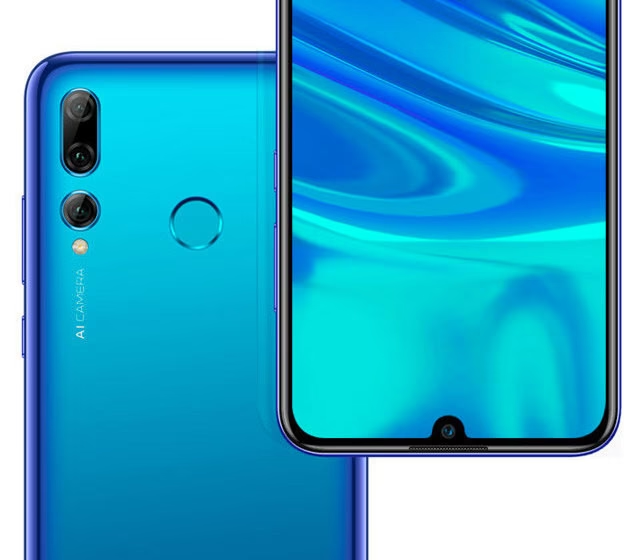
Mantener el software de tu teléfono inteligente actualizado es crucial para garantizar su seguridad, optimizar su rendimiento y disfrutar de las últimas funciones. Un dispositivo como el Huawei P Smart, que ha sido popular por su equilibrio entre precio y prestaciones, se beneficia enormemente de cada nueva versión de software que Huawei libera. Estas actualizaciones a menudo incluyen parches de seguridad vitales que protegen tu información contra amenazas emergentes, mejoras en la estabilidad del sistema operativo y, en ocasiones, nuevas características que enriquecen tu experiencia de usuario. Actualizar tu Huawei P Smart es un proceso relativamente sencillo, y existen principalmente dos métodos para llevarlo a cabo, adaptándose a tus preferencias y horarios.
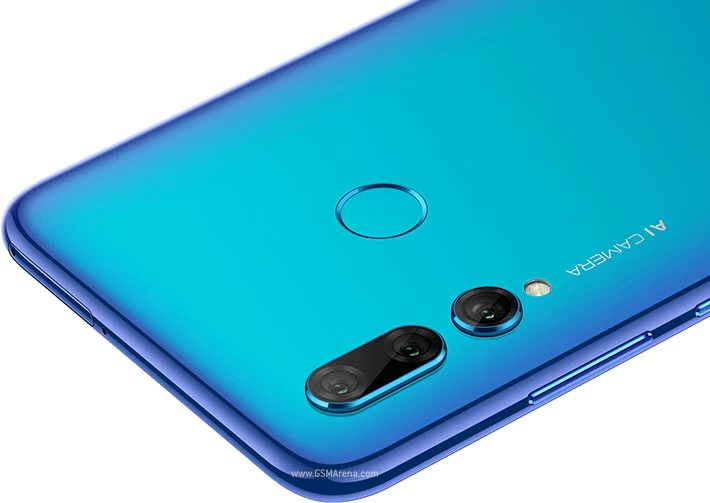
No posponer las actualizaciones es una buena práctica digital. Cada actualización está diseñada para hacer tu dispositivo mejor de alguna manera, ya sea corrigiendo errores molestos, cerrando vulnerabilidades de seguridad o simplemente haciendo que la interfaz sea más fluida e intuitiva. A continuación, te explicaremos detalladamente cómo puedes actualizar tu Huawei P Smart utilizando los métodos oficiales que el propio sistema EMUI (la capa de personalización de Huawei sobre Android) pone a tu disposición.
Preparación Antes de Actualizar
Antes de iniciar cualquier proceso de actualización de software, es altamente recomendable realizar una serie de pasos preparatorios para asegurar que todo transcurra sin problemas y proteger tu información personal. Aunque las actualizaciones de software suelen ser seguras, siempre existe un mínimo riesgo de que algo inesperado ocurra. Una buena preparación puede ahorrarte muchos dolores de cabeza.
El paso más importante es realizar una copia de seguridad completa de tus datos. Esto incluye fotos, videos, contactos, mensajes, documentos y datos de aplicaciones. Huawei ofrece herramientas integradas para hacer copias de seguridad, como la aplicación 'Copia de seguridad' o a través de HiSuite en tu ordenador. Asegúrate de que la copia de seguridad esté almacenada en un lugar seguro, ya sea en la nube (si tienes una cuenta Huawei Cloud activa y espacio suficiente) o en un dispositivo de almacenamiento externo.
Además de la copia de seguridad, verifica que tu dispositivo tenga suficiente carga de batería. Aunque el proceso de actualización automática nocturna especifica un mínimo, para cualquier tipo de actualización es ideal tener al menos un 50% de batería, o mejor aún, mantener el dispositivo conectado a un cargador durante todo el proceso. Las actualizaciones pueden tardar un tiempo considerable y consumir energía, y una interrupción por falta de batería podría dañar el sistema operativo.
Finalmente, asegúrate de tener suficiente espacio de almacenamiento interno disponible en tu Huawei P Smart. Los paquetes de actualización de software pueden ser bastante grandes, a veces superando varios gigabytes. Si tu almacenamiento está casi lleno, la descarga o instalación podría fallar. Puedes liberar espacio desinstalando aplicaciones que ya no uses, eliminando archivos grandes innecesarios o moviendo fotos y videos a una tarjeta SD o a la nube.
Cómo Actualizar tu Huawei P Smart
Huawei facilita el proceso de actualización a través de la configuración del sistema. Generalmente, el dispositivo te notificará automáticamente cuando haya una nueva actualización disponible, pero también puedes buscarla manualmente en cualquier momento.
Método 1: Actualización Manual o Inmediata
Este es el método más común y te permite instalar la actualización tan pronto como esté disponible y tú decidas hacerlo. Sigue estos pasos:
- Dirígete a la aplicación 'Ajustes' en tu Huawei P Smart.
- Desplázate hacia abajo y busca la opción 'Sistema y actualizaciones' (el nombre exacto puede variar ligeramente según tu versión de EMUI).
- Dentro de 'Sistema y actualizaciones', selecciona 'Actualización de software'. El teléfono buscará automáticamente si hay una nueva versión disponible.
- Si hay una actualización disponible, verás información sobre la 'Versión nueva', incluyendo su tamaño y las novedades que trae.
- Pulsa en la opción 'DESCARGAR E INSTALAR'.
- Antes de iniciar la descarga, el sistema te recordará que es mejor usar una conexión Wi-Fi para evitar consumir tus datos móviles, ya que los archivos de actualización suelen ser grandes. Conéctate a una red Wi-Fi estable y segura.
- Una vez que pulses 'DESCARGAR E INSTALAR' y confirmes la descarga (si es necesario), el teléfono comenzará a descargar el paquete de actualización. Esto puede tardar un tiempo dependiendo de la velocidad de tu conexión a Internet.
- Una vez completada la descarga, el teléfono preparará la actualización y te pedirá que la instales. Pulsa en 'Instalar ahora' o similar.
- Tu Huawei P Smart se reiniciará para iniciar el proceso de instalación. Durante la instalación, verás una barra de progreso en la pantalla. Es crucial no apagar ni manipular el dispositivo durante este proceso.
- El dispositivo se reiniciará automáticamente una vez que la instalación se haya completado con éxito, y ya estarás ejecutando la nueva versión de software.
Este método te da control total sobre cuándo se realiza la actualización, permitiéndote elegir el momento más conveniente.
Método 2: Actualización Automática Durante la Noche
Si prefieres que tu teléfono se encargue de las actualizaciones por sí solo sin tener que preocuparte por iniciarlas manualmente, puedes configurar la actualización automática durante la noche. Este método es ideal para que el proceso se realice cuando probablemente no estés utilizando el teléfono y esté cargando.
- Accede a 'Ajustes' > 'Sistema y actualizaciones' > 'Actualización de software', tal como en el método anterior.
- En la pantalla de Actualización de software, busca un icono de configuración o menú (a menudo tres puntos verticales o un engranaje) y pulsa sobre él.
- Aquí encontrarás opciones como 'Descargar automáticamente vía Wi-Fi' y 'Actualización durante la noche'.
- Pulsa y habilita la opción 'Descargar automáticamente vía Wi-Fi'. Esto permitirá que el teléfono descargue nuevas actualizaciones en segundo plano tan pronto como estén disponibles y estés conectado a una red Wi-Fi.
- Pulsa y habilita también la opción 'Actualización durante la noche'.
- Al habilitar esta opción, tu Huawei P Smart se actualizará automáticamente y se reiniciará durante el periodo de tiempo especificado, que suele ser entre las 2 a. m. y las 4 a. m.
Para asegurar que la actualización automática durante la noche se realice correctamente, debes cumplir ciertas condiciones:
- El dispositivo debe estar encendido.
- La pantalla debe estar bloqueada.
- No debe haber alarmas configuradas para sonar entre las 2 a. m. y las 4 a. m., ya que la activación de una alarma podría interrumpir el proceso.
- El nivel de batería debe permanecer por sobre el 35%.
- Es altamente recomendable conectar el dispositivo a un cargador durante la noche para garantizar que tenga suficiente energía durante todo el proceso de actualización y reinicio.
Este método es muy conveniente, ya que el teléfono se mantiene actualizado sin requerir tu intervención directa, siempre y cuando cumplas con las condiciones mencionadas.
Beneficios de Mantener tu Huawei P Smart Actualizado
Actualizar tu Huawei P Smart no es solo una tarea técnica; es una inversión en la longevidad y funcionalidad de tu dispositivo. Los beneficios son múltiples y significativos:
- Seguridad Mejorada: Las actualizaciones de seguridad son fundamentales en el mundo digital actual. Constantemente surgen nuevas amenazas y vulnerabilidades. Huawei, al igual que Google (el desarrollador de Android), lanza parches de seguridad para proteger tu dispositivo y tus datos contra malware, phishing y otras formas de ciberataques. Un teléfono desactualizado es un blanco más fácil.
- Rendimiento Optimizado: Las nuevas versiones de software a menudo incluyen optimizaciones que hacen que el sistema operativo funcione de manera más eficiente. Esto puede resultar en una mayor velocidad de respuesta, una gestión de batería mejorada, y un funcionamiento general más fluido de las aplicaciones y la interfaz de usuario EMUI.
- Nuevas Funciones: Las actualizaciones mayores de EMUI pueden introducir nuevas características, mejoras en las aplicaciones preinstaladas (como la cámara, la galería, el gestor de archivos), nuevas opciones de personalización o funcionalidades que antes no estaban disponibles en tu modelo.
- Corrección de Errores (Bugs): Si has notado pequeños fallos, cierres inesperados de aplicaciones o comportamientos extraños en tu teléfono, es muy probable que una actualización de software contenga correcciones para esos "bugs".
- Compatibilidad: Algunas aplicaciones nuevas o actualizaciones de aplicaciones existentes pueden requerir una versión mínima de Android o EMUI para funcionar correctamente. Mantener tu teléfono actualizado asegura la compatibilidad con el ecosistema de aplicaciones más reciente.
En resumen, una actualización es mucho más que un simple cambio de número de versión; es un paquete de mejoras que protege y optimiza tu Huawei P Smart.
Consideraciones Adicionales
Además de los pasos y métodos de actualización, hay algunos puntos importantes a tener en cuenta para un proceso sin problemas:
- Conexión a Internet: Insistimos en el uso de Wi-Fi. No solo por el ahorro de datos, sino porque las redes Wi-Fi suelen ser más estables que las conexiones de datos móviles, lo que reduce el riesgo de que la descarga se interrumpa y se corrompa el paquete de actualización.
- Tiempo Estimado: El tiempo que tarda una actualización varía. La descarga depende de tu velocidad de internet y el tamaño del archivo. La instalación puede tardar entre 15 minutos y una hora o más, dependiendo de la complejidad y tamaño de la actualización. Ten paciencia y no interrumpas el proceso.
- Versiones Específicas: Las actualizaciones se liberan progresivamente. Es posible que un amigo con el mismo modelo ya haya recibido una actualización y tú aún no. Esto es normal; los fabricantes a menudo liberan las actualizaciones por regiones o en fases para gestionar posibles problemas. Si no ves una actualización disponible, espera unos días y vuelve a comprobar.
- Actualizaciones Mayores vs. Parches de Seguridad: Hay diferentes tipos de actualizaciones. Las actualizaciones mayores cambian la versión principal de EMUI o Android (por ejemplo, de EMUI 10 a EMUI 11). Los parches de seguridad son más pequeños y frecuentes, enfocados únicamente en corregir vulnerabilidades. Ambos son importantes.
Tabla Comparativa de Métodos de Actualización
| Método de Actualización | Cuándo Ocurre | Requiere Intervención | Conexión Recomendada | Requisitos Específicos |
|---|---|---|---|---|
| Actualización Manual | Cuando tú decides (al buscar y pulsar DESCARGAR E INSTALAR) | Sí (debes iniciar la búsqueda y descarga/instalación) | Wi-Fi | Suficiente batería, espacio libre |
| Actualización Automática Nocturna | Automáticamente entre 2 a.m. y 4 a.m. | No (una vez configurado) | Wi-Fi (para descarga automática) | Dispositivo encendido, pantalla bloqueada, sin alarmas 2-4 a.m., batería > 35%, idealmente conectado al cargador |
Preguntas Frecuentes sobre la Actualización del Huawei P Smart
¿Qué debo hacer si la actualización falla?
Si la actualización falla, primero verifica tu conexión a Internet y asegúrate de tener suficiente espacio de almacenamiento y batería. Intenta reiniciar tu teléfono y luego busca la actualización nuevamente en 'Ajustes' > 'Sistema y actualizaciones' > 'Actualización de software'. Si el problema persiste, podría haber un inconveniente temporal con la descarga o tu dispositivo. Puedes intentar buscar ayuda en los foros de soporte de Huawei o contactar al servicio técnico si el problema es grave y el teléfono no funciona correctamente.
¿Cuánto tiempo tarda una actualización?
El tiempo total varía. La descarga puede ser rápida o lenta según tu conexión Wi-Fi y el tamaño del archivo (puede ser desde unos pocos megabytes hasta varios gigabytes). La instalación después de la descarga generalmente toma entre 15 y 60 minutos, durante los cuales el teléfono no se puede usar y se reiniciará varias veces.
¿Perderé mis datos al actualizar?
En la gran mayoría de los casos, una actualización de software oficial no borrará tus datos personales (fotos, contactos, aplicaciones, etc.). Sin embargo, como precaución fundamental, siempre recomendamos realizar una copia de seguridad completa antes de actualizar. Esto te protege ante cualquier eventualidad improbable.
No encuentro ninguna actualización disponible, ¿significa que mi teléfono ya no se actualizará?
No necesariamente. Las actualizaciones se liberan de forma gradual. Es posible que tu región o modelo específico reciba la actualización un poco más tarde que otros. Sigue revisando periódicamente. Sin embargo, es cierto que los modelos más antiguos como el Huawei P Smart eventualmente dejan de recibir actualizaciones mayores del sistema operativo (como nuevas versiones de Android o EMUI), aunque a veces continúan recibiendo parches de seguridad durante un tiempo. Consulta el sitio web de soporte de Huawei para obtener información específica sobre el ciclo de vida de las actualizaciones para tu modelo.
¿Es necesario actualizar?
Aunque técnicamente puedes seguir usando tu teléfono sin actualizar, es altamente recomendable hacerlo. Las actualizaciones mejoran la seguridad, corrigen errores y optimizan el rendimiento. Un teléfono desactualizado es más vulnerable a virus y malware, puede funcionar de manera menos fluida y no podrá acceder a las últimas funciones o aplicaciones que requieran software más reciente.
Conclusión
Mantener tu Huawei P Smart actualizado es un paso esencial para asegurar que funcione de manera óptima, segura y con acceso a las últimas funcionalidades. Ya sea que elijas el método manual para tener control total o prefieras la conveniencia de la actualización automática nocturna, el proceso es accesible y beneficioso. Dedica unos minutos periódicamente a verificar si hay nuevas versiones de software disponibles y mantén tu dispositivo en las mejores condiciones posibles. Tu experiencia de usuario y la seguridad de tus datos te lo agradecerán.
Si quieres conocer otros artículos parecidos a Actualiza tu Huawei P Smart Fácilmente puedes visitar la categoría Radio.