

10/01/2010
¿Sabías que tu Apple TV no es solo para ver películas y series? Este pequeño dispositivo esconde un potente centro de entretenimiento que incluye la posibilidad de disfrutar de tu música favorita y sintonizar emisoras de radio directamente en tu televisor. La experiencia de escuchar audio a través de tu sistema de sonido conectado a la TV puede ser mucho más envolvente que hacerlo desde un dispositivo móvil o un ordenador.
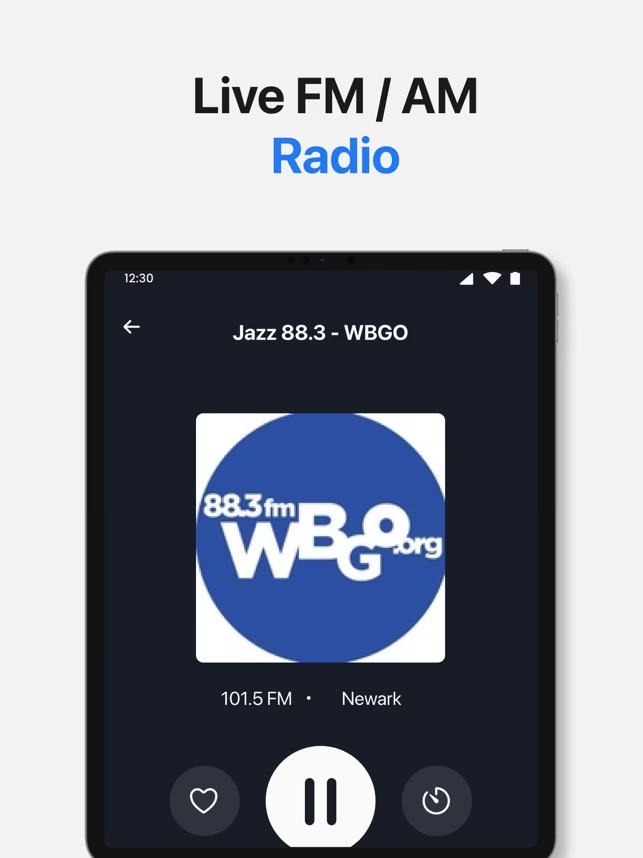
Apple TV, integrado con servicios como Apple Music (aunque también pueden estar disponibles otras apps de música y radio), te ofrece una interfaz diseñada para la pantalla grande, facilitando la navegación y el control de tu biblioteca musical, playlists, álbumes y estaciones de radio en vivo.
Navegando en el Mundo del Sonido con Apple TV
La interfaz de usuario en Apple TV está optimizada para ser controlada a distancia, generalmente con el mando Siri Remote. Navegar por tu contenido musical o de radio es intuitivo. Una vez dentro de la aplicación de música o radio, te encontrarás con diferentes filas o secciones que organizan el contenido: recomendaciones, lanzamientos recientes, géneros, tu biblioteca, estaciones de radio destacadas, etc.
Para explorar las opciones dentro de una fila específica, la interacción es sencilla: puedes desplazarte hacia la izquierda o hacia la derecha. Al hacerlo, irás descubriendo las distintas emisoras, episodios de radio, mezclas, playlists o álbumes disponibles en esa sección.
Comenzando la Reproducción
Una vez que encuentras algo que quieres escuchar, iniciar la reproducción es inmediato. Si se trata de una emisora de radio en vivo o un episodio de podcast/radio que ya ha sido emitido, simplemente selecciónalo y la reproducción comenzará al instante. Es una forma rápida y directa de sintonizar tu contenido preferido sin pasos adicionales.
La experiencia de escuchar radio en vivo a través de Apple TV puede ser muy similar a la de una radio tradicional, pero con la ventaja de acceder a una variedad global de emisoras disponibles a través de internet. Los episodios de radio o podcasts, por otro lado, te permiten ponerte al día con programas pasados a tu conveniencia.
Explorando Álbumes, Playlists y Mezclas
Cuando seleccionas una mezcla, una playlist o un álbum, la interacción es un poco diferente, ya que estos contienen múltiples pistas. En lugar de empezar a reproducir inmediatamente, al seleccionarlos, primero verás la lista completa de canciones que componen ese álbum, playlist o mezcla.
Una vez que tienes la lista de canciones frente a ti, tienes varias opciones para controlar cómo quieres escuchar:
- Reproducir: Selecciona esta opción para empezar a reproducir las canciones desde el principio de la lista, en el orden en que aparecen.
- Aleatorio: Si prefieres una experiencia más variada y sorprendente, selecciona 'Aleatorio' (o 'Shuffle'). Esto mezclará el orden de las canciones y las reproducirá de forma impredecible.
- Seleccionar una canción específica: Si solo quieres escuchar una pista en particular de la lista, simplemente desplázate hasta ella y selecciónala. La reproducción comenzará con esa canción.
Además de las opciones de reproducción, al ver la lista de canciones de un álbum o mezcla, es posible que encuentres opciones adicionales, como la posibilidad de añadir ese álbum o mezcla completa a tu biblioteca personal para tenerlo siempre a mano. También puede haber un icono o una opción para 'ver más', lo que podría revelar detalles adicionales sobre el contenido o el artista.
Gestionando Tu Biblioteca Sonora
El Apple TV no solo te permite reproducir contenido, sino también gestionar tu colección. Una de las acciones más útiles es la posibilidad de añadir ítems a tu biblioteca, a una playlist existente o a la cola de reproducción actual. Esto te ayuda a organizar tu música y asegurarte de que tus canciones o álbumes favoritos estén siempre accesibles.
Para realizar estas acciones de gestión, primero debes desplazarte hasta el ítem (una canción, un álbum, una playlist, una emisora) sobre el que quieres actuar. Una vez seleccionado (sin reproducirlo), mantén pulsado el clickpad o la superficie táctil del mando Siri Remote. Esta acción desplegará un menú con varias opciones contextuales.
En este menú desplegable, podrás seleccionar acciones como:
- Añadir a la biblioteca.
- Añadir a una playlist (existente o crear una nueva).
- Añadir a la cola (para que se reproduzca a continuación de lo que estás escuchando).
- Eliminar de la biblioteca o playlist (si ya estaba añadido).
- Ir al artista o álbum.
- Compartir (dependiendo de la aplicación y el contenido).
La capacidad de gestionar tu música y radio desde la interfaz de Apple TV hace que la experiencia sea completa, permitiéndote no solo escuchar sino también curar tu propio contenido sonoro.
La Ventaja de la Pantalla Grande para el Audio
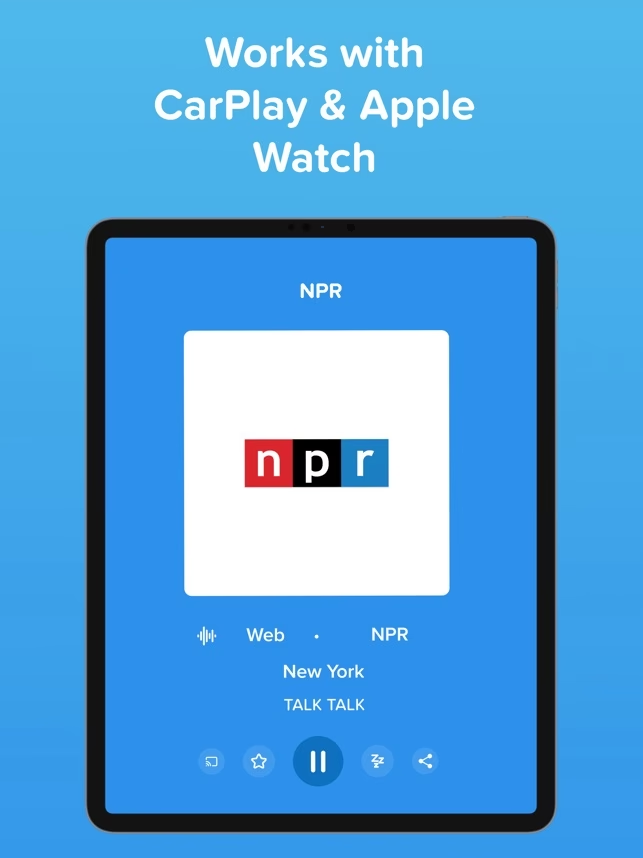
Aunque escuchar música a menudo no requiere una pantalla, tener la información visual disponible en un televisor grande tiene sus ventajas. Puedes ver fácilmente la portada del álbum, el nombre de la canción y el artista, e incluso las letras de las canciones si la aplicación lo soporta. Esto enriquece la experiencia, especialmente en reuniones o cuando quieres compartir detalles sobre lo que estás escuchando.
Además, la navegación por grandes bibliotecas o extensas listas de emisoras se vuelve mucho más cómoda que en la pequeña pantalla de un teléfono. La interfaz clara y los elementos visuales grandes facilitan encontrar exactamente lo que buscas.
Configuración y Primeros Pasos
Para empezar a disfrutar de música y radio en tu Apple TV, asegúrate de tener la aplicación de música o radio que deseas utilizar instalada y actualizada. Si utilizas Apple Music, la aplicación viene preinstalada. Deberás iniciar sesión con tu ID de Apple asociado a tu suscripción de Apple Music si la tienes. Si prefieres otras plataformas, busca sus apps en la App Store de Apple TV.
Una vez dentro de la app, la interfaz te guiará. Las secciones principales suelen estar en la parte superior o lateral, permitiéndote acceder a 'Escuchar', 'Explorar', 'Radio', 'Biblioteca', etc. Dedica un tiempo a familiarizarte con la disposición para navegar con mayor fluidez.
Asegúrate también de que tu Apple TV está conectado a un buen sistema de sonido para maximizar la calidad de audio. Puede ser a través de la propia TV, una barra de sonido, un receptor AV o altavoces compatibles con AirPlay 2.
Tipos de Contenido de Audio Disponible
El tipo de contenido de audio al que puedes acceder dependerá de las aplicaciones que instales en tu Apple TV. Con la aplicación de Apple Music, tienes acceso a:
- Millones de canciones bajo demanda.
- Álbumes y EPs completos.
- Playlists curadas por expertos y personalizadas para ti.
- Radio en vivo: Estaciones globales como Apple Music 1, Apple Music Hits y Apple Music Country, con programas presentados por artistas y DJs.
- Estaciones de radio basadas en géneros, artistas o canciones.
- Tu propia biblioteca de música, sincronizada a través de iCloud.
Si instalas otras aplicaciones como Spotify, TuneIn Radio, iHeartRadio, etc., ampliarás aún más tus opciones de acceso a música, podcasts y miles de emisoras de radio de todo el mundo.
Comparativa: Música/Radio en Apple TV vs. Otros Dispositivos
Aunque puedes escuchar música y radio en muchos dispositivos, la experiencia en Apple TV ofrece características únicas:
| Característica | En Apple TV | En Smartphone/Tablet | En Ordenador |
|---|---|---|---|
| Interfaz Visual | Optimizado para TV (grande, a distancia) | Pantalla pequeña/mediana (táctil) | Pantalla grande (ratón/teclado) |
| Integración con Sistema de Sonido Principal | Fácilmente conectado al audio de la TV/receptor | Depende de altavoces Bluetooth/jack | Depende de altavoces conectados |
| Uso en Entorno Social | Ideal para compartir en grupo (visual y sonoro) | Más personal | Puede ser personal o compartido |
| Control Remoto | Mando dedicado (Siri Remote) | Control táctil en pantalla | Teclado/Ratón |
| Experiencia Inmersiva | Alta (si se conecta a buen equipo) | Variable (depende de altavoces) | Variable (depende de altavoces) |
Como puedes ver, Apple TV destaca por su integración con el sistema de entretenimiento del hogar y su interfaz diseñada para la interacción a distancia en un entorno de salón. Es una opción excelente para quienes buscan una experiencia de audio de alta calidad integrada con su centro multimedia principal.
Preguntas Frecuentes sobre Música y Radio en Apple TV
Aquí respondemos algunas dudas comunes:
¿Necesito una suscripción para escuchar radio?
Algunas emisoras de radio en vivo (como las de Apple Music 1) requieren una suscripción a Apple Music. Otras aplicaciones de radio pueden ofrecer acceso gratuito a miles de emisoras AM/FM tradicionales que transmiten por internet, aunque algunas funciones premium pueden requerir pago.
¿Puedo escuchar podcasts?
Sí, la aplicación Podcasts está disponible en Apple TV y te permite explorar, suscribirte y escuchar tus podcasts favoritos en la pantalla grande.
¿La calidad de audio es buena en Apple TV?
Sí, Apple TV soporta formatos de audio de alta calidad. La calidad final dependerá de la fuente del audio (la calidad de la transmisión o del archivo) y de tu sistema de sonido conectado.
¿Puedo controlar la reproducción con mi iPhone o iPad?
Sí, puedes usar el Centro de Control de tu iPhone o iPad para controlar la reproducción en tu Apple TV, incluyendo música y radio. También puedes usar la aplicación Remote de Apple o la funcionalidad de duplicación de pantalla (AirPlay) para enviar audio desde tus dispositivos al Apple TV.
¿Qué hago si la aplicación de música no responde?
Intenta cerrar la aplicación forzadamente (doble clic en el botón TV/Inicio, desliza hacia arriba sobre la app de música) y ábrela de nuevo. Si el problema persiste, reinicia tu Apple TV desde la configuración.
Conclusión
El Apple TV es mucho más que un simple reproductor de video. Es un dispositivo versátil que te permite llevar tu experiencia musical y radiofónica al centro de tu hogar, aprovechando tu sistema de sonido y la comodidad de la pantalla grande. Navegar por tu colección, descubrir nuevas emisoras o simplemente poner una playlist para ambientar tu sala es sencillo e intuitivo. Si tienes un Apple TV, anímate a explorar sus capacidades de audio y redescubre tu música y radio favoritas de una manera completamente nueva.
Si quieres conocer otros artículos parecidos a Tu Música y Radio en Apple TV: La Experiencia puedes visitar la categoría Audio.