
09/11/2013
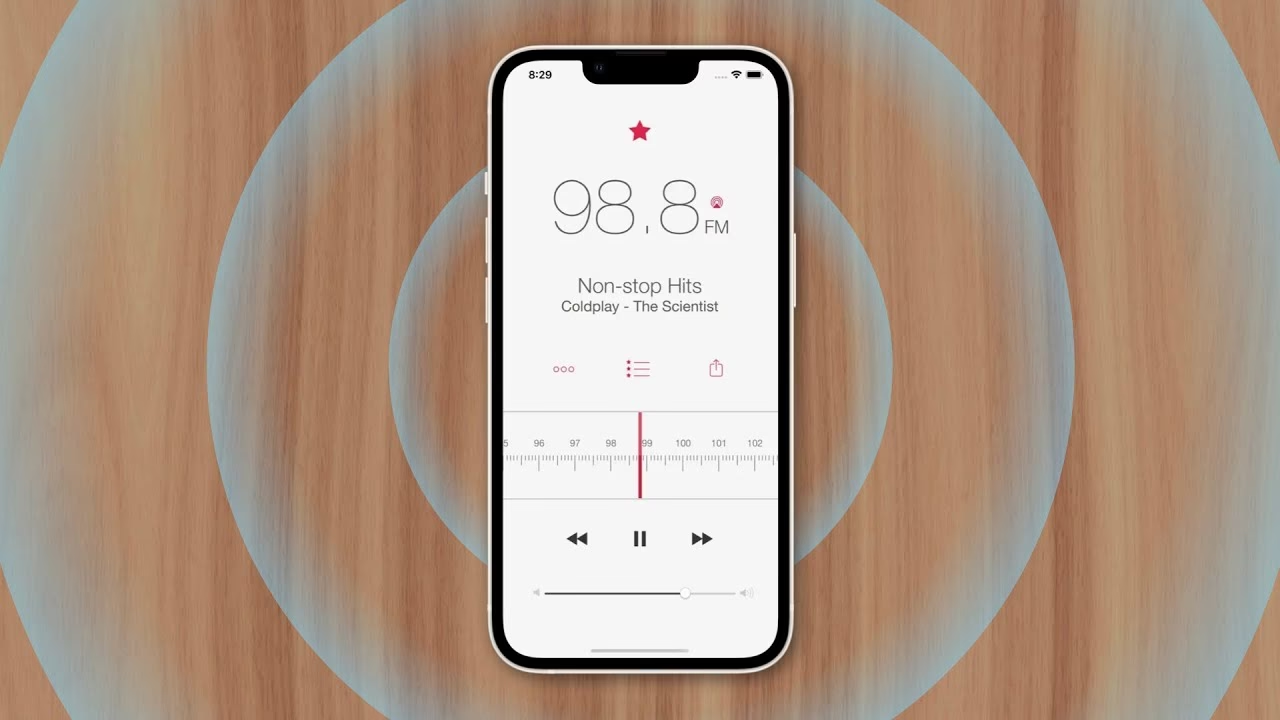
Apple te ofrece un universo de opciones para disfrutar de la radio directamente desde tus dispositivos, ya sea tu fiel iPhone o tu centro de entretenimiento, el Apple TV. Olvídate de las ondas tradicionales; aquí hablamos de radio digital, integrada en la experiencia de Apple Music, que te permite sintonizar desde estaciones globales con programación en vivo hasta emisoras temáticas y personalizadas a tu gusto. Explorar este mundo es sencillo y te abre las puertas a descubrir música nueva, estar al tanto de las tendencias o simplemente disfrutar de tus géneros favoritos en cualquier momento.
La funcionalidad de radio dentro de la aplicación Música de Apple no se limita a un solo tipo de experiencia. De hecho, encontrarás varias modalidades diseñadas para cubrir diferentes preferencias y momentos. Desde las emisoras de Apple Music que emiten en directo las 24 horas del día, los 7 días de la semana, hasta colecciones curadas por expertos o la posibilidad de crear tus propias estaciones basadas en la música que te encanta. Comprender estas opciones es el primer paso para sacarle el máximo provecho a la radio en el ecosistema Apple.
Tipos de Emisoras y Contenido de Radio en Apple
Dentro de la aplicación Música, la sección de Radio es un portal a diversas formas de escuchar música y programas hablados. Apple ha desarrollado su propia red de emisoras, pero también integra otras fuentes de contenido. Los principales tipos que encontrarás son:
Las Emisoras de Apple Music en Directo: Son el buque insignia de la oferta de radio de Apple. Incluyen estaciones reconocidas mundialmente como Apple Music 1, Apple Music Hits y Apple Music Country. A estas se suman otras como Apple Music Club, Apple Música Uno y Apple Music Chill, cada una con un enfoque musical particular. Estas emisoras se caracterizan por tener programación en vivo, presentadores (DJs), entrevistas exclusivas con artistas, lanzamientos de música nueva y shows temáticos. Funcionan de manera similar a una estación de radio tradicional, pero transmitidas digitalmente. Su contenido es continuo y no puedes saltar canciones o retroceder en la transmisión en vivo.
Las Emisoras por Género: Si tienes una suscripción a Apple Music, desbloqueas el acceso a una amplia colección de emisoras organizadas por géneros musicales, estados de ánimo, actividades y décadas. Estas no son transmisiones en vivo con presentadores, sino colecciones de música curadas por los editores de Apple Music que reproducen canciones dentro de una temática específica. Son ideales para explorar un género en profundidad o encontrar la banda sonora perfecta para un momento concreto.
Las Emisoras Personalizadas: Una característica muy útil es la posibilidad de crear una estación de radio basada en una canción o un artista que te guste. El algoritmo de Apple Music analizará la música seleccionada y creará una lista de reproducción continua con canciones similares. Es una excelente manera de descubrir artistas nuevos que encajen con tus gustos actuales. Para crear una, simplemente mantienes pulsado sobre una canción o artista y seleccionas la opción correspondiente.
Apple Music TV: Aunque no es estrictamente radio (audio), se encuentra dentro de la sección de Radio y es relevante. Es una transmisión en directo e ininterrumpida de videoclips musicales. Incluye lanzamientos exclusivos, bloques temáticos de vídeos, actuaciones en vivo y eventos especiales. Es una experiencia más visual pero complementa la oferta de contenido de radio.
Emisoras Comerciales (Solo en Apple TV): Este es un punto distintivo del Apple TV. Además de la oferta de Apple Music, el Apple TV te permite sintonizar miles de emisoras de radio comerciales tradicionales (las de FM/AM de toda la vida) de tu localidad o de cualquier parte del mundo que transmitan online. Esto incluye estaciones de noticias, deportes, programas hablados y formatos musicales específicos que quizás no estén cubiertos por las emisoras de Apple Music. Es como tener un receptor de radio global en tu televisor.
Cómo Escuchar Radio en tu iPhone
Escuchar cualquiera de estas opciones en tu iPhone es un proceso intuitivo integrado en la app Música. Aquí te detallamos los pasos:
1. Abre la aplicación Música en tu iPhone.
2. En la barra de navegación inferior, toca la pestaña "Radio".
3. Para acceder a las Emisoras de Apple Music en Directo (Apple Music 1, Hits, Country, etc.): Verás estas estaciones destacadas en la parte superior de la pantalla de Radio. Simplemente toca sobre la miniatura o el nombre de la emisora que quieras escuchar. Recuerda que estas son transmisiones en vivo, por lo que no podrás saltar canciones ni retroceder. La buena noticia es que, según la información proporcionada, no necesitas una suscripción a Apple Music para escuchar estas emisoras en directo ni Apple Music TV en tu iPhone.

4. Para seleccionar una Emisora por Género: Desplázate hacia abajo en la pantalla de Radio. Debajo de la sección "Descubre más", encontrarás listas de géneros. Toca sobre el género que te interese (por ejemplo, Pop, Rock, Jazz, Música Latina, etc.). Se abrirá una lista de emisoras destacadas para ese género. Toca sobre la emisora para empezar a reproducirla. Es importante notar que para acceder a estas emisoras por género, sí necesitas tener una suscripción activa a Apple Music.
5. Para Crear una Emisora Personalizada: Hay dos maneras principales de hacerlo. La primera es desde cualquier lugar donde veas una canción o un artista (en tu biblioteca, una lista de reproducción, una búsqueda, etc.). Mantén pulsado sobre el nombre de la canción o el artista y, en el menú que aparece, selecciona "Crear emisora". La segunda forma es cuando ya estás reproduciendo una canción. Toca la mini-portada de la canción en la parte inferior para ir a la pantalla "En reproducción". Luego, toca el icono de los tres puntos (...) y selecciona "Crear emisora". Estas emisoras personalizadas probablemente también requieran una suscripción a Apple Music para su uso completo, aunque el texto no es explícito al 100% sobre esto, lo equipara al acceso a las emisoras por género que sí lo requieren.
También puedes usar Siri en tu iPhone para iniciar la reproducción de una emisora de Apple Music en directo. Simplemente activa Siri y di algo como: "Oye Siri, pon Apple Music 1" o "Oye Siri, pon Apple Music Country".
Disfrutando de la Radio en tu Apple TV
La experiencia de escuchar radio en el Apple TV es igualmente sencilla, adaptada al entorno de la televisión, y con la ventaja añadida de poder sintonizar emisoras comerciales tradicionales. Así lo haces:
1. Abre la aplicación Música en tu Apple TV.
2. Desplázate por el menú superior hasta seleccionar la sección "Radio".
3. Para acceder a las Emisoras de Apple Music (Directo, Género, Curadas): Una vez en la sección Radio, desplázate hacia abajo. Verás filas dedicadas a las emisoras en directo como Apple Music 1, Apple Music Hits y Apple Music Country, así como filas con programas curados por artistas o expertos, nuevos shows de radio y programas organizados por género. Puedes desplazarte hacia la izquierda o derecha en cada fila para explorar el contenido disponible. Para empezar a reproducir una emisora o episodio, simplemente selecciónalo. Si quieres ver la programación de las emisoras en directo (AM1, AM Hits, AM Country), mantén pulsado el clickpad o la superficie táctil del mando y selecciona "Mostrar programación". El acceso completo a las canciones y funciones de la app Música en el Apple TV, incluyendo probablemente la mayoría de las emisoras (excepto quizás las comerciales gratuitas), requiere una suscripción a Apple Music.
4. Para sintonizar Emisoras Comerciales (Locales e Internacionales): Desplázate aún más hacia abajo en la sección de Radio del Apple TV. Encontrarás filas etiquetadas como "Emisoras locales" y "Emisoras internacionales". Desplázate lateralmente por estas filas para ver las miles de estaciones disponibles. Selecciona la que desees para empezar a escucharla de inmediato. Esta es una forma fantástica de sintonizar tu estación de radio habitual o explorar emisoras de otras ciudades o países.
Al igual que en el iPhone, puedes usar Siri en tu Apple TV para iniciar la reproducción de una emisora. Mantén pulsado el botón de Siri en el mando a distancia y pide reproducir una emisora específica por su nombre.
También puedes usar la función de Búsqueda en la app Música del Apple TV o la búsqueda general de Siri para encontrar una emisora específica por su nombre.
¿Necesitas Suscripción a Apple Music? Aclarando las Dudas
La necesidad de una suscripción a Apple Music depende del tipo de radio que quieras escuchar y en qué dispositivo. Basándonos en la información proporcionada:
- En el iPhone, puedes escuchar las principales emisoras de Apple Music en directo (Apple Music 1, Hits, Country, Club, Uno, Chill) y Apple Music TV sin necesidad de una suscripción de pago.
- Sin embargo, para acceder a las emisoras por género y crear emisoras personalizadas en el iPhone, sí requieres una suscripción activa a Apple Music.
- En el Apple TV, el acceso completo a las canciones y funciones de la app Música generalmente requiere una suscripción. Esto probablemente incluye las emisoras por género y personalizadas. Las emisoras comerciales (locales/internacionales) a menudo son accesibles sin suscripción, ya que son transmisiones de radio tradicionales puestas online.
En resumen, si solo te interesan las emisoras de Apple Music en vivo con DJs, puedes disfrutar de ellas sin coste en tu iPhone. Pero para una experiencia de radio más completa, con acceso a colecciones por género, personalización y el catálogo completo de música, una suscripción a Apple Music es necesaria.
iPhone vs. Apple TV: Diferencias Clave al Escuchar Radio
Aunque ambos dispositivos te dan acceso a la radio de Apple Music, existen algunas diferencias notables:
| Característica | iPhone | Apple TV |
| Apple Music Radio (Live: AM1, Hits, Country, etc.) | Sí (Sin suscripción requerida) | Sí (Acceso completo puede requerir suscripción) |
| Emisoras por Género / Curadas | Sí (Requiere suscripción) | Sí (Requiere suscripción) |
| Emisoras Personalizadas (Basadas en artista/canción) | Sí (Implica suscripción) | Sí (Implica suscripción) |
| Apple Music TV (Vídeo en vivo) | Sí (Sin suscripción requerida) | Sí |
| Emisoras Comerciales (Locales/Internacionales) | No (Integradas en esta sección) | Sí |
| Control por Siri | Sí | Sí |
| Búsqueda de Emisoras Específicas | Sí | Sí |
| Visualizar Programación (Live Stations) | No mencionado explícitamente | Sí (Manteniendo pulsado) |
La principal diferencia es la capacidad del Apple TV para sintonizar miles de emisoras comerciales tradicionales de todo el mundo, una función que no está integrada de la misma manera en la sección de radio del iPhone (aunque otras apps de terceros podrían ofrecer esto en el iPhone).
Preguntas Comunes sobre la Radio en Apple
Q: ¿Necesito pagar una suscripción a Apple Music para escuchar cualquier tipo de radio?
A: No para todas las opciones. Puedes escuchar las principales emisoras de Apple Music en directo (Apple Music 1, Hits, Country, etc.) y Apple Music TV en tu iPhone sin suscripción. Sin embargo, el acceso a emisoras por género, personalizadas y el "acceso completo" en Apple TV generalmente sí requieren una suscripción.
Q: ¿Puedo saltar canciones cuando escucho Apple Music 1 o Apple Music Hits?
A: No. Estas son transmisiones en vivo. Al igual que la radio tradicional, no puedes saltar canciones ni retroceder en el tiempo en la emisión en directo.
Q: ¿Puedo escuchar mi emisora de radio local de mi ciudad?
A: Sí, pero principalmente en el Apple TV. La sección de radio del Apple TV incluye filas dedicadas a "Emisoras locales" e "Emisoras internacionales" donde puedes encontrar y sintonizar miles de estaciones comerciales tradicionales que transmiten online.
Q: ¿Cuál es la diferencia entre una "Emisora por Género" y una "Emisora Personalizada"?
A: Las emisoras por género son colecciones curadas por los editores de Apple Music, enfocadas en un estilo musical, estado de ánimo o actividad particular. Las emisoras personalizadas son generadas automáticamente por un algoritmo basado en una canción o artista específico que tú elijas, buscando música similar para crear una mezcla única para ti.
Q: ¿Apple Music TV es lo mismo que la radio?
A: No, Apple Music TV es una transmisión en vivo de videoclips musicales y contenido relacionado con artistas y música, pero se centra en el formato de vídeo, no solo audio.
Saca el Máximo Partido a la Radio en Apple
Experimenta con las diferentes opciones. Si te encantan las entrevistas y los lanzamientos exclusivos, sintoniza Apple Music 1. Si buscas una banda sonora para trabajar o relajarte, explora las emisoras por género o crea una personalizada. Si estás en tu Apple TV, no dejes de explorar las emisoras comerciales para encontrar tus estaciones locales o descubrir algunas nuevas de otras partes del mundo. Usa Siri para un acceso rápido y prueba la función de búsqueda para encontrar emisoras específicas por nombre.
Como ves, Apple ha integrado una robusta funcionalidad de radio dentro de su app Música, ofreciendo una amplia gama de opciones para todos los gustos. Ya sea que busques la programación curada de Apple Music 1, quieras explorar un género específico, crear tu propia mezcla o sintonizar una emisora local en tu televisor, las herramientas están a tu alcance. Experimenta, descubre y disfruta de la música de una forma nueva a través de tus dispositivos Apple.
Si quieres conocer otros artículos parecidos a Escucha Radio en tus Dispositivos Apple puedes visitar la categoría Radio.