

05/08/2007
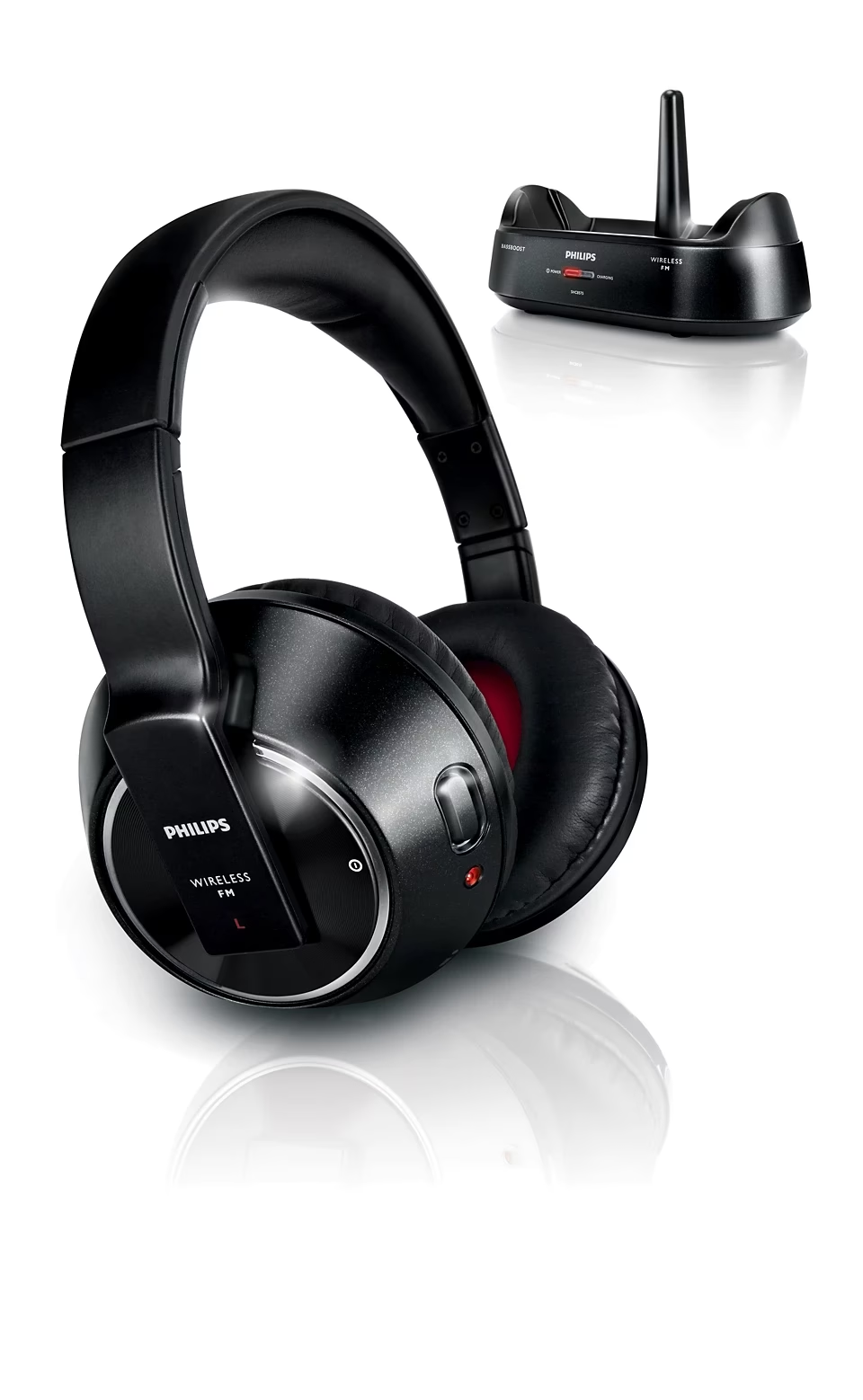
Los auriculares inalámbricos Philips ofrecen una experiencia auditiva cómoda y de alta calidad, liberándote de los enredos de los cables. Sin embargo, para disfrutar plenamente de sus capacidades, es fundamental saber cómo configurarlos correctamente. Esta guía te llevará a través del proceso de emparejamiento con tus dispositivos, te ayudará a solucionar problemas comunes y te proporcionará consejos para optimizar su uso.

Configurar tus auriculares Philips por primera vez es generalmente un proceso sencillo que implica el emparejamiento a través de la tecnología Bluetooth. El Bluetooth permite la comunicación inalámbrica de corto alcance entre dispositivos, y es el estándar utilizado por la gran mayoría de auriculares inalámbricos en el mercado, incluyendo los de Philips.
Primeros Pasos: Cargando tus Auriculares
Antes de comenzar la configuración, asegúrate de que tus auriculares tengan suficiente carga. La mayoría de los modelos inalámbricos Philips vienen con una batería recargable. Localiza el puerto de carga (generalmente micro-USB o USB-C) en los auriculares o en el estuche de carga si son del tipo 'true wireless'. Conecta el cable de carga incluido a una fuente de alimentación, como un adaptador de pared USB o un puerto USB de tu computadora. Los indicadores LED en los auriculares o el estuche te mostrarán el estado de la carga. Una carga completa asegura que el proceso de emparejamiento no se interrumpa y que tengas suficiente batería para probar el audio una vez configurados.
El Proceso de Emparejamiento Bluetooth
El emparejamiento es el acto de conectar tus auriculares Philips con un dispositivo emisor de audio (como un smartphone, tablet, ordenador, etc.) para que se reconozcan mutuamente y puedan comunicarse. El proceso varía ligeramente dependiendo del modelo específico de tus auriculares Philips y del dispositivo con el que los quieras emparejar, pero los pasos generales son muy similares.
Paso 1: Poner los Auriculares en Modo Emparejamiento
Este es el paso más crucial. Los auriculares deben estar en un estado "descubrible" para que otros dispositivos Bluetooth puedan encontrarlos. La forma de activar el modo emparejamiento varía:
- Auriculares con Diadema o Botones: Busca un botón de encendido/apagado o un botón multifunción. Generalmente, debes mantener presionado este botón durante varios segundos (a menudo 5-10 segundos) hasta que un indicador LED comience a parpadear rápidamente, a menudo en colores azul y rojo alternativamente, o solo azul. Esto indica que están listos para ser emparejados. Si ya estaban encendidos, es posible que debas apagarlos primero y luego mantener presionado el botón de encendido para entrar directamente en modo emparejamiento.
- Auriculares True Wireless (con Estuche de Carga): Para muchos modelos de este tipo, simplemente abrir el estuche de carga con los auriculares dentro puede activar el modo emparejamiento. Otros modelos pueden requerir que saques los auriculares del estuche y luego presiones un botón específico en uno de los auriculares o en el estuche. Consulta el manual de usuario específico de tu modelo Philips para confirmar el método exacto.
Es vital que el indicador LED parpadee de la manera que indica el manual para confirmar que están en modo emparejamiento y no simplemente encendidos.
Paso 2: Activar Bluetooth en tu Dispositivo
Ahora, toma el dispositivo con el que quieres emparejar tus auriculares (tu teléfono, tablet, ordenador, etc.) y asegúrate de que la función Bluetooth esté activada. La ubicación de la configuración de Bluetooth varía según el sistema operativo:
- En Smartphones y Tablets (Android/iOS): Ve a 'Ajustes' o 'Configuración', busca la opción 'Bluetooth' y actívala si está desactivada.
- En Ordenadores (Windows): Ve a 'Configuración' > 'Dispositivos' > 'Bluetooth y otros dispositivos' y activa el Bluetooth. Haz clic en 'Agregar Bluetooth u otro dispositivo' y luego selecciona 'Bluetooth'.
- En Ordenadores (macOS): Ve a 'Preferencias del Sistema' > 'Bluetooth' y asegúrate de que esté activado.
Una vez activado, tu dispositivo comenzará a buscar dispositivos Bluetooth cercanos que estén en modo emparejamiento.
Paso 3: Seleccionar tus Auriculares en la Lista de Dispositivos
En la pantalla de configuración de Bluetooth de tu dispositivo, verás una lista de dispositivos disponibles. Deberías ver el nombre de tus auriculares Philips en esta lista. El nombre generalmente comienza con "Philips" seguido del modelo (ej: "Philips TAT3265", "Philips Fidelio L3").
Haz clic o toca el nombre de tus auriculares en la lista. Tu dispositivo intentará establecer la conexión. Es posible que te pida confirmar el emparejamiento, a veces mostrando un código numérico en ambos dispositivos (aunque esto es menos común hoy en día para auriculares simples). Acepta cualquier solicitud de emparejamiento.
Paso 4: Confirmación del Emparejamiento
Una vez que el emparejamiento sea exitoso, el indicador LED en tus auriculares Philips cambiará, a menudo dejando de parpadear y permaneciendo encendido o apagado, o cambiando a un parpadeo más lento. En la pantalla de tu dispositivo, el nombre de los auriculares aparecerá en la lista de dispositivos emparejados o conectados, a menudo indicando que están "Conectados" o "Activos".
¡Felicidades! Tus auriculares inalámbricos Philips ya están configurados y listos para usar con ese dispositivo.
Emparejar con un Segundo Dispositivo (Multipunto)
Algunos modelos de auriculares inalámbricos Philips ofrecen la función de emparejamiento multipunto. Esto significa que pueden estar conectados a dos dispositivos simultáneamente (por ejemplo, tu teléfono y tu ordenador). Si tus auriculares tienen esta función, el proceso para añadir un segundo dispositivo es similar:
- Asegúrate de que los auriculares ya estén emparejados y conectados con el primer dispositivo.
- Pon los auriculares en modo emparejamiento nuevamente (consulta el manual, a veces es una presión más corta del botón de encendido/emparejamiento).
- En el segundo dispositivo, activa Bluetooth y busca los auriculares en la lista de dispositivos disponibles.
- Selecciona tus auriculares para emparejarlos.
Una vez emparejados con el segundo dispositivo, los auriculares deberían poder alternar automáticamente entre las fuentes de audio de ambos dispositivos (por ejemplo, pausar la música en el ordenador para responder una llamada en el teléfono).
Solución de Problemas Comunes
A veces, el proceso de emparejamiento no sale según lo planeado. Aquí hay algunos problemas comunes y sus soluciones:
| Problema | Posible Causa | Solución |
|---|---|---|
| Los auriculares no aparecen en la lista de dispositivos Bluetooth. | Los auriculares no están en modo emparejamiento. Bluetooth desactivado en el dispositivo. Demasiados dispositivos Bluetooth cerca causando interferencia. Batería baja en los auriculares. | Verifica que los auriculares estén correctamente en modo emparejamiento (LED parpadeando). Asegúrate de que Bluetooth esté activado en tu dispositivo. Apaga el Bluetooth en otros dispositivos cercanos que no estés usando. Carga completamente los auriculares. |
| Los auriculares aparecen pero no se conectan o piden un PIN. | Error temporal de conexión. Emparejamiento corrupto. Software desactualizado (raro en auriculares). | Intenta emparejar de nuevo. Olvida o elimina los auriculares de la lista de dispositivos Bluetooth emparejados en tu dispositivo y vuelve a emparejar desde cero. Si pide un PIN, intenta "0000" (es el PIN por defecto común), aunque la mayoría de auriculares modernos no lo requieren. |
| Conexión inestable o se corta el audio. | Distancia excesiva entre los dispositivos. Obstáculos físicos (paredes, cuerpos) entre los dispositivos. Interferencia de otros dispositivos inalámbricos (Wi-Fi, microondas). Batería baja. | Acerca los auriculares al dispositivo fuente. Intenta tener una línea de visión más directa. Aléjate de fuentes de interferencia. Carga los auriculares. |
| El audio se reproduce en el dispositivo en lugar de los auriculares. | Los auriculares están conectados pero no seleccionados como salida de audio. Conexión Bluetooth inestable. | En la configuración de Bluetooth o de audio de tu dispositivo, verifica que los auriculares Philips estén seleccionados como la salida de audio. Desconecta y vuelve a conectar los auriculares desde el menú Bluetooth del dispositivo. |
| Solo se escucha un auricular (en true wireless). | Problema de sincronización entre los auriculares. Uno de los auriculares tiene batería baja. | Coloca ambos auriculares de nuevo en el estuche de carga, ciérralo y espera unos segundos. Sácalos de nuevo para ver si se sincronizan. Asegúrate de que ambos auriculares estén cargados. |
Consideraciones Adicionales
Aplicación Philips Headphones
Algunos modelos de auriculares Philips de gama alta pueden ser compatibles con una aplicación móvil dedicada (busca "Philips Headphones" en tu tienda de aplicaciones). Esta aplicación puede ofrecer funcionalidades adicionales como:
- Actualizaciones de firmware.
- Ajustes del ecualizador (EQ) para personalizar el sonido.
- Configuración de la cancelación activa de ruido (ANC) si tus auriculares la tienen.
- Información del estado de la batería.
- Otras opciones de personalización.
Si tu modelo es compatible, descargar y usar la aplicación puede mejorar significativamente tu experiencia con los auriculares.
Actualizaciones de Firmware
Mantener el firmware de tus auriculares actualizado es importante, ya que las actualizaciones pueden mejorar el rendimiento, solucionar errores de conectividad y añadir nuevas funciones. Si tus auriculares son compatibles con la aplicación Philips Headphones, esta es la forma más probable de realizar actualizaciones. Sigue las instrucciones dentro de la aplicación para verificar y aplicar cualquier actualización disponible.
Limpieza y Mantenimiento
Para asegurar la longevidad y el rendimiento de tus auriculares, es recomendable limpiarlos regularmente. Usa un paño suave y seco para limpiar las superficies. Para los auriculares internos, puedes usar un bastoncillo de algodón seco para limpiar suavemente las almohadillas o rejillas (si son extraíbles). Evita el uso de líquidos o disolventes. Guarda tus auriculares en su estuche o en un lugar seguro cuando no los uses.
Preguntas Frecuentes (FAQ)
Aquí respondemos algunas de las preguntas más comunes sobre la configuración y el uso de auriculares inalámbricos Philips:
¿Necesito emparejar mis auriculares cada vez que los uso?
No. Una vez que hayas emparejado tus auriculares Philips con un dispositivo por primera vez, la conexión debería ser automática en usos posteriores. Simplemente enciende los auriculares y asegúrate de que el Bluetooth esté activado en tu dispositivo. Deberían conectarse automáticamente en pocos segundos si están dentro del alcance y no están conectados a otro dispositivo.
¿Puedo conectar mis auriculares Philips a varios dispositivos a la vez?
Depende del modelo. Algunos modelos de Philips tienen la función de emparejamiento multipunto, que les permite estar conectados a dos dispositivos simultáneamente y alternar la fuente de audio. Si tus auriculares no tienen esta función, solo podrán estar emparejados activamente con un dispositivo a la vez. Para usarlos con un dispositivo diferente, deberás desconectarlos o desactivar el Bluetooth en el dispositivo actual y luego conectar manualmente en el nuevo dispositivo.
Mis auriculares no se encienden, ¿qué hago?
Verifica que tengan suficiente carga. Conéctalos a una fuente de alimentación y déjalos cargar por un tiempo. Si después de cargar no encienden, puede haber un problema con la batería o los auriculares. Consulta el manual o contacta con el soporte técnico de Philips.
¿Cómo desemparejo mis auriculares de un dispositivo?
Para desemparejar o "olvidar" un dispositivo, ve a la configuración de Bluetooth de tu dispositivo (teléfono, ordenador, etc.), busca tus auriculares Philips en la lista de dispositivos emparejados o conectados, y selecciona la opción "Desemparejar", "Olvidar" o "Eliminar". Esto eliminará la conexión y los auriculares no se conectarán automáticamente a ese dispositivo en el futuro a menos que los vuelvas a emparejar.
¿Cuál es el alcance típico de los auriculares Bluetooth Philips?
El alcance típico del Bluetooth es de aproximadamente 10 metros (33 pies) en línea recta sin obstáculos. Sin embargo, las paredes, los cuerpos y otros dispositivos inalámbricos pueden reducir significativamente este alcance. Para un rendimiento óptimo, mantén el dispositivo fuente relativamente cerca de los auriculares.
Conclusión
Configurar tus auriculares inalámbricos Philips es un proceso sencillo que abre la puerta a una experiencia auditiva sin restricciones. Siguiendo los pasos de emparejamiento Bluetooth y familiarizándote con la solución de problemas comunes, podrás disfrutar rápidamente de tu música, podcasts o llamadas con la calidad de sonido que esperas de Philips. Recuerda consultar siempre el manual de usuario específico de tu modelo para obtener instrucciones detalladas, ya que pueden existir pequeñas variaciones. ¡Ahora, ponte tus auriculares y disfruta del sonido inalámbrico!
Si quieres conocer otros artículos parecidos a Configura Auriculares Inalámbricos Philips puedes visitar la categoría Audio.