
06/12/2017
Si te encuentras en la situación de tener archivos de video que simplemente no se abren en tu reproductor multimedia favorito, como VLC, especialmente después de una reinstalación del sistema operativo como Windows 10, es muy probable que estés experimentando la ausencia de algún códec necesario. Esta es una frustración común, particularmente con formatos de archivo menos convencionales o más orientados a la producción profesional. Uno de esos formatos que a menudo causa dolores de cabeza es el archivo MXF.
Los archivos MXF son pilares en el mundo de la producción de video profesional, desde la televisión hasta el cine. Están diseñados para manejar contenido de alta calidad con una organización meticulosa. Sin embargo, su naturaleza sofisticada y la variedad de códecs que pueden albergar internamente pueden convertirlos en un desafío para los reproductores estándar. Abordaremos qué son estos archivos, por qué VLC podría tener problemas para reproducirlos y cómo solucionar estos inconvenientes para que puedas disfrutar de tus videos sin interrupciones.

¿Qué es Exactamente un Archivo MXF?
Antes de sumergirnos en cómo reproducir archivos MXF, es útil comprender su propósito y relevancia en la producción de medios. MXF, que significa Material Exchange Format (Formato de Intercambio de Material), es un formato de archivo de video y audio profesional. Su concepción principal fue la de almacenar contenido de alta calidad de manera organizada y eficiente para flujos de trabajo profesionales.
Una de las características distintivas de MXF es su capacidad para combinar video, audio y metadatos en un único archivo. Los metadatos son cruciales en entornos de producción, ya que incluyen información detallada como marcas de tiempo, especificaciones de la cámara utilizada, descripciones del archivo y mucho más. Esta información es invaluable para la edición, catalogación y gestión de proyectos grandes y complejos.
Este formato goza de gran popularidad en industrias como la televisiva y cinematográfica debido a su fiabilidad durante todo el ciclo de producción y para el archivo a largo plazo. A diferencia de formatos de video más comunes orientados al consumo general, MXF está diseñado para interactuar sin problemas con software de edición avanzado y sistemas de transmisión profesional.
No obstante, esta sofisticación presenta un desafío: los reproductores multimedia estándar, incluso uno tan versátil como VLC, pueden no ser compatibles con todos los archivos MXF de inmediato. La razón principal radica en que los archivos MXF pueden contener una amplia gama de códecs diferentes. Esto subraya la importancia de entender el papel de los códecs para lograr una reproducción fluida.
La Relación Entre MXF, Códecs y VLC
Aquí es donde entra en juego el concepto de códec. Un códec es, esencialmente, una herramienta de software (o hardware) que permite codificar (comprimir) o decodificar (descomprimir) archivos de video y audio digital. Sin el códec adecuado, un reproductor multimedia simplemente no sabe cómo interpretar los datos contenidos en el archivo, lo que resulta en la incapacidad de abrirlo o reproducirlo correctamente.
¿Por Qué Son Importantes los Códecs para MXF?
Los archivos MXF son extremadamente flexibles en cuanto al tipo de contenido que pueden encapsular. Pueden almacenar video y audio que han sido codificados utilizando diversos esquemas de compresión. Aunque VLC es conocido por su amplia compatibilidad "de fábrica", es posible que se necesiten códecs adicionales o específicos dependiendo de cómo se generó el archivo MXF en particular.
Códecs Comunes Encontrados en Archivos MXF
La versatilidad de los archivos MXF se debe en parte a su capacidad para albergar contenido codificado con diferentes códecs. Algunos de los más comunes incluyen:
- MPEG-2: Un códec muy común en archivos MXF, especialmente en entornos de transmisión. Ofrece una compresión eficiente y es una opción fiable para la difusión y grabación.
- H.264/AVC: Ampliamente utilizado por su excelente equilibrio entre calidad de video y tamaño de archivo. Es ideal para transmisión y compartición, y también se encuentra en archivos MXF.
- DNxHD y ProRes: Estos códecs son favoritos en la postproducción profesional. Mantienen una calidad de video excepcionalmente alta, lo cual es vital para la edición y corrección de color.
La compatibilidad de un archivo MXF con un reproductor como VLC depende directamente de si el reproductor tiene acceso a los códecs necesarios para decodificar el contenido específico dentro del archivo. VLC Media Player sí es compatible con muchos códecs comunes nada más instalarlo. Sin embargo, si un archivo MXF no se reproduce, podría ser necesario verificar la configuración de VLC o, en casos raros, buscar códecs adicionales (aunque VLC generalmente maneja la mayoría de los casos). Mantener VLC actualizado es una buena práctica, ya que cada nueva versión suele añadir soporte para más formatos y códecs.
Cómo Reproducir un Archivo MXF en VLC
Una vez que te has asegurado de que tu instalación de VLC (preferiblemente la más reciente) debería tener los códecs necesarios, reproducir un archivo MXF es generalmente un proceso sencillo. VLC es una opción robusta para manejar este tipo de archivos.
Aquí te explicamos cómo intentar reproducir un archivo MXF en VLC:
- Abrir VLC Player: Inicia la aplicación VLC en tu computadora.
- Cargar el Archivo: Tienes dos opciones principales:
- Arrastra y suelta el archivo MXF directamente en la ventana de VLC.
- Haz clic en el menú Medio y selecciona Abrir archivo.... Luego, navega hasta la ubicación de tu archivo MXF y selecciónalo.
- Iniciar la Reproducción: Si el video no comienza a reproducirse automáticamente, presiona el botón de reproducción (el triángulo). Verifica si tanto el video como el audio se reproducen correctamente.
Dado que MXF se utiliza principalmente en entornos profesionales, algunos archivos pueden tener configuraciones específicas que podrían afectar la reproducción. Si notas que la reproducción es lenta o presenta artefactos visuales, puedes intentar ajustar algunas configuraciones en VLC. Ve a Herramientas, luego a Preferencias. Haz clic en la sección Video y considera habilitar la opción Desentrelazado, lo cual puede mejorar el rendimiento con archivos MXF grandes o entrelazados.
Convertir MXF a MP4 Usando VLC
Si encuentras que reproducir archivos MXF directamente sigue siendo problemático, o simplemente necesitas un formato más universal como MP4 para compartir o usar en otros dispositivos o software, VLC ofrece una función de conversión integrada. Convertir MXF a MP4 puede ser una solución efectiva.

Aquí te mostramos cómo convertir un archivo MXF a MP4 utilizando VLC Media Player:
- Abrir VLC: Inicia VLC Media Player.
- Acceder a la Función de Conversión: Haz clic en el menú Medio y selecciona Convertir / Guardar....
- Agregar el Archivo MXF: En la nueva ventana que aparece, haz clic en el botón + Añadir... y selecciona el archivo MXF que deseas convertir. Una vez seleccionado, haz clic en el botón Convertir / Guardar en la parte inferior.
- Configurar la Conversión:
- En el apartado Configuración, despliega el menú Perfil y selecciona un perfil que corresponda a MP4. Las opciones comunes incluyen "Video - H.264 + MP3 (MP4)" o similar.
- Haz clic en el botón Explorar junto al campo Archivo de destino. Selecciona la carpeta donde deseas guardar el archivo convertido y asígnale un nombre, asegurándote de que termine con la extensión .mp4.
- Iniciar la Conversión: Haz clic en el botón Iniciar. VLC comenzará el proceso de conversión. La duración dependerá del tamaño del archivo y la velocidad de tu computadora.
- Esperar y Verificar: Espera a que la barra de progreso de VLC llegue al final. Una vez completado, encontrarás el archivo MP4 convertido en la ubicación que especificaste.
¿Qué Hacer si el Archivo MXF Aún No Se Reproduce en VLC?
Imagina que has probado a abrir el archivo, has verificado que tienes la última versión de VLC, incluso intentaste convertirlo, pero el archivo MXF simplemente se niega a reproducirse. Puede que no cargue, que falte el audio, o que VLC muestre un mensaje de error indicando que el archivo no es compatible o está dañado. Si te encuentras en esta situación, es posible que el problema no sea de compatibilidad de códecs, sino que el propio archivo MXF esté corrupto.
La corrupción de archivos puede ocurrir por diversas razones, como interrupciones durante la descarga o transferencia del archivo, apagados inesperados del sistema mientras el archivo estaba siendo escrito o utilizado, o errores durante el proceso de grabación original. Un archivo de video corrupto no podrá ser leído correctamente por ningún reproductor, sin importar cuántos códecs tengas instalados.
Reparando Archivos MXF Dañados
Cuando la causa del problema es la corrupción del archivo, la solución más directa es intentar repararlo. Aunque VLC es un reproductor potente, no está diseñado específicamente para reparar archivos de video dañados. En estos casos, una herramienta especializada en la reparación de video es la mejor opción.
Una herramienta mencionada en el contexto de resolver este problema es Repairit Video Repair. Este tipo de software se especializa en escanear y reconstruir archivos de video que presentan daños, intentando restaurarlos a un estado reproducible.
Según la información disponible, Repairit Video Repair ofrece varias características para abordar archivos MXF dañados:
- Repara Archivos Severamente Corruptos: Puede intentar reparar archivos MXF que están tan dañados que ni siquiera se abren, buscando restaurar la reproducción fluida sin errores.
- Mantiene la Calidad Original: La herramienta busca preservar la resolución, el color y el audio del video original después del proceso de reparación, evitando la pérdida de calidad.
- Reparación por Lotes: Permite reparar múltiples archivos dañados simultáneamente, lo que ahorra tiempo si tienes una colección de videos con problemas.
- Fácil de Usar: Se describe como una herramienta con una interfaz sencilla, diseñada para ser utilizada sin necesidad de conocimientos técnicos avanzados, guiando al usuario paso a paso.
- Soporta Múltiples Formatos: Además de MXF, estas herramientas suelen ser compatibles con otros formatos de video comunes como MP4, MOV y AVI, ofreciendo flexibilidad.
El proceso general para reparar un archivo MXF utilizando una herramienta como Repairit Video Repair, según la descripción proporcionada, implicaría los siguientes pasos:
- Iniciar el Software: Abrir la aplicación de reparación en tu computadora.
- Añadir el Archivo Dañado: Utilizar una opción como "+ Añadir" o similar para seleccionar el archivo MXF que no se reproduce.
- Comenzar la Reparación: Presionar un botón indicado como "Reparar" para iniciar el análisis y la reconstrucción del archivo.
- Previsualizar y Guardar: Una vez completado el proceso, se ofrece una opción de previsualización para verificar si el archivo se ha arreglado correctamente. Finalmente, seleccionar una carpeta para guardar el archivo MXF reparado.
Este tipo de herramientas son un recurso valioso cuando la corrupción del archivo es la raíz del problema, ofreciendo una solución más allá de la simple compatibilidad del reproductor o los códecs.
VLC: Mucho Más que un Reproductor de MXF
Aunque este artículo se centra en la reproducción de archivos MXF, es importante recordar que VLC Media Player es una herramienta increíblemente versátil, reconocida por su capacidad para manejar una vasta cantidad de formatos multimedia. Es un reproductor multiplataforma, lo que significa que está disponible para Windows, macOS, Linux, Android, iOS y otros sistemas, y es de código abierto y completamente gratuito.
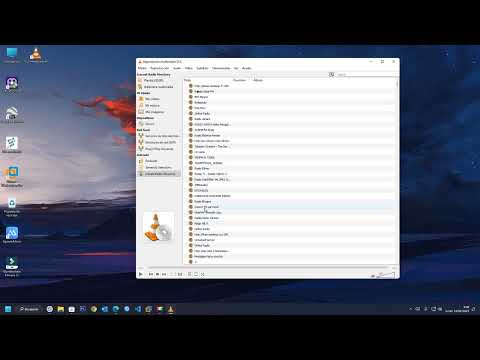
VLC no solo reproduce archivos de video y audio locales en casi cualquier formato imaginable, sino que también es capaz de reproducir DVDs, Audio CDs, VCDs y, de manera muy útil, diversos protocolos de transmisión. Esto lo convierte en una solución "todo en uno" para tus necesidades multimedia, desde ver películas y series hasta escuchar música y sintonizar radios por Internet.
Gestionando y Reproduciendo Tu Colección de Música con VLC
Expandiendo su utilidad más allá del video, VLC es también un reproductor de música muy capaz. Si tienes una gran colección de archivos de audio digital (MP3, OGG, FLAC, etc.), VLC te permite organizarla y reproducirla de manera eficiente.
Una buena práctica es organizar tus archivos de música en carpetas lógicas en tu computadora, por ejemplo, una carpeta principal para la música, dentro de ella una carpeta por artista y dentro de cada artista una carpeta por álbum. Esta estructura facilita la gestión de tu biblioteca.
Para reproducir tu colección de música completa o carpetas específicas en VLC, puedes seguir estos pasos:
- Abrir VLC Media Player.
- Agregar una Carpeta a la Lista de Reproducción: Ve al menú Medio y selecciona la opción Abrir carpeta....
- Seleccionar Tu Carpeta de Música: Navega hasta la ubicación donde guardas tu música (por ejemplo, tu carpeta principal 'Música') y selecciónala. Haz clic en el botón para elegir la carpeta.
VLC escaneará la carpeta seleccionada y todas sus subcarpetas, creando automáticamente una lista de reproducción con todas las canciones encontradas. La reproducción comenzará. Mientras se reproduce la música, si tienes conexión a Internet, VLC a menudo buscará y mostrará la portada del álbum correspondiente, enriqueciendo la experiencia visual.
Para ver o gestionar la lista de reproducción generada:
- Ve al menú Ver.
- Selecciona Lista de reproducción (o usa la tecla de acceso rápido, generalmente F7).
La lista de reproducción te mostrará todas las pistas añadidas. Desde la parte inferior de la ventana de VLC, puedes controlar la reproducción. Tienes opciones para reproducir los temas en el orden de la lista, o activar el modo aleatorio (shuffle) con el botón que parece dos flechas cruzándose. También puedes repetir una sola canción o la lista completa. Esta funcionalidad hace de VLC un organizador y reproductor de música conveniente además de sus capacidades de video.
Preguntas Frecuentes
A continuación, respondemos algunas preguntas comunes relacionadas con VLC, MXF y la reproducción multimedia:
P: ¿VLC puede abrir cualquier archivo MXF?
R: VLC es compatible con muchos archivos MXF, pero no con todos "de fábrica". La compatibilidad depende de los códecs específicos utilizados dentro del archivo MXF. Mantener VLC actualizado ayuda a maximizar la compatibilidad.
P: ¿Qué son los códecs y por qué los necesito para MXF?
R: Los códecs son herramientas para codificar y decodificar video y audio. Los archivos MXF pueden usar varios códecs (como MPEG-2, H.264). VLC necesita el códec correcto para entender y reproducir el contenido codificado dentro del archivo MXF.
P: Mi archivo MXF no se reproduce incluso con la última versión de VLC. ¿Por qué?
R: Si no es un problema de códecs, el archivo podría estar dañado o corrupto. Esto puede ocurrir por errores durante la descarga, transferencia o grabación del archivo. En este caso, una herramienta de reparación de video podría ser necesaria.
P: ¿Puedo convertir archivos MXF a otros formatos con VLC?
R: Sí, VLC tiene una función integrada de conversión que te permite convertir archivos MXF a formatos más comunes como MP4. Esto puede ser útil para la compatibilidad con otros dispositivos o software.
P: ¿VLC solo reproduce archivos de video?
R: No, VLC es un reproductor multimedia muy versátil. Además de video, reproduce una amplia gama de formatos de audio, DVDs, CDs, y puede transmitir contenido de internet, incluyendo radios y televisión digital.
P: ¿Cómo puedo reproducir toda mi colección de música en VLC?
R: Puedes usar la función "Abrir carpeta..." en el menú Medio de VLC. Selecciona la carpeta principal donde guardas tu música, y VLC creará una lista de reproducción con todos los archivos de audio dentro de esa carpeta y sus subcarpetas.
Conclusión
Los archivos MXF son fundamentales en los flujos de trabajo de video profesional, valorados por su calidad y capacidad para encapsular video, audio y metadatos. Si bien su naturaleza sofisticada y la variedad de códecs que pueden contener pueden presentar desafíos para los reproductores convencionales, VLC Media Player sigue siendo una de las mejores opciones para manejarlos.
Entender el papel de los códecs es clave para una reproducción exitosa. En la mayoría de los casos, una instalación actualizada de VLC será suficiente. Si la reproducción es lenta, ajustar configuraciones como el desentrelazado puede ayudar. Si necesitas un formato más versátil, la función de conversión de VLC a MP4 es una solución práctica.
Sin embargo, si el problema persiste, especialmente después de reinstalar tu sistema operativo, considera la posibilidad de que el archivo esté dañado. En esos escenarios, herramientas especializadas en la reparación de video, como la mencionada Repairit Video Repair, pueden ser la clave para recuperar tus archivos corruptos. Con el conocimiento adecuado y las herramientas correctas, puedes superar los obstáculos de la reproducción de archivos MXF y aprovechar al máximo tus videos profesionales y la versatilidad de VLC.
Si quieres conocer otros artículos parecidos a VLC: Reproduciendo y Reparando Archivos MXF puedes visitar la categoría Radio.