
13/08/2005
En el mundo digital actual, nuestros teléfonos móviles se convierten en herramientas indispensables para la comunicación, el trabajo, el entretenimiento y mucho más. Los dispositivos Alcatel OneTouch, conocidos por su accesibilidad y funcionalidad, no son la excepción. Sin embargo, como cualquier tecnología, con el tiempo pueden presentar inconvenientes: lentitud, errores inesperados, fallos en aplicaciones o incluso un bloqueo total. Afortunadamente, existen procedimientos sencillos que pueden ayudarte a resolver la mayoría de estos problemas y devolverle la agilidad a tu smartphone. Desde un simple reinicio hasta un restablecimiento de fábrica más profundo, pasando por la identificación de conflictos mediante el modo seguro o la importancia de mantener el software al día, dominar estas técnicas es clave para asegurar el correcto funcionamiento de tu Alcatel OneTouch.

A continuación, exploraremos las formas más efectivas de optimizar tu dispositivo, abordando las dudas más comunes sobre cómo resetearlo, qué hacer si entra en modo seguro y cómo verificar si hay actualizaciones disponibles. Prepárate para recuperar el control total de tu teléfono y disfrutar de una experiencia de usuario fluida y sin interrupciones.

Cómo Resetear tu Alcatel OneTouch para Solucionar Problemas
Un reinicio o restablecimiento es una de las primeras y más efectivas soluciones ante muchos problemas de software en un dispositivo móvil. Dependiendo de la gravedad del inconveniente, puedes optar por diferentes tipos de reinicio, cada uno con un impacto distinto en la información almacenada en el teléfono. Es fundamental comprender la diferencia entre un reinicio suave, un reinicio forzado y un restablecimiento de fábrica (hard reset).
Reinicio Suave (Soft Reset)
El reinicio suave es el equivalente a apagar y volver a encender tu teléfono de manera normal. Este proceso cierra todas las aplicaciones en ejecución, libera memoria RAM y recarga el sistema operativo. Es útil para solucionar problemas menores como aplicaciones congeladas, lentitud momentánea o pequeños fallos de funcionamiento. No borra ningún dato personal.
Para realizar un reinicio suave en la mayoría de los modelos Alcatel OneTouch, simplemente mantén presionado el botón de Encendido (Power) durante unos segundos hasta que aparezca el menú de opciones en pantalla. Luego, selecciona la opción 'Reiniciar' o 'Apagar' y, si elegiste apagar, vuelve a presionar el botón de Encendido para encenderlo de nuevo.
Reinicio Forzado (Force Restart)
Si tu teléfono está congelado y no responde, no puedes acceder al menú de apagado tradicional. En este caso, necesitas realizar un reinicio forzado. Este método interrumpe la energía del dispositivo y lo obliga a apagarse y reiniciarse. Tampoco debería borrar tus datos personales, pero es una medida más drástica que el reinicio suave.
El método para un reinicio forzado puede variar ligeramente según el modelo exacto de Alcatel OneTouch. Una combinación común es mantener presionados simultáneamente el botón de Encendido y la tecla de Bajar Volumen durante unos 10-15 segundos, o hasta que veas que el teléfono se reinicia o la pantalla se apaga. Si esa combinación no funciona, prueba solo el botón de Encendido mantenido por un tiempo prolongado (a veces hasta 30 segundos).
Restablecimiento de Fábrica (Hard Reset)
El restablecimiento de fábrica, también conocido como hard reset, es la opción más potente para solucionar problemas persistentes, errores graves del sistema, eliminar virus o malware, o preparar el teléfono para venderlo o regalarlo. Este proceso borra absolutamente todos los datos de usuario, configuraciones, aplicaciones descargadas y archivos almacenados en la memoria interna del teléfono, dejándolo en el estado en que salió de fábrica. Es crucial hacer una copia de seguridad de tus datos importantes antes de realizar un restablecimiento de fábrica.
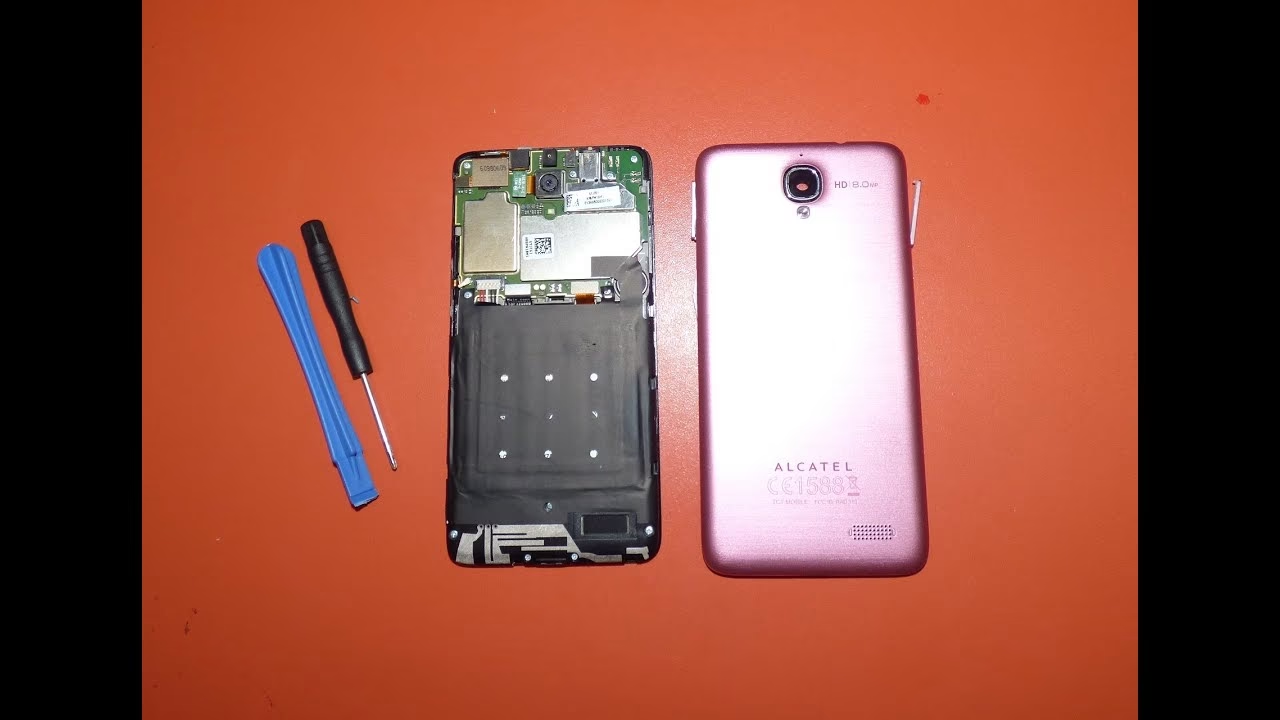
Existen dos métodos principales para realizar un restablecimiento de fábrica en un Alcatel OneTouch:
Método 1: Desde el Menú de Configuración
- Asegúrate de que el teléfono tenga suficiente batería (más del 50% es recomendable) o esté conectado al cargador.
- Ve a la aplicación 'Configuración' o 'Ajustes'.
- Busca la opción 'Sistema' o 'Copia de seguridad y restablecimiento'. (La ubicación exacta puede variar según la versión de Android y el modelo de teléfono).
- Dentro de 'Sistema' o 'Copia de seguridad y restablecimiento', busca 'Opciones de restablecimiento' o 'Restablecer'.
- Selecciona 'Borrar todos los datos (restablecimiento de fábrica)' o 'Restablecer teléfono'.
- Lee cuidadosamente la advertencia sobre lo que se borrará.
- Es posible que se te pida introducir tu PIN, patrón o contraseña para confirmar.
- Toca 'Borrar todo' o 'Restablecer teléfono' nuevamente para iniciar el proceso.
- El teléfono se reiniciará y comenzará el proceso de borrado, que puede tardar varios minutos. Una vez completado, el teléfono se iniciará como si fuera nuevo.
Método 2: Desde el Modo de Recuperación (Recovery Mode)
Este método es útil si el teléfono no inicia correctamente, está bloqueado o no puedes acceder al menú de configuración.
- Asegúrate de que el teléfono esté completamente apagado.
- Mantén presionados simultáneamente una combinación de botones. La combinación más común para Alcatel OneTouch es la tecla de Encendido y la tecla de Subir Volumen. En algunos modelos antiguos, podría ser Encendido y Bajar Volumen, o Encendido y ambas teclas de volumen. Mantén los botones presionados hasta que veas el logo de Alcatel o un menú en pantalla.
- Una vez que aparezca el menú del Modo de Recuperación de Android, suelta los botones.
- Navega por las opciones utilizando las teclas de volumen (Subir/Bajar).
- Busca la opción 'Wipe data/factory reset' (Borrar datos/restablecimiento de fábrica).
- Selecciona esta opción presionando la tecla de Encendido.
- En la siguiente pantalla, deberás confirmar la acción. Navega hasta 'Yes' o 'Yes -- delete all user data' y selecciónala con la tecla de Encendido.
- El proceso de restablecimiento comenzará. Espera a que finalice.
- Una vez que veas el mensaje 'Data wipe complete', selecciona la opción 'Reboot system now' (Reiniciar sistema ahora) utilizando la tecla de Encendido.
- El teléfono se reiniciará y se iniciará como si fuera nuevo.
Es importante tener paciencia durante el restablecimiento de fábrica, ya que puede tardar un tiempo considerable dependiendo de la cantidad de datos que había en el dispositivo.
Aquí tienes una tabla comparativa rápida de los tipos de reinicio:
| Tipo de Reinicio | Impacto en los Datos | Uso Principal | Método |
|---|---|---|---|
| Reinicio Suave | Ninguno | Problemas menores, liberar RAM | Mantener Encendido > Reiniciar |
| Reinicio Forzado | Ninguno (generalmente) | Teléfono congelado/sin respuesta | Combinación de botones (Encendido + Volumen) |
| Restablecimiento de Fábrica | Borra TODOS los datos y configuraciones | Problemas graves, vender/regalar | Desde Ajustes o Modo de Recuperación |
Entendiendo y Gestionando el Modo Seguro en tu Alcatel OneTouch
El modo seguro es una herramienta de diagnóstico muy útil en los dispositivos Android, incluyendo los Alcatel OneTouch. Permite que tu teléfono funcione en un estado básico, cargando solo el sistema operativo y las aplicaciones esenciales preinstaladas de fábrica. Todas las aplicaciones de terceros que hayas descargado se desactivan temporalmente.
¿Por qué es útil el modo Seguro? Si tu teléfono experimenta problemas como reinicios constantes, cierres inesperados de aplicaciones, rendimiento extremadamente lento o aparición de publicidad intrusiva, el modo seguro te ayuda a determinar si el problema es causado por una aplicación que descargaste recientemente o si se trata de un problema más profundo del sistema operativo o hardware.
¿Qué es Modo Seguro?
El modo seguro permite que tu teléfono funcione en modo normal pero restringe el uso de las aplicaciones o servicios de terceros. Si configuras tu teléfono en modo seguro y ya no tienes problema(s), has comprobado que no se encuentra(n) en el sistema operativo de tu sistema. En cambio, es probable que se trate de una aplicación que ha sido descargada en tu dispositivo.
Cómo ingresar a Modo Seguro
Mientras esté en modo seguro, tu teléfono solo tendrá acceso a las aplicaciones básicas de fábrica que fueron instaladas previamente en el teléfono.
- Para activar el modo seguro, mantén presionada la tecla Power hasta que aparece el ícono Power off.
- Mantén presionado el ícono Power off hasta que aparece la indicación Safe Mode.
- Selecciona Safe Mode para confirmar.
Al encender el dispositivo, deberías ver las palabras "Safe Mode" en la esquina derecha/izquierda inferior de tu pantalla.
Cómo solucionar problemas con las aplicaciones
Si ya no tienes el problema mientras te encuentras en modo seguro, has comprobado que el mimo es provocado por una aplicación de terceros que fue descargada en tu teléfono.
- Elimina las aplicaciones descargadas alrededor del tiempo en que apareció el problema. Puedes ir a Configuración > Aplicaciones, seleccionar la aplicación sospechosa y tocar 'Desinstalar'. Repite este proceso con las apps que creas que pudieron causar el fallo.
- Para salir del modo seguro, mantén presionado el botón Power. Selecciona "Restart." Si no eres dirigido a esta funcionalidad. continúan manteniendo el botón de encendido presionado hasta que el dispositivo se reinicia.
Una vez que hayas desinstalado la(s) aplicación(es) problemática(s), reinicia el teléfono de forma normal (saliendo del modo seguro). Si el problema desaparece, has encontrado la causa. Si el problema persiste incluso en modo seguro, podría indicar un fallo más grave del sistema o hardware, o un problema con una aplicación preinstalada de fábrica (aunque esto es menos común).
Actualizando tu Alcatel OneTouch: Mantén tu Dispositivo al Día
Mantener el software de tu Alcatel OneTouch actualizado es fundamental para asegurar su buen rendimiento, la estabilidad del sistema, la compatibilidad con nuevas aplicaciones y, lo más importante, la seguridad. Las actualizaciones de software a menudo incluyen parches de seguridad que protegen tu teléfono contra vulnerabilidades recién descubiertas, mejoras en el rendimiento, nuevas funcionalidades y corrección de errores.
Aunque Alcatel OneTouch, como otras marcas, puede dejar de ofrecer actualizaciones para modelos muy antiguos, es una buena práctica verificar periódicamente si hay software nuevo disponible para tu dispositivo.
Pasos para verificar y descargar actualizaciones
- Conecta tu teléfono a una red Wi-Fi estable. Las actualizaciones de software pueden ser grandes y descargarlas a través de datos móviles podría agotar tu plan rápidamente.
- Asegúrate de que tu teléfono tenga suficiente batería (generalmente más del 50%) o conéctalo al cargador. El proceso de actualización no debe interrumpirse.
- Ve a la aplicación 'Configuración' o 'Ajustes'.
- Desplázate hacia abajo y busca la opción 'Sistema' o 'Acerca del teléfono'.
- Dentro de 'Sistema' o 'Acerca del teléfono', busca 'Actualizaciones del sistema', 'Actualización de software' o similar.
- Toca esta opción. El teléfono buscará automáticamente si hay actualizaciones disponibles en los servidores de Alcatel/Google.
- Si hay una actualización disponible, verás la información sobre ella (tamaño, mejoras, etc.). Toca 'Descargar' o 'Instalar' para iniciar el proceso.
- Una vez descargada, el teléfono te pedirá que instales la actualización. Este proceso generalmente requiere reiniciar el teléfono. Es posible que veas una barra de progreso en la pantalla durante la instalación.
- No uses ni apagues el teléfono mientras se está instalando la actualización. Interrumpir este proceso puede dañar el sistema operativo y dejar el teléfono inutilizable.
- Una vez completada la instalación, el teléfono se reiniciará y ya estará ejecutando la nueva versión de software.
Realizar estas verificaciones y aplicar las actualizaciones recomendadas es un paso crucial para mantener tu Alcatel OneTouch funcionando de manera óptima y segura a lo largo del tiempo. Las actualizaciones no solo traen nuevas funciones, sino que también abordan posibles fallos de seguridad, lo cual es vital en la era digital.
Preguntas Frecuentes sobre el Mantenimiento de tu Alcatel OneTouch
Es natural tener dudas al realizar procedimientos como reinicios o actualizaciones. Aquí respondemos algunas preguntas comunes:
¿El restablecimiento de fábrica borra la información de la tarjeta SIM o la tarjeta SD?
No, el restablecimiento de fábrica solo afecta la memoria interna del teléfono. Los datos almacenados en la tarjeta SIM (contactos, si los guardaste allí) y en la tarjeta SD (fotos, videos, documentos) no se borran. Sin embargo, es recomendable retirar la tarjeta SD antes de un hard reset por precaución.
¿Cuánto tiempo tarda un restablecimiento de fábrica?
El tiempo puede variar, pero generalmente toma entre 5 y 15 minutos. El teléfono se reiniciará varias veces durante el proceso.
¿Qué debo hacer si mi teléfono se congela durante una actualización?
No intentes apagarlo de manera forzada si ves una barra de progreso. Espera un tiempo prudencial (por ejemplo, 30-60 minutos). Si sigue congelado sin progreso, intenta un reinicio forzado (manteniendo presionado el botón de Encendido y, a veces, Bajar Volumen) para ver si se recupera o entra en modo de recuperación.
Después de un restablecimiento de fábrica, ¿necesito volver a configurar todo?
Sí, el teléfono estará como nuevo. Deberás configurarlo desde cero, iniciar sesión con tu cuenta de Google, reinstalar tus aplicaciones y restaurar tu copia de seguridad (si la hiciste).
¿Es seguro descargar actualizaciones de software?
Sí, siempre y cuando las descargues a través del método oficial en la configuración del teléfono. Estas actualizaciones provienen directamente del fabricante (Alcatel) o del proveedor del sistema operativo (Google) y son seguras.
Mi teléfono funciona lento, ¿un reinicio de fábrica lo solucionará?
Un restablecimiento de fábrica es una solución drástica que a menudo resuelve problemas de rendimiento causados por software corrupto, exceso de aplicaciones o archivos basura. Sin embargo, si la lentitud se debe a hardware antiguo o limitado, el restablecimiento puede mejorar un poco la situación, pero no hará milagros.
¿Cómo puedo hacer una copia de seguridad de mis datos?
Puedes usar la función de copia de seguridad de Google (Configuración > Sistema > Copia de seguridad) para guardar contactos, calendario, datos de aplicaciones, fotos (en Google Fotos) y configuraciones. También puedes transferir manualmente fotos y archivos a una computadora o una tarjeta SD.
Dominar estos procedimientos te permitirá mantener tu Alcatel OneTouch en óptimas condiciones. Un mantenimiento regular, que incluya reinicios ocasionales, el uso del modo seguro para diagnosticar problemas y la aplicación de actualizaciones, puede extender significativamente la vida útil y la fluidez de tu dispositivo. No dudes en recurrir a estas herramientas cuando tu teléfono no funcione como esperas.
Si quieres conocer otros artículos parecidos a Optimiza tu Alcatel OneTouch puedes visitar la categoría Radio.