

13/12/2020
La tecnología Bluetooth ha revolucionado la forma en que interactuamos con nuestros dispositivos de audio, y las radios no son la excepción. Ya sea en el coche, en casa o en un equipo portátil, la capacidad de conectar tu smartphone o tablet de forma inalámbrica abre un mundo de posibilidades, desde reproducir tu música favorita almacenada o desde servicios de streaming, hasta gestionar llamadas manos libres de forma segura. Si tienes una radio equipada con esta funcionalidad, pero no sabes cómo ponerla en marcha, estás en el lugar correcto. Activar el Bluetooth en tu radio es, en la mayoría de los casos, un proceso sencillo que te explicaremos paso a paso.

Olvídate de los cables auxiliares enredados o de depender únicamente de las emisoras FM/AM. Una vez que actives y configures la conexión Bluetooth, podrás disfrutar de una experiencia de audio más cómoda y versátil. La forma exacta de hacerlo puede variar ligeramente dependiendo de la marca, el modelo y el tipo de radio que poseas, pero los principios básicos del emparejamiento son universales. A continuación, desglosaremos el proceso general y abordaremos las particularidades según el tipo de equipo.
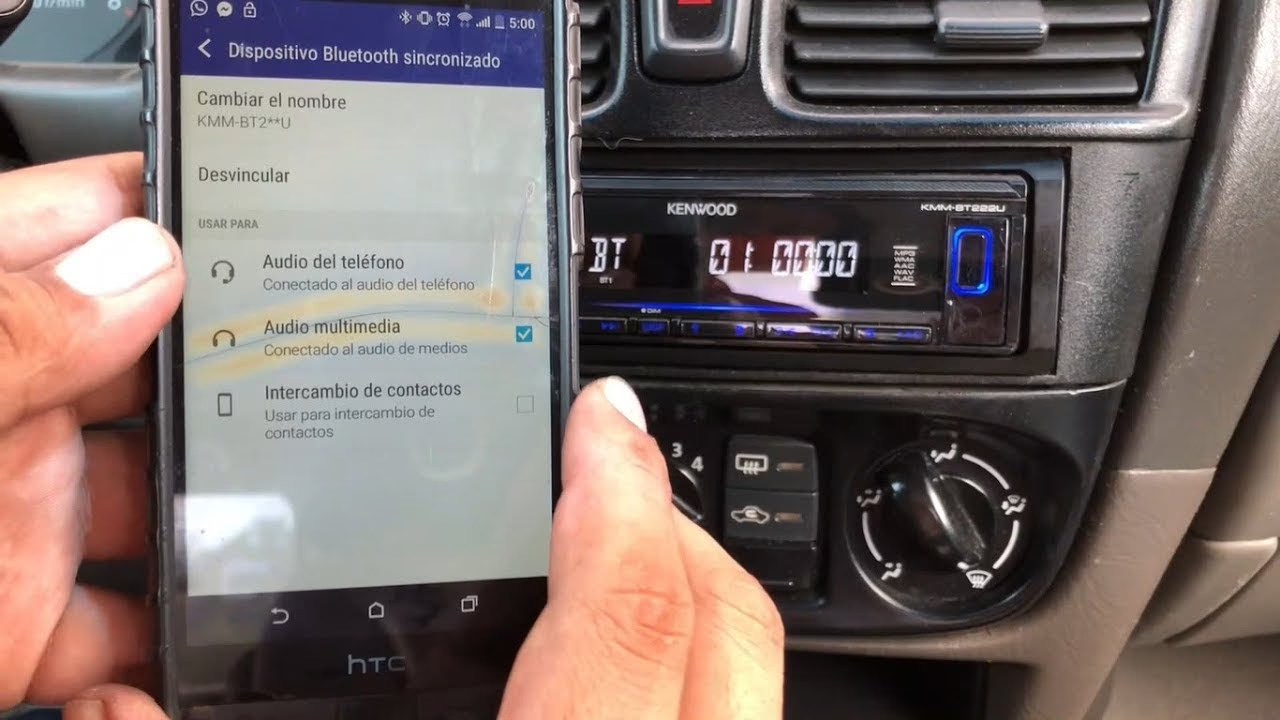
¿Por Qué Querrías Activar el Bluetooth en tu Radio?
Las razones son múltiples y muy prácticas. La principal es la comodidad. No necesitas conectar físicamente tu dispositivo a la radio. Esto es especialmente útil en el coche, donde minimiza distracciones y permite que cualquier pasajero pueda controlar la música (con tu permiso, claro). Otras ventajas incluyen:
- Streaming de Música: Acceso instantáneo a tu biblioteca digital, Spotify, Apple Music, podcasts, audiolibros, etc.
- Llamadas Manos Libres: Crucial para la seguridad al conducir, permitiéndote hablar por teléfono sin soltar el volante (principalmente en radios de coche con función HFP).
- Navegación GPS: Escucha las indicaciones de voz de tu aplicación de mapas a través de los altavoces de la radio.
- Control de Voz: Algunas radios permiten activar asistentes de voz como Siri o Google Assistant a través de la conexión Bluetooth.
- Mayor Compatibilidad: Funciona con casi cualquier smartphone, tablet o dispositivo con Bluetooth.
Los Pasos Generales para Activar y Conectar el Bluetooth
Aunque los menús y botones específicos cambien, la secuencia lógica para establecer una conexión Bluetooth entre tu dispositivo y la radio suele seguir estos pasos:
- Enciende la Radio: Asegúrate de que la radio esté encendida y funcionando. Si es una radio de coche, el vehículo debe estar encendido o en modo accesorios.
- Selecciona el Modo Bluetooth: La radio debe estar en el modo correcto para el emparejamiento. Busca botones con etiquetas como "BT", "Bluetooth", "Mode", "Source" (Fuente), o "AUX". Es posible que tengas que presionar repetidamente el botón "Mode" o "Source" hasta que la pantalla muestre "Bluetooth", "BT Audio", "Pairing" (Emparejamiento), o un icono de Bluetooth.
- Activa el Emparejamiento en la Radio: Una vez en el modo Bluetooth, la radio necesita hacerse "visible" para otros dispositivos. A menudo, esto ocurre automáticamente al seleccionar el modo Bluetooth por primera vez, o puede requerir que mantengas presionado un botón específico (a veces el mismo botón de modo, o uno etiquetado como "Pair", "Connect", o incluso el botón de llamada en radios de coche) durante unos segundos hasta que veas un indicador visual o escuches una señal audible (pitidos, una voz) que confirme que está en modo de emparejamiento. La pantalla podría mostrar "Pairing...", "Discoverable", o un código.
- Activa el Bluetooth en tu Dispositivo (Teléfono/Tablet): Ve a los ajustes de tu smartphone o tablet. Busca la opción de Bluetooth y asegúrate de que esté activada. Tu dispositivo comenzará a buscar dispositivos Bluetooth cercanos.
- Busca y Selecciona la Radio en tu Dispositivo: En la lista de dispositivos encontrados en tu teléfono/tablet, debería aparecer el nombre de tu radio (por ejemplo, "JVC KD-R99BT", "Sony MEX-N4300BT", o simplemente la marca como "Pioneer", "Kenwood", "Panasonic", "Bose Portable"). Toca el nombre de la radio para iniciar el proceso de conexión.
- Confirma el Emparejamiento: En algunos casos, tanto la radio como tu dispositivo te pedirán que confirmes un código numérico (a menudo "0000" o "1234") o que simplemente aceptes la conexión. Asegúrate de que el código mostrado en ambos dispositivos coincide (si se muestra) y confirma.
- Conexión Exitosa: Una vez aceptado, la radio y tu dispositivo se emparejarán y conectarán. La radio podría mostrar un mensaje como "Connected" (Conectado) y el icono de Bluetooth en la pantalla de la radio y de tu teléfono debería volverse fijo (en lugar de parpadear).
- ¡Listo para Usar!: Ahora puedes reproducir audio desde tu dispositivo y se escuchará a través de los altavoces conectados a la radio. Si es una radio de coche con manos libres, también podrás recibir y realizar llamadas.
Particularidades Según el Tipo de Radio
Como mencionamos, los pasos generales aplican, pero la interfaz específica varía:
Radios de Coche (OEM y Postventa)
Las radios de coche son quizás donde más se utiliza el Bluetooth hoy en día. Las radios que vienen de fábrica (OEM) y las que compras para reemplazar la original (postventa o aftermarket) tienen interfaces diferentes.
- Radios OEM (De Fábrica): Suelen integrarse con los controles del volante y la pantalla central del vehículo. Para activar el Bluetooth y emparejar un teléfono, normalmente accedes a un menú en la pantalla táctil o usando botones dedicados en el salpicadero o el volante. Busca secciones como "Teléfono", "Conectividad", "Bluetooth", o "Configuración del Sistema". Dentro de ese menú, encontrarás opciones para "Añadir dispositivo nuevo", "Emparejar teléfono", o similar. El coche guiará el proceso en pantalla.
- Radios Postventa (Aftermarket): Estas radios tienen sus propios botones y pantallas. Como se mencionó en los pasos generales, busca un botón "Mode", "SRC", "BT" o "Menu". Una vez en el modo Bluetooth, puede haber un botón específico de "Pair" o tendrás que navegar por el menú para encontrar la opción de emparejamiento. Consulta el manual de usuario de tu radio específica, ya que los nombres exactos de los menús y botones pueden variar considerablemente entre marcas como Pioneer, Kenwood, JVC, Sony, Alpine, etc. Algunas radios modernas con pantalla táctil tienen interfaces muy intuitivas similares a las de los coches OEM.
Radios de Casa y Receptores AV
Los sistemas de audio para el hogar, minicadenas o receptores de audio/video (AV) también suelen incorporar Bluetooth. La activación es similar, pero a menudo se gestiona a través de un selector de entrada y un mando a distancia.
- Busca un botón o selector de entrada en el frontal del equipo o en el mando a distancia etiquetado como "Bluetooth", "BT", o a veces se lista entre las opciones de entrada como "AUX", "CD", "Tuner", "Bluetooth".
- Selecciona "Bluetooth" como la fuente de audio.
- El equipo debería entrar automáticamente en modo de emparejamiento o indicarte en su pantalla (si tiene) que presiones un botón (a menudo "Pair" o "Connect") o navegues por un menú con el mando a distancia para activarlo.
- Una vez en modo emparejamiento, sigue los pasos 4-7 de la sección de pasos generales en tu teléfono o tablet.
Radios Portátiles y Altavoces con Radio
Estos dispositivos suelen ser los más sencillos. A menudo tienen un botón "Mode" que cicla entre FM, AM (si aplica), AUX y Bluetooth. Al seleccionar Bluetooth, entran automáticamente en modo de emparejamiento, o tienen un botón "Pair" dedicado que debes presionar y mantener. La confirmación del emparejamiento se hace directamente en el teléfono.
El Proceso de Emparejamiento: Detalles Clave
El "emparejamiento" es el proceso por el cual dos dispositivos Bluetooth se reconocen y establecen una conexión segura para comunicarse en el futuro. Es un paso que solo necesitas hacer la primera vez que conectas un dispositivo a la radio. Una vez emparejados, la reconexión futura suele ser automática o requiere solo seleccionar la radio en la lista de dispositivos Bluetooth de tu teléfono (siempre y cuando la radio esté en el modo Bluetooth correcto).
Durante el emparejamiento, tu teléfono buscará dispositivos "visibles". Tu radio, al estar en modo de emparejamiento, se hace visible. El nombre que aparece en tu teléfono suele ser el nombre del modelo de la radio o la marca. Si hay muchos dispositivos cerca, asegúrate de seleccionar el correcto. A veces, el manual de la radio especificará el nombre exacto que aparecerá.
El código de emparejamiento (passkey o PIN) es una medida de seguridad. Los más comunes son "0000" o "1234". Algunas radios no requieren código, o el código es fijo y viene especificado en el manual. Si tu teléfono te pide un código y no sabes cuál es, prueba con 0000 o 1234. Si no funcionan, consulta el manual de usuario de tu radio. Algunas radios más avanzadas pueden mostrar un código aleatorio en su pantalla que debes confirmar que coincide en tu teléfono.
Resolviendo Problemas Comunes al Activar Bluetooth
Aunque el proceso es relativamente sencillo, pueden surgir pequeños inconvenientes. Aquí te presentamos algunas soluciónes a problemas frecuentes:
- La radio no aparece en la lista de dispositivos de mi teléfono:
- Asegúrate de que el Bluetooth de tu teléfono esté activado.
- Verifica que la radio esté encendida y, crucialmente, en el modo Bluetooth y en modo de emparejamiento (visible). Algunos radios tienen un tiempo límite para el modo de emparejamiento, si tarda demasiado, desactiva y vuelve a activar el modo Bluetooth en la radio.
- Asegúrate de que la radio no esté ya conectada a otro dispositivo. La mayoría solo permiten una conexión de audio activa a la vez.
- Acerca el teléfono a la radio. Aunque el alcance es de varios metros, la distancia y los obstáculos pueden afectar la detección inicial.
- Intenta apagar y volver a encender tanto la radio como el teléfono.
- El emparejamiento falla o pide un código incorrecto:
- Confirma que estás seleccionando el dispositivo Bluetooth correcto en tu teléfono.
- Revisa el manual de la radio para el código de emparejamiento correcto (usualmente 0000 o 1234 si te pide uno).
- Si ya habías intentado emparejar antes y falló, elimina la entrada de la radio de la lista de dispositivos Bluetooth guardados en tu teléfono e intenta emparejar de nuevo desde cero.
- En la radio, busca una opción en el menú Bluetooth para "Borrar dispositivos emparejados" o "Reset Bluetooth". Borra las conexiones anteriores e intenta emparejar de nuevo.
- La conexión se interrumpe constantemente:
- Asegúrate de que no haya obstáculos metálicos grandes entre el teléfono y la radio.
- Mantén los dispositivos relativamente cerca, dentro del rango de unos 10 metros sin obstrucciones.
- Verifica si hay otros dispositivos inalámbricos (routers Wi-Fi, microondas, otros dispositivos Bluetooth) que puedan estar causando interferencias.
- Asegúrate de que la batería de ambos dispositivos (especialmente el teléfono) no esté extremadamente baja.
- A veces, una actualización de software en el teléfono o la radio (si es posible) puede mejorar la estabilidad.
- La calidad del audio es mala o hay retraso:
- Asegúrate de que el volumen esté bien ajustado tanto en el teléfono como en la radio. No pongas el volumen del teléfono al máximo y bajes el de la radio, o viceversa, busca un equilibrio.
- La calidad puede depender de los códecs de audio que soporten ambos dispositivos. Esto es más técnico y menos controlable por el usuario.
- Asegúrate de que no hay otras aplicaciones en tu teléfono consumiendo muchos recursos o usando la conexión Bluetooth.
Tabla Comparativa: Identificando Opciones Comunes
Aunque no podemos listar cada modelo, esta tabla muestra cómo podrías encontrar la función Bluetooth en diferentes tipos de radios:
| Tipo de Radio | Indicador Común en Pantalla | Botones Típicos para Modo/Emparejamiento | Posible Ubicación del Menú (si aplica) |
|---|---|---|---|
| Radio de Coche (Postventa) | BT AUDIO, PAIRING, CONNECTED | MODE, SRC, BT, TEL, MENU (mantener presionado) | Menú principal, Configuración Bluetooth, Ajustes de Teléfono |
| Radio de Coche (OEM) | Bluetooth, Teléfono, Audio BT | Botón físico BT, Controles en volante, Menú en pantalla táctil | Menú principal, Configuración del Sistema, Conectividad, Teléfono |
| Receptor AV / Radio de Casa | BLUETOOTH, BT IN, PAIRING | Selector de Entrada (BT), Botón BT (en mando o frontal), Botón PAIR (en mando o frontal) | Menú de Configuración, Ajustes de Entrada, Opciones de Bluetooth |
| Radio Portátil / Boombox | BT, PAIRING | MODE (ciclar), Botón BT, Botón PAIR (mantener presionado) | N/A (generalmente sin menú complejo) |
Consejos Adicionales para una Experiencia Óptima
Una vez que hayas activado y conectado tu radio por Bluetooth, ten en cuenta estos consejos:
- Nombre de la Radio: Si tienes varios dispositivos Bluetooth en casa o en el coche, puede ser útil cambiar el nombre de tu radio Bluetooth en los ajustes de tu teléfono para identificarla fácilmente (por ejemplo, "Radio Coche", "Equipo Sala").
- Conexión Automática: Después del primer emparejamiento, la mayoría de las radios intentarán reconectarse automáticamente al último dispositivo emparejado cuando selecciones el modo Bluetooth y el teléfono tenga el Bluetooth activado y esté dentro del alcance. Si no se conecta automáticamente, ve a los ajustes Bluetooth de tu teléfono y toca el nombre de la radio para forzar la conexión.
- Múltiples Dispositivos: La mayoría de las radios pueden recordar múltiples dispositivos emparejados (por ejemplo, el teléfono del conductor y el del pasajero), pero generalmente solo pueden estar conectados activamente a uno a la vez para la reproducción de audio. Para cambiar de dispositivo, desconecta el actual (desde el teléfono o la radio) y conecta el otro.
- Seguridad (Coche): Nunca intentes emparejar un dispositivo nuevo o solucionar problemas de conexión mientras conduces. Realiza estas acciones con el vehículo detenido y seguro.
Preguntas Frecuentes
¿Cómo sé si mi radio tiene Bluetooth?
Busca logos de Bluetooth en el frontal de la radio, botones etiquetados como "BT", "Bluetooth", "Mode", "Source" (que liste Bluetooth como opción), o revisa las especificaciones en el manual de usuario o en la caja original si aún la tienes. Si es una radio de coche, busca opciones de "Teléfono" o "Bluetooth" en los menús de la pantalla o en los controles del volante.
Mi radio pide un código para emparejar, ¿cuál es?
Los códigos más comunes son "0000" o "1234". Si estos no funcionan, consulta el manual de usuario de tu radio. Algunas radios más modernas muestran un código aleatorio en su propia pantalla que debes verificar en tu teléfono.
¿Puedo conectar más de un teléfono a la vez?
Generalmente, la mayoría de las radios solo permiten una conexión de audio activa a la vez. Sin embargo, muchas pueden "recordar" el emparejamiento de varios dispositivos diferentes (por ejemplo, hasta 5 o 10 teléfonos distintos) para que no tengas que pasar por todo el proceso de emparejamiento cada vez que quieras conectar uno de ellos. Simplemente seleccionas el que quieres conectar de la lista de dispositivos emparejados en la radio o en tu teléfono.
¿Por qué el nombre de mi radio no aparece en la lista de Bluetooth de mi teléfono?
Asegúrate de que la radio esté encendida y, lo más importante, en el modo Bluetooth y activa en el modo de emparejamiento o "descubrible". Este modo a veces solo dura un tiempo limitado. Intenta poner la radio en modo de emparejamiento de nuevo y refresca la búsqueda en tu teléfono. Aleja otros dispositivos Bluetooth que puedan estar causando interferencia.
La música se escucha entrecortada o con mucho ruido, ¿qué hago?
Esto puede deberse a interferencias o distancia. Asegúrate de que el teléfono esté cerca de la radio y sin obstáculos grandes de por medio. Intenta desconectar y reconectar la conexión Bluetooth. Si el problema persiste, podría ser un problema de compatibilidad o un fallo en el módulo Bluetooth de alguno de los dispositivos.
Conclusión
Activar la función Bluetooth en tu radio es un proceso que, conociendo los pasos básicos y dónde buscar las opciones específicas en tu equipo, te permitirá disfrutar de una experiencia de audio mucho más moderna y conveniente. Ya sea para escuchar tus playlists favoritas, podcasts, o gestionar llamadas de forma segura mientras conduces, el Bluetooth transforma una radio convencional en un centro de entretenimiento conectado. Sigue los pasos de esta guía, consulta el manual específico de tu radio si es necesario, y en poco tiempo estarás disfrutando de todas las ventajas de la conectividad inalámbrica. ¡Es hora de darle una nueva vida a tu radio!
Si quieres conocer otros artículos parecidos a Activar Bluetooth en tu Radio Fácilmente puedes visitar la categoría Radio.