
28/11/2011
Tu Sony Xperia no es solo un teléfono; es una puerta de entrada a tu universo musical. Ya sea que tengas una vasta colección de archivos de audio o prefieras escuchar tus listas de reproducción favoritas, tu dispositivo está preparado para ofrecerte una experiencia sonora de calidad. En este artículo, te guiaremos a través de los pasos esenciales para reproducir música en tu Sony Xperia, explorando sus funciones principales y cómo aprovecharlas al máximo.
https://www.youtube.com/watch?v=0gcJCfcAhR29_xXO
La reproducción de música en un smartphone como el Sony Xperia es una de sus funciones más utilizadas. Nos acompaña en nuestros desplazamientos, en el gimnasio, en casa o simplemente cuando queremos relajarnos. Entender cómo funciona la aplicación de música integrada, cómo gestionar tus archivos y cómo personalizar tu experiencia de escucha es fundamental para disfrutar plenamente de tu dispositivo.
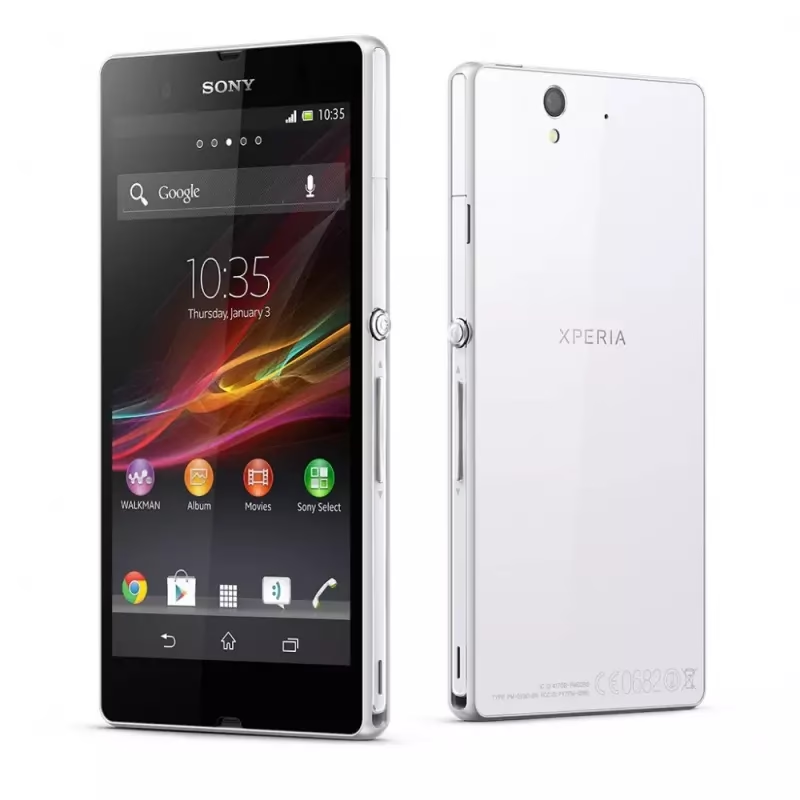
La flexibilidad es clave. Tu Sony Xperia te permite escuchar música a través de diferentes métodos: utilizando los altavoces integrados, conectando auriculares (con cable o inalámbricos) o enviando el audio a otros dispositivos compatibles. La elección dependerá de tu situación y preferencias personales.
Primeros pasos: Seleccionando tu fuente de audio
Antes de sumergirte en tu biblioteca musical, es importante asegurarte de que el audio se reproducirá por donde tú quieres. La aplicación de música de Sony, o cualquier otra aplicación que utilices, te permitirá seleccionar tu dispositivo de salida de audio.
Según la información proporcionada, el proceso comienza seleccionando tu dispositivo de audio desde "Speaker & Group". Esto sugiere una interfaz donde puedes elegir si el sonido sale por los altavoces del teléfono, por unos auriculares conectados, por un altavoz Bluetooth o quizás incluso por un grupo de dispositivos de audio compatibles.
Una vez que hayas seleccionado el dispositivo de salida, el siguiente paso es elegir la música que deseas reproducir. Esto se hace generalmente navegando por tu biblioteca musical, que se encuentra en la sección "My Library".
Tu "My Library" (Mi Biblioteca) es el corazón de tu experiencia musical local en el teléfono. Aquí encontrarás toda la música almacenada directamente en la memoria interna de tu Xperia o en una tarjeta microSD insertada. La aplicación de música escanea estas ubicaciones para organizar tus archivos por:
- Canciones
- Artistas
- Álbumes
- Géneros
- Listas de reproducción
- Carpetas
Navegar por estas categorías te permite encontrar rápidamente lo que buscas o redescubrir viejos favoritos. Toca sobre una canción, un álbum o una lista de reproducción para empezar a reproducirla.
Formatos de audio compatibles y consideraciones especiales
Es vital conocer qué tipos de archivos de audio puede reproducir tu Sony Xperia. La mayoría de los smartphones modernos son compatibles con formatos comunes como MP3, AAC, FLAC, WAV, y más.
Sin embargo, la información proporcionada menciona específicamente los archivos DSD (Direct Stream Digital). Estos son archivos de audio de alta resolución que ofrecen una calidad de sonido superior a la de los CD. La nota clave aquí es que:
Puedes reproducir archivos DSD solo a través de una conexión BLUETOOTH.
Esto es una limitación importante a considerar si tu colección incluye archivos DSD. No podrás reproducirlos directamente a través de los altavoces del teléfono o auriculares con cable. Necesitarás conectar unos auriculares o un altavoz Bluetooth que sean compatibles con la reproducción de audio de alta calidad para poder disfrutar de tus archivos DSD.
Esto subraya la importancia de la conectividad Bluetooth no solo para la comodidad de los auriculares inalámbricos, sino también para el soporte de ciertos formatos de audio avanzados.
Controlando la reproducción: Aleatorio y Repetición
Una vez que la música está sonando, querrás tener control sobre cómo se reproduce. La aplicación de música ofrece opciones estándar como reproducción aleatoria (shuffle) y repetición.
Para acceder a estos controles y a otras opciones de reproducción (como la información de la canción, la carátula del álbum, etc.), generalmente debes tocar la barra de reproducción que aparece en la parte inferior de la pantalla mientras se reproduce una canción. Esta barra suele mostrar el nombre de la canción actual o la carátula del álbum.
Al tocar esta área, se expande la vista a la pantalla completa de reproducción, donde verás la carátula del álbum en grande, los controles de reproducción (pausa, siguiente, anterior) y, según la información proporcionada, los botones para activar la reproducción aleatoria y la repetición.
El botón para la reproducción aleatoria (Shuffle) se identifica con un icono que suele representar flechas cruzadas o desordenadas. Al tocarlo, activas el modo aleatorio, lo que significa que las canciones de tu lista actual (ya sea un álbum, una lista de reproducción o toda tu biblioteca) se reproducirán en un orden impredecible.
La información sugiere que la configuración de reproducción aleatoria tiene dos estados:
- Shuffle, Off (Aleatorio, Desactivado)
- Shuffle, On (Aleatorio, Activado)
Simplemente toca el botón para alternar entre estos dos estados.
De manera similar, el botón para la reproducción repetida (Repeat) se identifica con un icono que suele ser un círculo con una flecha. Este botón te permite repetir la pista actual o la lista completa.
La configuración de reproducción repetida también tiene estados que puedes alternar tocando el botón. Los estados comunes suelen ser:
- Repeat Off (Repetir Desactivado)
- Repeat All (Repetir Todo): Una vez que la lista termina, vuelve a empezar desde el principio.
- Repeat One (Repetir Uno): La canción actual se repite continuamente.
La información proporcionada solo menciona "Repeat play setting", lo que implica que al tocar el botón de repetición podrás seleccionar el modo deseado (desactivado, repetir todo, repetir uno).
Dominar estos controles te permite personalizar tu experiencia de escucha, ideal para fiestas (aleatorio) o para obsesionarte con una canción (repetir uno).
Gestionando tu biblioteca musical
Una parte fundamental de disfrutar de la música en tu Sony Xperia es tener tu biblioteca bien organizada. Aunque la aplicación de música escanea automáticamente los archivos, hay cosas que puedes hacer para mejorar la experiencia:
- Organización de carpetas: Si transfieres música manualmente, considera organizarla en carpetas lógicas (por artista, álbum, etc.). Esto facilita la navegación si prefieres explorar por carpetas.
- Metadatos (ID3 Tags): Asegúrate de que tus archivos de audio tienen metadatos correctos (título de la canción, artista, álbum, género, año, etc.). La aplicación de música utiliza esta información para organizar tu biblioteca por categorías. Puedes usar software en tu ordenador para editar estos metadatos antes de transferir los archivos.
- Carátulas del álbum: Incluir la carátula del álbum en los metadatos o como un archivo de imagen (como folder.jpg) dentro de la carpeta del álbum mejora la experiencia visual en la aplicación.
- Listas de reproducción: Crea listas de reproducción para diferentes estados de ánimo, actividades o eventos. La mayoría de las aplicaciones de música te permiten crear y editar listas de reproducción directamente en el teléfono.
Una biblioteca bien organizada no solo es más fácil de navegar, sino que también permite que las funciones como la reproducción aleatoria funcionen de manera más efectiva dentro de los límites que tú definas (por ejemplo, reproducir aleatoriamente solo canciones de una lista de reproducción específica).
Opciones de audio avanzadas y configuración
Los teléfonos Sony Xperia a menudo incluyen tecnologías de audio avanzadas para mejorar la calidad del sonido. Estas pueden variar según el modelo, pero algunas características comunes incluyen:
- ClearAudio+ / DSEE Ultimate: Tecnologías de procesamiento de sonido que buscan mejorar la claridad, los graves y restaurar la calidad de los archivos de audio comprimidos.
- Ecualizador: Permite ajustar las frecuencias de audio (graves, medios, agudos) para adaptar el sonido a tus preferencias o al tipo de música.
- Sonido envolvente virtual: Simula un efecto de sonido envolvente, especialmente útil con auriculares.
- Soporte para audio de alta resolución: Además de DSD, muchos modelos soportan formatos sin pérdida como FLAC y WAV, permitiéndote escuchar música con la máxima fidelidad posible.
Puedes encontrar estas opciones de configuración de audio generalmente dentro de la configuración del sistema de tu teléfono, en la sección de "Sonido" o "Audio", o a veces directamente dentro de la configuración de la propia aplicación de música.
Experimentar con estas configuraciones puede marcar una gran diferencia en tu experiencia auditiva. Si eres un audiófilo o simplemente te importa la calidad del sonido, dedica tiempo a explorar estas opciones.
Reproducción a través de diferentes dispositivos
Como mencionamos al principio, tu Sony Xperia te da flexibilidad en cómo escuchas tu música:
- Altavoces del teléfono: Convenientes para escuchar rápidamente o compartir música en un entorno tranquilo, pero la calidad de sonido es limitada comparada con otras opciones.
- Auriculares con cable: Conectados a través del puerto de auriculares de 3.5mm (si tu modelo lo tiene) o un adaptador USB-C. Ofrecen una conexión estable y pueden proporcionar una excelente calidad de sonido, especialmente con auriculares de buena calidad.
- Auriculares y altavoces Bluetooth: La opción inalámbrica más popular. Ofrecen comodidad y, con los códecs de audio adecuados (como LDAC, que Sony ha impulsado), pueden ofrecer una calidad de sonido muy cercana a la de los auriculares con cable, además de ser necesarios para formatos como DSD.
- Chromecast u otros dispositivos de transmisión: Algunas aplicaciones de música te permiten enviar el audio a dispositivos conectados a tu red Wi-Fi, como altavoces inteligentes o televisores con Chromecast integrado.
La opción "Speaker & Group" mencionada en la información podría estar relacionada con la capacidad de agrupar altavoces (quizás altavoces Sony compatibles) para reproducir música simultáneamente en varias habitaciones, una característica común en los ecosistemas de audio modernos.
Preguntas frecuentes sobre la reproducción de música en Sony Xperia
- ¿Qué formatos de audio puedo reproducir en mi Sony Xperia?
- Generalmente, MP3, AAC, FLAC, WAV, Ogg Vorbis, y otros. Los modelos más recientes suelen soportar audio de alta resolución como FLAC y WAV sin pérdida, y DSD (a través de Bluetooth).
- ¿Necesito una aplicación específica para escuchar música?
- Tu Sony Xperia viene con una aplicación de música preinstalada. Sin embargo, puedes descargar y usar otras aplicaciones de terceros desde Google Play Store, como Spotify, YouTube Music, VLC, Poweramp, etc.
- ¿Cómo puedo añadir música a mi Sony Xperia?
- Puedes transferir archivos de audio desde tu ordenador conectando el teléfono por USB, descargar música desde servicios de streaming que permitan descarga offline, o copiar archivos a una tarjeta microSD e insertarla en el teléfono.
- ¿Por qué mi música no se reproduce o no aparece en la biblioteca?
- Verifica que los archivos de audio estén en formatos compatibles y estén almacenados en una ubicación que la aplicación de música pueda escanear (normalmente las carpetas "Music", "Audio" o la memoria interna/externa). Asegúrate de que los archivos no estén dañados. A veces, reiniciar el teléfono o borrar la caché de la aplicación de música puede ayudar.
- ¿Cómo uso el ecualizador?
- El ecualizador suele encontrarse en la configuración de sonido del teléfono o dentro de los ajustes de la propia aplicación de música. Te permite ajustar los niveles de diferentes frecuencias para personalizar el sonido.
- ¿Puedo usar auriculares inalámbricos?
- Sí, tu Sony Xperia es compatible con auriculares Bluetooth. Simplemente empareja los auriculares con el teléfono a través de la configuración de Bluetooth.
- ¿Qué significa DSEE Ultimate?
- DSEE (Digital Sound Enhancement Engine) es una tecnología de Sony que utiliza inteligencia artificial para mejorar la calidad de los archivos de audio comprimidos, intentando restaurar el sonido de alta frecuencia que se pierde durante la compresión.
La reproducción de música en tu Sony Xperia es una experiencia rica y personalizable. Conociendo las funciones básicas, cómo gestionar tu biblioteca y explorando las opciones avanzadas de audio, puedes asegurarte de que siempre tendrás la banda sonora perfecta para cada momento de tu día.
Recuerda que la calidad final del sonido también dependerá mucho de la calidad de tus auriculares o altavoces, así como de la calidad original de los archivos de audio que estás reproduciendo. Experimenta con diferentes configuraciones y dispositivos para encontrar la combinación que mejor se adapte a tus gustos.
Ya sea que prefieras el orden perfecto de una lista de reproducción cuidadosamente curada o la sorpresa de la reproducción aleatoria, tu Sony Xperia te ofrece las herramientas para escuchar tu música exactamente como tú quieres.
Explora tu biblioteca, conecta tus auriculares Bluetooth y sumérgete en el sonido de tu Sony Xperia.
Si quieres conocer otros artículos parecidos a ¿Cómo reproducir música en tu Sony Xperia? puedes visitar la categoría Música.