

25/11/2004
Escuchar tu música favorita mientras conduces puede transformar por completo cualquier viaje, convirtiendo trayectos monótonos en experiencias mucho más agradables. Si eres suscriptor de Amazon Music, tienes acceso a un vasto catálogo de canciones, álbumes y listas de reproducción. La buena noticia es que hay múltiples maneras de llevar esa música desde tu dispositivo hasta el sistema de audio de tu coche, adaptándose a diferentes tecnologías y preferencias. Exploraremos las opciones más comunes y efectivas para que disfrutes de Amazon Music en la carretera.
Desde conexiones inalámbricas hasta métodos que no requieren conexión a internet, cubrimos las soluciones más populares. La elección ideal dependerá de la tecnología integrada en tu vehículo y el tipo de teléfono inteligente que utilices.
Reproduce Amazon Music a través de Bluetooth
La tecnología Bluetooth se ha convertido en un estándar para la transmisión de audio inalámbrica y está presente en la mayoría de los coches modernos y dispositivos móviles. Es uno de los métodos más sencillos y populares para reproducir música desde tu teléfono en los altavoces del coche sin necesidad de cables.
Al usar Bluetooth, tu teléfono actúa como la fuente de audio y el sistema de sonido del coche como el altavoz. Aunque la conexión es inalámbrica, generalmente necesitarás interactuar con tu teléfono para cambiar de canción, ajustar el volumen o seleccionar listas de reproducción, a menos que tu coche tenga controles integrados que se sincronicen con el dispositivo.
Los pasos para conectar tu teléfono a tu coche vía Bluetooth suelen ser muy directos:
Encuentra y abre la configuración de Bluetooth en tu dispositivo móvil (teléfono o tablet).
Haz lo mismo en el sistema de infoentretenimiento o panel de instrumentos de tu coche. Asegúrate de que la función Bluetooth esté activada y visible o en modo de emparejamiento.
Desde tu dispositivo móvil, busca la lista de dispositivos Bluetooth disponibles. Deberías ver el nombre de Bluetooth de tu coche en la lista.
Selecciona el nombre de tu coche en la lista de dispositivos de tu teléfono para iniciar la conexión. Es posible que debas confirmar un código en ambos dispositivos para completar el emparejamiento. Una vez conectados, podrás reproducir Amazon Music en la aplicación de tu teléfono y el audio saldrá por los altavoces del coche.
Este método ofrece gran comodidad al evitar cables, aunque requiere que tengas tu teléfono a mano para el control total de la reproducción.
Integra Amazon Music con Android Auto o Apple CarPlay
Para una experiencia más integrada y segura, Android Auto y Apple CarPlay son excelentes opciones. Estos sistemas están diseñados para llevar las funciones clave de tu teléfono (navegación, llamadas, mensajes y música) a la pantalla de infoentretenimiento de tu coche de una manera optimizada para la conducción. Permiten controlar aplicaciones compatibles, como Amazon Music, utilizando la pantalla táctil del coche o, lo que es más importante, mediante comandos de voz.
La principal ventaja de usar Android Auto o Apple CarPlay es la posibilidad de operar tu música, navegación y comunicaciones de forma manos libres, lo que te ayuda a mantener la concentración en la carretera y las manos en el volante, aumentando significativamente la seguridad al conducir.
Usando Android Auto (para usuarios de Android)
Android Auto te permite acceder a Google Assistant para controlar tus aplicaciones con la voz. Solo necesitas conectar tu teléfono a la pantalla del coche.
Conecta tu teléfono Android al coche, generalmente mediante un cable USB. Algunos coches modernos ya admiten conexión inalámbrica para Android Auto, pero la conexión por cable es la más común y fiable.
Abre la aplicación Android Auto en la pantalla del coche. Si no se inicia automáticamente al conectar el teléfono, búscalo en el menú de aplicaciones del sistema de infoentretenimiento.
Una vez que Android Auto esté activo, puedes usar comandos de voz diciendo "Hey Google" o presionando el botón de comando de voz en el volante (si tu coche lo tiene) para pedirle a Google Assistant que reproduzca música de Amazon Music. Por ejemplo, puedes decir "Hey Google, reproduce mi lista de reproducción Descubrimiento Semanal en Amazon Music".
Usando Apple CarPlay (para usuarios de iPhone)
Similarmente, Apple CarPlay integra tu iPhone con el sistema de tu coche, permitiéndote usar Siri para controlar funciones sin distracciones.
Conecta tu iPhone al coche, típicamente usando un cable Lightning a USB. Al igual que con Android Auto, algunos vehículos más recientes ofrecen conexión inalámbrica.
Inicia CarPlay en la pantalla de tu coche. Si no aparece automáticamente, selecciónalo en el menú del sistema de infoentretenimiento.
Con CarPlay activo, puedes activar Siri (manteniendo presionado el botón de voz en el volante o el botón de inicio en la pantalla de CarPlay) y pedirle que reproduzca música de Amazon Music. Por ejemplo, "Oye Siri, reproduce el álbum X de Amazon Music".
Es fundamental verificar si tu modelo de coche es compatible con Android Auto o Apple CarPlay antes de confiar en este método. La compatibilidad varía según el fabricante y el año del vehículo. Si tu coche no soporta estos sistemas, este método simplemente no estará disponible para ti.
Lleva tu Música sin Conexión en una Unidad USB
Para viajes largos, zonas con poca cobertura de datos móviles, o simplemente para no consumir la batería de tu teléfono innecesariamente, tener tu música disponible sin conexión en una unidad USB es una excelente alternativa. La mayoría de los sistemas de audio de los coches modernos incluyen puertos USB que pueden reproducir archivos de música.
Sin embargo, hay un detalle importante al descargar música directamente desde la aplicación de Amazon Music. Las descargas suelen ser archivos temporales en caché, protegidos por gestión de derechos digitales (DRM) y en formatos específicos que no son fácilmente transferibles ni reproducibles en dispositivos externos como una unidad USB estándar.
Para poder transferir tu música de Amazon Music a una unidad USB, necesitas convertir esos archivos a un formato universalmente compatible como MP3. Aquí es donde entran las herramientas de conversión.
Una herramienta mencionada por su utilidad en esta tarea es AudiFab Amazon Music Converter. Este tipo de software está diseñado para descargar canciones, álbumes y listas de reproducción de Amazon Music y convertirlos a formatos de audio estándar como MP3, AAC, FLAC, WAV, AIFF o ALAC, manteniendo la calidad de audio original (incluso HD/Ultra HD, según la herramienta y la fuente) y conservando la información de las etiquetas ID3 (artista, título, álbum, etc.).
AudiFab Amazon Music Converter: Características Clave
Compatible con Windows y Mac.
Descarga música de Amazon Music manteniendo la calidad de audio.
Convierte a formatos populares como MP3, AAC, FLAC, WAV, AIFF, ALAC.
Conserva etiquetas ID3 y letras.
Permite escuchar música de Amazon permanentemente sin conexión.
Ofrece actualizaciones y soporte.
Proceso para Transferir Amazon Music a una Unidad USB (con AudiFab como ejemplo)
El proceso general implica descargar y convertir la música primero, y luego copiarla a la unidad USB.
Descarga e instala AudiFab Amazon Music Converter en tu ordenador. Ábrelo. Es posible que necesite trabajar en conjunto con la aplicación de escritorio de Amazon Music, que también se abrirá.
Añade la música de Amazon a AudiFab. Puedes buscar canciones, álbumes o listas de reproducción en la interfaz de AudiFab (si usa el reproductor web) o copiar y pegar los enlaces de Amazon Music, o simplemente arrastrar y soltar las pistas desde la aplicación de Amazon Music al programa AudiFab. Selecciona las canciones que deseas convertir y haz clic en "Añadir".
Configura los parámetros de salida. Ve a la configuración del programa. Aquí puedes elegir el formato de salida (se recomienda MP3 para máxima compatibilidad con sistemas de coche), la calidad de salida (kbps), la frecuencia de muestreo y cómo quieres que se organicen y nombren los archivos de salida (por artista, álbum, etc.). Cierra la configuración al terminar.
Inicia la conversión. Haz clic en el botón "Convertir". El programa procesará las canciones seleccionadas a alta velocidad, descargándolas y convirtiéndolas al formato elegido.
Localiza los archivos convertidos. Una vez finalizada la conversión, puedes acceder a la carpeta de salida directamente desde el programa en la sección de "Convertidos".
Transfiere la música a tu unidad USB. Conecta tu unidad USB al ordenador. Copia y pega los archivos MP3 (o el formato que hayas elegido) desde la carpeta de salida de AudiFab a la unidad USB.
Reproduce en el coche. Conecta la unidad USB al puerto USB de tu coche. El sistema de audio del coche debería detectar la unidad y permitirte navegar y reproducir los archivos de música almacenados.
Este método es ideal para asegurar que tienes tu música siempre disponible, independientemente de la señal móvil, y es compatible con la mayoría de los coches equipados con un puerto USB capaz de reproducir archivos de audio.
Graba Amazon Music en un CD para el Coche
Aunque menos común hoy en día, muchos coches, especialmente los modelos más antiguos o retro, todavía cuentan con reproductores de CD. Si prefieres este formato clásico o tu coche solo ofrece esta opción, grabar tu música de Amazon Music en un CD es una posibilidad.
Al igual que con el método de la unidad USB, no puedes grabar directamente los archivos protegidos descargados desde la aplicación de Amazon Music. Necesitarás tener los archivos de música en un formato estándar y sin DRM, como MP3 o WAV.
El primer paso, por lo tanto, es obtener esos archivos convertidos. Una herramienta como AudiFab Amazon Music Converter (mencionada en el método anterior) puede ser utilizada para descargar y convertir tu música de Amazon Music a formatos adecuados para la grabación de CD.
Una vez que tienes los archivos de música en un formato estándar en tu ordenador, necesitas un programa para grabar CDs. Hay muchos programas disponibles, pero aquí usaremos iTunes (ahora Apple Music en versiones más recientes de macOS) como ejemplo, ya que es ampliamente conocido y ofrece esta funcionalidad tanto en Windows como en Mac, sin requerir una suscripción de pago para grabar CDs de audio.
Proceso para Grabar Amazon Music en un CD (con iTunes como ejemplo)
Importa la música convertida a iTunes. Abre iTunes. Ve a Archivo > Añadir a la Biblioteca (o similar) y selecciona los archivos de música de Amazon Music que descargaste y convertiste previamente (por ejemplo, los archivos MP3 de la carpeta de salida de AudiFab).
Crea una lista de reproducción para el CD. Es recomendable crear una nueva lista de reproducción y añadir las canciones que deseas incluir en el CD. Ten en cuenta la capacidad de un CD de audio (generalmente alrededor de 74-80 minutos de música o unos 700 MB de datos, aunque un CD de audio estándar usa el límite de tiempo).
Selecciona la lista de reproducción y comienza a grabar. En iTunes, selecciona la lista de reproducción que acabas de crear. Luego ve al menú Archivo > Quemar lista de reproducción en un disco.
Personaliza la configuración de grabación. Se abrirá una ventana con opciones. Asegúrate de seleccionar "CD de Audio" como el formato del disco. Puedes ajustar la velocidad de grabación (una velocidad más baja puede ser más fiable) y la pausa entre canciones. Para un CD de audio estándar reproducible en cualquier reproductor de CD, el formato "CD de Audio" es esencial.
Inserta un disco CD-R en blanco en la grabadora de CD/DVD de tu ordenador.
Haz clic en "Quemar" (o "Grabar") para iniciar el proceso. iTunes grabará las canciones de la lista de reproducción en el CD.
Finaliza la grabación y expulsa el disco. Una vez completado, el CD se finalizará (cerrará la sesión para que sea reproducible en otros dispositivos) y podrás expulsarlo de la unidad.
Ahora tienes un CD con tu música de Amazon Music, listo para ser reproducido en cualquier coche con un reproductor de CD. Este método es perfecto para mantener viva la experiencia clásica del CD en tu vehículo.
Comparativa de Métodos para Escuchar Amazon Music en el Coche
| Método | Tipo de Conexión | Control (Manos Libres) | Requisito Principal | Ventaja Clave |
|---|---|---|---|---|
| Bluetooth | Inalámbrica | Limitado (requiere teléfono) | Coche y teléfono con Bluetooth | Sencillo, sin cables |
| Android Auto / Apple CarPlay | Generalmente cableado (USB) | Sí (comandos de voz) | Coche y teléfono compatibles | Integración total, seguro |
| Unidad USB | Cableado (Puerto USB) | Depende del coche | Puerto USB en el coche, archivos MP3 | Música sin conexión, no consume datos/batería |
| CD | N/A (Reproductor de CD) | Depende del coche | Reproductor de CD en el coche, CD grabado | Música sin conexión, compatible con coches retro |
Preguntas Frecuentes sobre Amazon Music en el Coche
Q: ¿Puedo simplemente copiar los archivos descargados de la app de Amazon Music a una USB?
A: No directamente. Los archivos descargados desde la aplicación de Amazon Music suelen estar en un formato protegido y temporal. Necesitas usar una herramienta de conversión para obtener archivos estándar como MP3 que sean transferibles y reproducibles en una unidad USB o para grabar en un CD.
Q: Mi coche es antiguo y no tiene Bluetooth ni USB, ¿qué opciones tengo?
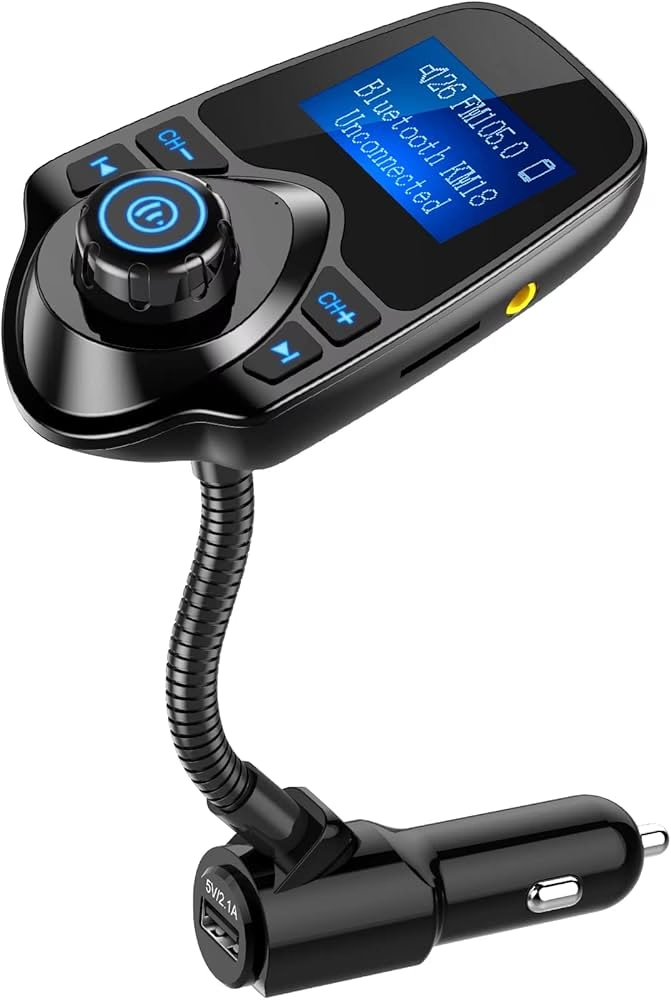
A: Si tu coche tiene un reproductor de CD, la opción de grabar la música en un CD (previa conversión de los archivos de Amazon Music) es una excelente manera de llevar tu música contigo. Si no tiene CD ni USB, podrías considerar soluciones de terceros como transmisores FM Bluetooth que se conectan al encendedor del coche y transmiten el audio de tu teléfono a una frecuencia de radio FM, o usar un cable auxiliar si tu coche tiene esa entrada (aunque el texto proporcionado no detalla este método).
Q: ¿Necesito una suscripción a Amazon Music para usar estos métodos?
A: Sí, para acceder y descargar música de Amazon Music (necesario para los métodos de USB y CD) o para transmitirla por Bluetooth o a través de Android Auto/CarPlay, generalmente necesitas una suscripción a Amazon Music Prime o Unlimited.
Q: ¿La calidad de audio se mantiene al convertir la música para USB o CD?
A: Herramientas como AudiFab Amazon Music Converter afirman mantener la calidad de audio original, incluyendo HD o Ultra HD, al convertir a formatos de alta fidelidad como FLAC o WAV. Si conviertes a MP3, la calidad dependerá de la tasa de bits (kbps) que elijas; elegir 320kbps generalmente ofrece una excelente calidad, muy cercana al original, y adecuada para la mayoría de los sistemas de audio de coche.
Q: ¿Es seguro usar el teléfono para controlar la música mientras conduzco?
A: Manipular el teléfono mientras se conduce es una distracción peligrosa. Por eso, métodos como Android Auto y Apple CarPlay, que permiten el control por voz o mediante la pantalla integrada del coche, son mucho más seguros. Si usas Bluetooth, intenta configurar tu música antes de empezar a conducir o utiliza los controles del volante de tu coche si están disponibles.
En conclusión, tienes varias vías para disfrutar de tu biblioteca de Amazon Music en tu coche, desde la comodidad inalámbrica y la integración inteligente hasta soluciones offline fiables. Evalúa las capacidades de tu vehículo y tu teléfono para elegir el método que mejor se adapte a tus necesidades y te permita disfrutar de tus viajes con la mejor banda sonora.
Si quieres conocer otros artículos parecidos a Amazon Music en tu Coche: Todas las Formas puedes visitar la categoría Audio.