
24/05/2019
En el vasto universo del diseño asistido por computadora, AutoCAD se erige como una herramienta fundamental para arquitectos, ingenieros, diseñadores y proyectistas de diversas disciplinas. Al adentrarse en sus funciones, es común encontrar términos que, aunque suenen similares, tienen aplicaciones muy específicas. Cuando hablamos de "radios" en AutoCAD, es crucial aclarar que el término puede referirse tanto a los Rayos (líneas infinitas unidireccionales) como al Radio (la distancia del centro a la periferia) de un Círculo. Este artículo desvelará cómo utilizar ambas herramientas, a menudo confundidas, y cómo aprovecharlas al máximo en tus proyectos.

Entender la diferencia y el uso adecuado de estas funciones es clave para trabajar de manera eficiente y precisa. Un rayo puede servir como guía para alineaciones o proyecciones, mientras que un círculo definido por su radio es fundamental para representar elementos circulares con dimensiones exactas. Acompáñanos a explorar en detalle cada una de estas poderosas herramientas.
Dibujando Rayos: Líneas de Construcción Infinitas
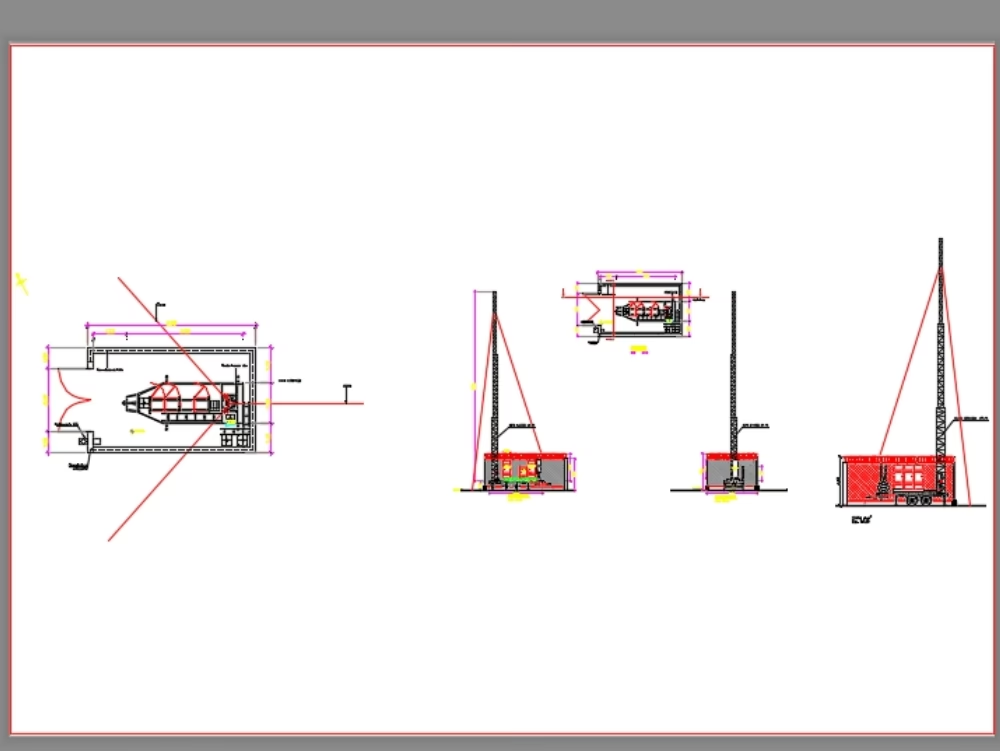
Los Rayos son objetos de construcción en AutoCAD que se definen por un punto de inicio y se extienden infinitamente en una dirección que pasa por un segundo punto. Son increíblemente útiles para establecer referencias visuales, alinear objetos, proyectar puntos o crear guías que no interfieren con el dibujo final, ya que generalmente se colocan en capas separadas que pueden ocultarse.
A diferencia de una línea normal, un Rayo no tiene un punto final definido. Su extensión infinita desde un origen específico los convierte en herramientas de apoyo perfectas para el diseño preliminar o la definición de geometrías complejas donde necesitas líneas de referencia que se extiendan más allá de los límites actuales de tu dibujo.
Comando RAYO (RAY)
Para dibujar un Rayo, el comando es simple: RAYO en español o RAY en inglés. Una vez que activas el comando, AutoCAD te pedirá dos puntos:
- Punto de inicio del rayo: Este es el origen del rayo. Será el único punto finito del rayo; a partir de aquí, se extiende. Puedes especificar este punto haciendo clic en la pantalla o introduciendo coordenadas exactas (X,Y).
- Punto que define la dirección: Este segundo punto no es el final del rayo, sino un punto por el que el rayo pasará. La dirección del rayo quedará determinada por la línea imaginaria que une el punto de inicio con este segundo punto. Puedes seleccionar este punto haciendo clic o introduciendo coordenadas.
Una vez que especificas el segundo punto, el rayo se dibuja. Puedes seguir seleccionando puntos adicionales para dibujar más rayos desde el mismo punto de inicio si lo necesitas. Para finalizar el comando, simplemente pulsa Enter o la barra espaciadora.
Usos Prácticos de los Rayos
Los rayos son versátiles. Aquí te mostramos algunos ejemplos de cómo puedes utilizarlos:
- Alineación: Dibuja rayos desde puntos clave de un objeto para alinearlos con otros objetos o con una rejilla.
- Proyección: Proyecta puntos o aristas desde una vista a otra en dibujos 2D.
- Construcción de Geometría: Utilízalos para encontrar puntos de intersección que servirán como base para dibujar otros elementos como círculos, arcos o líneas.
- Definición de Ángulos: Dibuja un rayo desde un punto con un ángulo específico para crear una línea de referencia angular. Puedes usar la entrada dinámica o coordenadas polares para esto.
Recuerda colocar tus rayos en una capa dedicada a líneas de construcción. Esto te permitirá ocultarlos fácilmente cuando no los necesites, manteniendo tu dibujo limpio y ordenado.
Dibujando Círculos por Radio: Precisión Circular
El Círculo es una de las entidades geométricas más fundamentales en cualquier software CAD. Se define comúnmente por un punto central y una distancia, que puede ser el Radio o el Diámetro. Dibujar un círculo especificando su radio es uno de los métodos más directos y comunes para crear formas circulares con un tamaño preciso.
El Radio es la distancia constante desde el centro del círculo hasta cualquier punto de su circunferencia. Es una medida esencial para definir el tamaño de elementos circulares como agujeros, columnas, tuberías, o cualquier componente con forma redonda.
Comando CIRCULO (CIRCLE) - Método Centro, Radio
Para dibujar un Círculo, el comando principal es CIRCULO en español o CIRCLE en inglés. Este comando ofrece varias opciones para definir el círculo, pero la más básica y la que nos interesa para este caso es la opción por defecto: Centro y Radio.
Una vez que activas el comando CIRCULO (escribiendo CIRCULO o C y pulsando Enter), AutoCAD te pedirá información en este orden:
- Especificar punto central para círculo: Aquí debes indicar la ubicación del centro del círculo. Puedes hacerlo haciendo clic en la pantalla, utilizando referencias a objetos (como el punto final de una línea, el centro de otro círculo, etc.) o introduciendo coordenadas exactas (X,Y).
- Especificar radio del círculo o [Diámetro]: Una vez definido el centro, AutoCAD te pide el radio. Tienes dos opciones principales:
- Introducir un valor numérico: Si conoces el valor exacto del radio, simplemente escribe el número en la línea de comandos o en la entrada dinámica y pulsa Enter. El círculo se dibujará con ese radio.
- Especificar un punto: Si no conoces el valor exacto pero sabes que el círculo debe pasar por un punto específico, puedes hacer clic en ese punto. La distancia desde el centro que especificaste hasta este punto será el radio del círculo.
Alternativamente, puedes elegir la opción
[Diámetro]escribiendoDy pulsando Enter. En ese caso, AutoCAD te pedirá el valor del diámetro en lugar del radio.
Tras especificar el radio (o el diámetro), el círculo se dibuja en la ubicación y tamaño deseados. Puedes repetir el comando para dibujar más círculos.
Aplicaciones Comunes de Círculos por Radio
Dibujar círculos con un radio específico es fundamental en innumerables escenarios:
- Diseño Mecánico: Creación de agujeros de tamaño estándar, ejes, engranajes.
- Arquitectura: Representación de columnas, elementos decorativos curvos, diseño de paisajismo (estanques, fuentes).
- Ingeniería Civil: Diseño de tuberías, pozos, curvas en caminos.
- Diseño Eléctrico: Símbolos de componentes electrónicos.
La precisión que ofrece definir el círculo por su radio es crucial para asegurar que las piezas o elementos diseñados encajen correctamente o cumplan con las especificaciones técnicas.
Otras Herramientas Relacionadas
Además de los Rayos y los Círculos por Radio, existen otras herramientas en AutoCAD que comparten similitudes o complementan su uso:
Líneas de Construcción (XLINE)
Muy similares a los Rayos, pero las Líneas de Construcción (comando XLINE o XL) se extienden infinitamente en ambas direcciones desde el punto de inicio. Son aún más potentes para establecer ejes o referencias globales. El comando XLINE ofrece varias opciones de creación, incluyendo horizontal, vertical, con ángulo, bisectriz, y desfase.
Acotación Radial (DIMRADIUS)
Si necesitas mostrar el radio de un círculo existente en tu dibujo, utilizas la acotación radial. El comando es DIMRADIUS. Seleccionas el círculo o arco, y luego colocas la cota en la ubicación deseada. Esta herramienta es vital para documentar tus diseños y asegurar que las dimensiones sean claras para la fabricación o construcción.
Tabla Comparativa: Rayo vs. Línea de Construcción
Para entender mejor la diferencia entre Rayo y Línea de Construcción (XLINE), aquí tienes una tabla comparativa:
| Característica | Rayo (RAY) | Línea de Construcción (XLINE) |
|---|---|---|
| Extensión | Infinita en una dirección | Infinita en dos direcciones |
| Puntos definitorios | Punto de inicio, punto de dirección | Punto base, punto que define dirección (o método específico como Hor/Ver/Ang) |
| Comando | RAYO (RAY) | LINEACON (XLINE) |
| Uso principal | Proyecciones desde un origen, guías unidireccionales | Ejes principales, guías bidireccionales, referencias generales |
Ambas son herramientas de construcción y suelen usarse en capas auxiliares.
Preguntas Frecuentes sobre Rayos y Círculos en AutoCAD
Aquí respondemos algunas dudas comunes que surgen al trabajar con estas herramientas:
¿Puedo recortar un Rayo o una Línea de Construcción?
No directamente. Los Rayos y las Líneas de Construcción son objetos infinitos por naturaleza. No se pueden recortar (`RECORTA` / `TRIM`) ni alargar (`ALARGAR` / `EXTEND`) en el sentido convencional. Si necesitas una línea finita que siga la dirección de un rayo, puedes dibujar una línea normal utilizando el rayo como referencia.
¿Cómo cambio el Radio de un Círculo existente?
Selecciona el círculo. Puedes usar la paleta de Propiedades (`PROPIEDADES` / `PROPERTIES`, comando PR) para modificar el valor del Radio o el Diámetro directamente. También puedes usar los pinzamientos (grips): haz clic en el pinzamiento central para mover el círculo, y haz clic en los pinzamientos de la circunferencia para cambiar el radio gráficamente.
¿Cuál es la diferencia entre dibujar un círculo por Radio y por Diámetro?
La diferencia es simplemente la medida que introduces. Si eliges el método Centro, Radio, introduces la distancia del centro a la circunferencia. Si eliges el método Centro, Diámetro, introduces la distancia a través del centro de un lado a otro. Diámetro = 2 * Radio.
¿Los Rayos y las Líneas de Construcción se imprimen?
Generalmente, no deberían imprimirse. Por eso es fundamental colocarlos en una capa separada configurada para no imprimirse. Esto se controla en la configuración del Administrador de propiedades de capa.
¿Hay otras formas de dibujar un círculo?
Sí, AutoCAD ofrece varios métodos además de Centro, Radio/Diámetro: 2 Puntos (dibuja un círculo que pasa por dos puntos), 3 Puntos (dibuja un círculo que pasa por tres puntos), Tangente, Tangente, Radio (TTR) y Tangente, Tangente, Tangente (TTT). El método Centro, Radio es solo uno de ellos.
Conclusión
Dominar el uso de los Rayos como líneas de construcción infinitas y la capacidad de dibujar Círculos con precisión mediante su Radio son habilidades fundamentales para cualquier usuario de AutoCAD. Entender la función y el comando asociado a cada uno (RAYO y CIRCULO con la opción Radio) te permitirá crear dibujos más precisos y utilizar herramientas de referencia de manera efectiva. Incorpora estas técnicas en tu flujo de trabajo y verás una mejora significativa en la organización y precisión de tus diseños CAD.
Recuerda siempre utilizar capas adecuadas para tus líneas de construcción y elementos finales, y aprovecha las herramientas de acotación para documentar correctamente las dimensiones de tus objetos circulares. Con práctica, el uso de Rayos y Círculos por Radio se convertirá en una parte intuitiva de tu proceso de diseño en AutoCAD.
Si quieres conocer otros artículos parecidos a Rayos y Círculos por Radio en AutoCAD puedes visitar la categoría Radio.