

22/01/2011
Tener un buen sistema de sonido para tu ordenador es esencial, ya sea para trabajar, disfrutar de tus videojuegos favoritos o simplemente relajarte con música o una película. Los altavoces portátiles te ofrecen la flexibilidad de llevar tu sonido a cualquier parte, pero ¿cómo los conectas a tu PC o portátil? Afortunadamente, la mayoría son muy sencillos de configurar. Esta guía te mostrará las formas más comunes de conectar tus altavoces portátiles a tu ordenador utilizando conexiones de audio de 3.5mm, Bluetooth y USB, cubriendo tanto sistemas operativos Windows 11 como Ubuntu. También abordaremos algunos consejos comunes para solucionar problemas, asegurando que disfrutes de una integración de sonido perfecta.
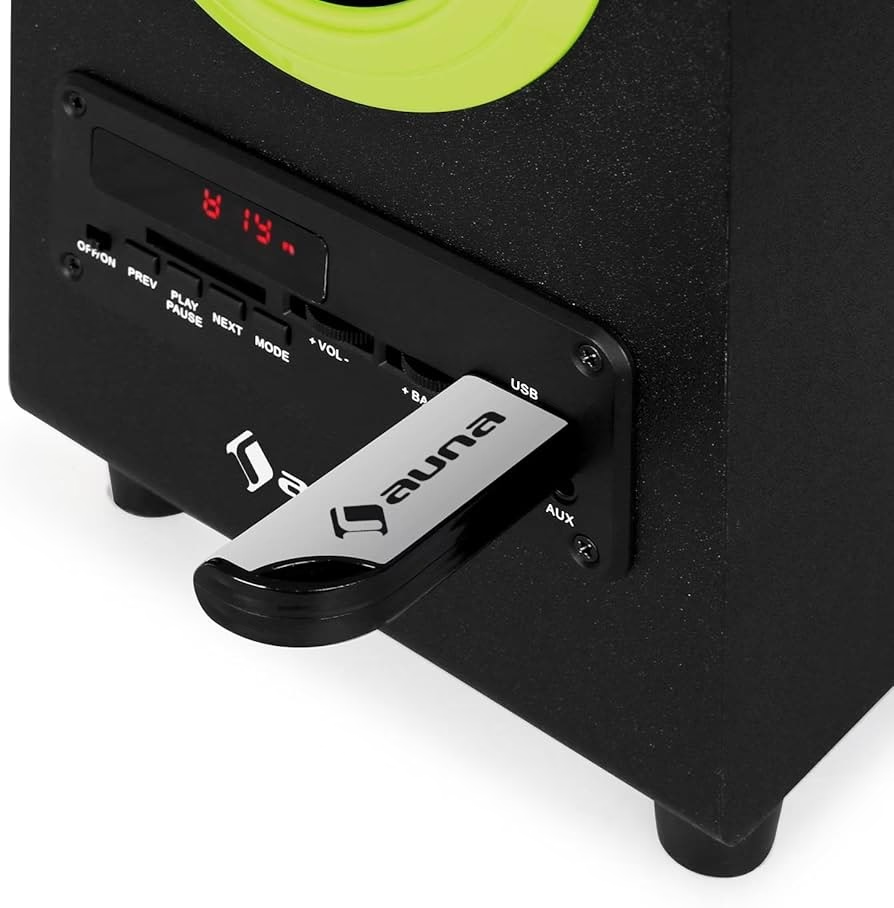
La mayoría de los altavoces, incluidos los portátiles, suelen ofrecer funcionalidad 'plug-and-play' (conectar y usar), lo que los hace muy fáciles de utilizar. Aunque existen varios tipos de altavoces, los más relevantes para la conexión a un ordenador suelen ser:
- Altavoces con cable: Estos se conectan generalmente a través de un conector de audio de 3.5mm o un cable USB. Son fiables y no dependen de la batería para su funcionamiento continuo (aunque si son portátiles, sí la necesitarán para funcionar sin estar conectados a la corriente).
- Altavoces Bluetooth: Utilizan la tecnología inalámbrica Bluetooth para una conexión sin cables, ofreciendo gran libertad de movimiento y facilidad para emparejarse con múltiples dispositivos, incluido tu ordenador.
Conexión por Cable (3.5mm)
Una de las formas más tradicionales y fiables de conectar altavoces es mediante un cable con conector de 3.5mm. Muchos altavoces portátiles, además de Bluetooth, incluyen esta opción para una conexión directa y sin latencia.
Identificando los Puertos de Audio
La mayoría de los ordenadores, tanto portátiles como de escritorio, cuentan con puertos de audio de 3.5mm. En portátiles, a menudo verás un solo puerto combo (para auriculares con micrófono), mientras que en los de escritorio suelen estar separados y codificados por colores en la parte trasera de la torre:
- Verde: Salida de audio (para altavoces o auriculares).
- Rosa: Entrada de micrófono.
- Azul: Entrada de línea (para conectar fuentes de audio externas como reproductores de MP3).
- Gris claro y oscuro: Salida envolvente (para sistemas 5.1 o 7.1).
- Naranja: Salida central o de subwoofer (para sistemas 5.1 o 7.1).
Para identificar los puertos específicos de tu ordenador y su ubicación exacta, especialmente si tienes un portátil con puerto combo o un sistema de escritorio con múltiples puertos, siempre es recomendable consultar el manual de usuario de tu equipo.
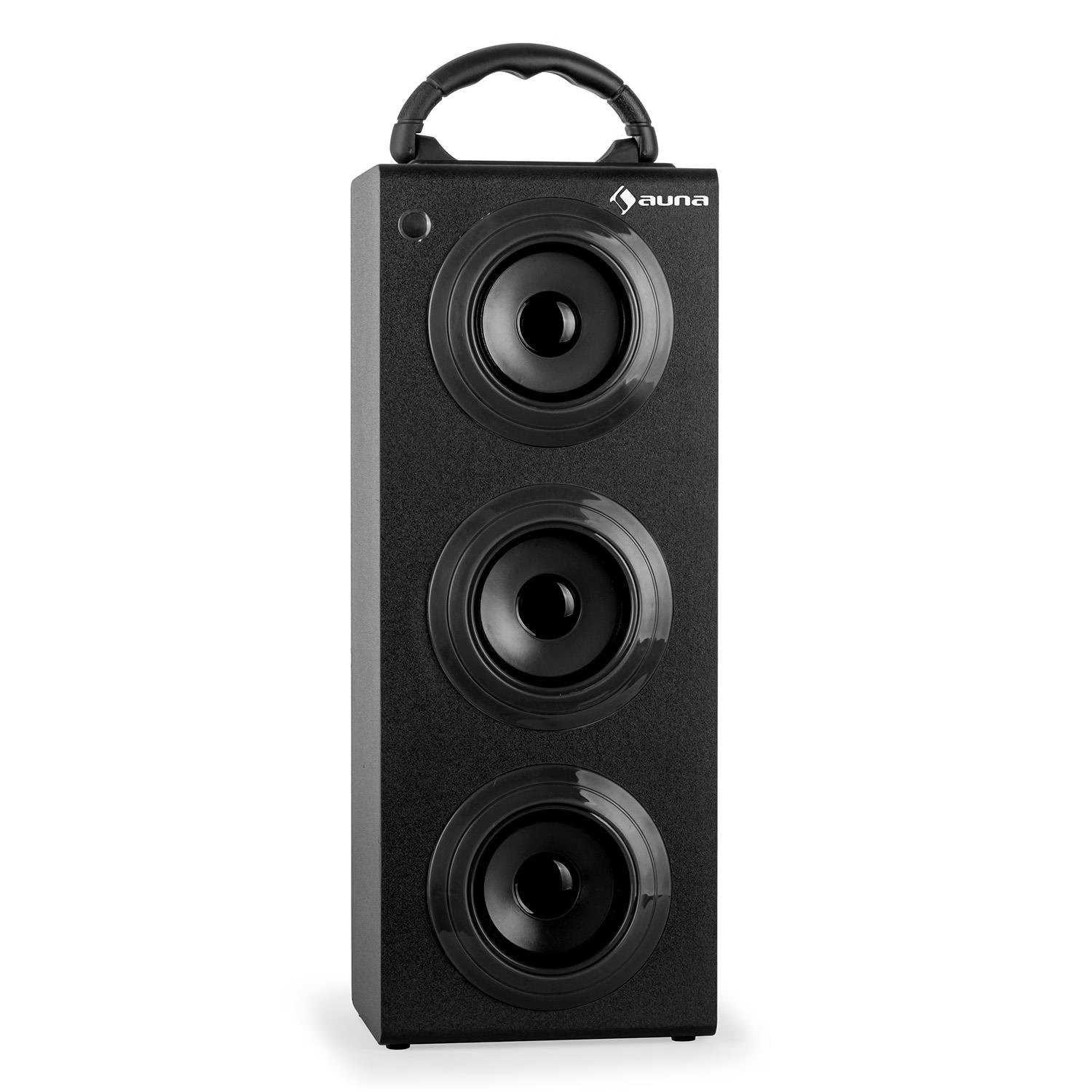
Conectando tus Altavoces Portátiles
El proceso es generalmente sencillo:
- Localiza el Puerto de Audio: Identifica el puerto de salida de audio de 3.5mm en tu ordenador. Normalmente es el de color verde en equipos de escritorio, o el puerto con un icono de auriculares en portátiles.
- Conecta el Cable: Inserta firmemente el conector de 3.5mm de tus altavoces en el puerto de salida de audio de tu ordenador.
- Enciende tus Altavoces: Asegúrate de que tus altavoces portátiles estén cargados o conectados a la corriente y encendidos. Ajusta el volumen a un nivel bajo para empezar.
- Configura los Ajustes de Sonido (Windows 11):
- Haz clic en el botón de Inicio y selecciona 'Configuración'.
- Ve a 'Sistema' y luego a 'Sonido'.
- Bajo la sección 'Salida', selecciona tus altavoces conectados como el dispositivo de reproducción predeterminado.
- Configura los Ajustes de Sonido (Ubuntu):
- Haz clic en el menú del sistema en la esquina superior derecha y selecciona 'Configuración'.
- Selecciona 'Sonido' de la lista de opciones.
- Bajo la sección 'Salida', selecciona tus altavoces conectados como el dispositivo de reproducción predeterminado.
Una vez configurado, tu ordenador debería empezar a reproducir el audio a través de tus altavoces portátiles.
Resolviendo Problemas Comunes (3.5mm)
Si encuentras dificultades con la conexión por cable:
- No Hay Sonido: Asegúrate de que el dispositivo de salida correcto esté seleccionado en la Configuración de sonido de tu sistema operativo (Windows 11 o Ubuntu). Verifica que el volumen no esté silenciado ni demasiado bajo tanto en el ordenador como en los altavoces.
- Estática o Distorsión: Comprueba que el cable esté firmemente insertado en ambos extremos. Inspecciona el cable en busca de daños visibles. Si es posible, prueba con un cable de audio de 3.5mm diferente para descartar un problema con el cable.
Conexión Inalámbrica (Bluetooth)
La conexión Bluetooth es ideal para altavoces portátiles, ya que elimina los cables y permite una gran flexibilidad. La mayoría de los altavoces Bluetooth modernos son 'plug-and-play' con las últimas versiones de Windows y Ubuntu, aunque mantener los controladores de tu adaptador Bluetooth actualizados siempre es una buena práctica.
Habilitando Bluetooth en tu Ordenador
Para conectar tus altavoces por Bluetooth, primero debes asegurarte de que la función Bluetooth esté activada en tu ordenador:
- Windows 11:
- Abre la 'Configuración' (Inicio > Configuración).
- Ve a 'Bluetooth y dispositivos'.
- Activa el interruptor de Bluetooth si está apagado.
- Ubuntu:
- Haz clic en el menú del sistema (generalmente en la esquina superior derecha) y selecciona 'Configuración'.
- Selecciona 'Bluetooth'.
- Activa el interruptor de Bluetooth si está apagado.
Emparejando tus Altavoces Bluetooth
Una vez que Bluetooth está activado en tu ordenador, puedes emparejar tus altavoces:
- Enciende tus Altavoces: Asegúrate de que tus altavoces portátiles estén cargados o conectados a la corriente y encendidos.
- Pon los Altavoces en Modo Emparejamiento: Este paso es crucial y varía según el modelo de altavoz. Generalmente implica mantener pulsado un botón específico (a menudo marcado con el icono de Bluetooth) hasta que una luz indicadora parpadee, señalando que está listo para ser descubierto. Consulta el manual de tus altavoces si no estás seguro.
- Agrega el Dispositivo (Windows 11):
- En la ventana de 'Configuración' > 'Bluetooth y dispositivos', haz clic en 'Agregar dispositivo'.
- Selecciona 'Bluetooth' en la lista de tipos de dispositivos.
- Tu ordenador buscará dispositivos Bluetooth cercanos en modo emparejamiento. Selecciona tus altavoces de la lista cuando aparezcan.
- Sigue las instrucciones en pantalla para completar el proceso de emparejamiento.
- Agrega el Dispositivo (Ubuntu):
- En la ventana de 'Configuración' > 'Bluetooth', tu ordenador buscará dispositivos cercanos.
- Selecciona tus altavoces de la lista de dispositivos encontrados.
- Sigue las instrucciones en pantalla para completar el emparejamiento.
Una vez emparejados, tus altavoces deberían conectarse automáticamente a tu ordenador cuando estén encendidos y dentro del alcance.
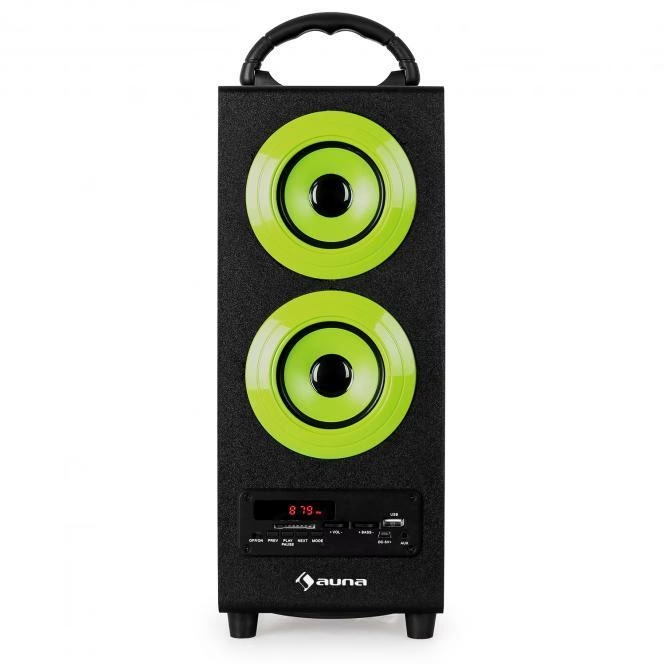
Resolviendo Problemas con Audio Bluetooth
Si tienes problemas con la conexión Bluetooth:
- Dispositivo No Encontrado: Asegúrate de que tus altavoces estén realmente en modo emparejamiento (la luz indicadora debe parpadear de una forma específica, consulta el manual). Verifica que los altavoces estén dentro del alcance de tu ordenador. Intenta desactivar y volver a activar el Bluetooth en tu ordenador.
- Conexión se Cae: Las conexiones Bluetooth pueden ser susceptibles a interferencias de otros dispositivos inalámbricos (Wi-Fi, microondas). Asegúrate de que los altavoces estén bien cargados o conectados a la corriente si es posible. Intenta acercar los altavoces al ordenador.
- Problemas de Calidad de Audio: Acercar el dispositivo al ordenador puede mejorar la conexión y la calidad. Asegúrate de que no haya otros dispositivos Bluetooth causando interferencia activa cerca.
Conexión por USB
Algunos altavoces portátiles, especialmente aquellos diseñados para ser también una base de carga o con funciones avanzadas, pueden conectarse a tu ordenador mediante un cable USB. Esta conexión a menudo proporciona audio digital de alta calidad y puede alimentar el altavoz directamente desde el puerto USB.
Conectando Altavoces USB
La conexión por USB es generalmente muy directa:
- Localiza un Puerto USB: Encuentra un puerto USB disponible en tu ordenador.
- Conecta el Cable: Conecta un extremo del cable USB a tus altavoces portátiles y el otro extremo al puerto USB de tu ordenador.
- Enciende el Dispositivo: Asegúrate de que tus altavoces estén encendidos. Si el cable USB también proporciona energía, puede que se enciendan automáticamente o empiecen a cargar.
- Instala los Controladores (si es necesario):
- Windows 11: Windows a menudo detectará automáticamente el altavoz e instalará los controladores necesarios si tienes conexión a Internet. Si no es así, visita el sitio web del fabricante de tus altavoces y descarga e instala los controladores manualmente.
- Ubuntu: La mayoría de los altavoces USB son reconocidos automáticamente por Ubuntu. Si no, consulta el sitio web del fabricante para ver si ofrecen controladores específicos para Linux.
- Configura como Dispositivo Predeterminado (Windows 11):
- Ve a 'Configuración' (Inicio > Configuración) > 'Sistema' > 'Sonido'.
- Bajo 'Salida', selecciona tu altavoz USB de la lista. Si el altavoz tiene micrófono incorporado, también puedes seleccionarlo bajo 'Entrada'.
- Configura como Dispositivo Predeterminado (Ubuntu):
- Ve a 'Configuración' > 'Sonido'.
- Bajo 'Salida', selecciona tu altavoz USB. Si tiene micrófono, selecciónalo también bajo 'Entrada'.
Una vez que el sistema operativo reconoce el altavoz y lo configuras como dispositivo predeterminado, el audio debería empezar a salir por él.
Resolviendo Problemas con Conexiones USB
Si el altavoz USB no funciona como esperas:
- Dispositivo de Audio No Reconocido: Prueba conectando el altavoz a un puerto USB diferente en tu ordenador. En Windows 11, abre el Controlador de dispositivos y comprueba si el altavoz aparece bajo 'Controladoras de sonido, vídeo y dispositivos de juego'. Si no, intenta actualizar o reinstalar los controladores (a menudo desinstalar el dispositivo y desconectarlo/reconectarlo funciona). En Ubuntu, abre una terminal (Ctrl + Alt + T) y ejecuta
lsusbpara ver si el dispositivo aparece en la lista; si no, asegúrate de que el sistema esté actualizado (sudo apt update && sudo apt upgrade). - No Hay Sonido: Asegúrate de que el altavoz USB esté seleccionado como el dispositivo de salida predeterminado en la configuración de sonido de tu sistema operativo. Verifica que el volumen no esté silenciado.
- Mala Calidad de Audio: Comprueba si hay actualizaciones de controladores disponibles. Asegúrate de que el cable USB esté bien conectado en ambos extremos y no esté dañado. Probar con un puerto USB diferente o un cable USB distinto podría ayudar.
Comparativa de Métodos de Conexión
Aquí tienes una tabla rápida para ayudarte a decidir qué método de conexión es mejor para ti:
| Método | Ventajas | Desventajas | Facilidad |
|---|---|---|---|
| 3.5mm (Cable) | Conexión estable y fiable; Baja latencia; No consume batería del altavoz (si está conectado a la corriente). | Requiere cable; Menos flexibilidad de ubicación. | Muy fácil (enchufar). |
| Bluetooth (Inalámbrico) | Sin cables, gran libertad de movimiento; Compatible con muchos dispositivos. | Puede tener latencia; Posible interferencia; Depende de la batería del altavoz; Calidad puede variar. | Fácil (emparejar una vez). |
| USB (Cable) | Audio digital de alta calidad; Puede alimentar el altavoz; Generalmente plug-and-play. | Requiere puerto USB disponible; Menos común que 3.5mm o Bluetooth en altavoces portátiles básicos. | Fácil (enchufar, posibles drivers). |
Preguntas Frecuentes (FAQs)
- ¿Cómo sé si mi ordenador tiene Bluetooth?
- En Windows 11, abre Configuración > Bluetooth y dispositivos. Si ves una opción para activar/desactivar Bluetooth, tu ordenador lo tiene. En Ubuntu, ve a Configuración > Bluetooth. Si hay una opción para encenderlo, está disponible.
- ¿Por qué mi altavoz no aparece en la lista de dispositivos Bluetooth?
- Asegúrate de que el altavoz esté en modo emparejamiento (consulta su manual) y dentro del alcance. Intenta desactivar y volver a activar Bluetooth en tu ordenador y en el altavoz. Verifica que los controladores Bluetooth de tu ordenador estén actualizados.
- ¿Qué debo hacer si no hay sonido desde mis altavoces conectados?
- Verifica todas las conexiones (cable o Bluetooth). En Windows 11, haz clic derecho en el icono de sonido en la barra de tareas, selecciona "Configuración de sonido" y asegúrate de que el dispositivo de salida correcto esté seleccionado. En Ubuntu, ve a Configuración > Sonido y verifica el dispositivo de salida. Comprueba los niveles de volumen y asegúrate de que no esté silenciado en el ordenador ni en el altavoz.
- ¿Cómo puedo solucionar la estática o distorsión en mi audio?
- Revisa los cables en busca de daños y asegúrate de que estén completamente insertados. Prueba usando diferentes puertos de audio o cables si es posible.
- ¿Cómo configuro mi altavoz USB como el dispositivo de audio predeterminado?
- En Windows 11, ve a Inicio > Configuración > Sistema > Sonido. Selecciona tu altavoz USB bajo "Salida" y, si tiene micrófono, también bajo "Entrada". En Ubuntu, abre Configuración > Sonido y selecciona tu altavoz USB bajo "Salida" y "Entrada" si aplica.
- ¿Por qué mi conexión Bluetooth sigue cayéndose?
- Asegúrate de que el altavoz esté dentro del alcance y tenga suficiente batería o esté conectado a la corriente. Verifica si hay interferencia de otros dispositivos inalámbricos. Intenta actualizar los controladores de tu adaptador Bluetooth.
- ¿Por qué mi altavoz USB no es reconocido por mi ordenador?
- Prueba diferentes puertos USB. Asegúrate de que el altavoz esté encendido. Intenta actualizar o reinstalar los controladores (en Windows 11, revisa el Controlador de dispositivos; en Ubuntu, usa
lsusben la terminal para ver si es detectado y asegúrate de que el sistema esté actualizado). - ¿Cómo mejoro la mala calidad de audio de mi altavoz?
- Comprueba si hay actualizaciones de controladores. Asegúrate de que la conexión sea segura (cable firmemente insertado, buena señal Bluetooth). Intenta ajustar la configuración de audio en tu sistema operativo o usar un puerto diferente.
Conectar tus altavoces portátiles a tu ordenador es un proceso que, aunque puede variar ligeramente según el modelo y el sistema operativo, sigue principios básicos. Ya sea que prefieras la estabilidad de un cable, la comodidad de la conexión inalámbrica Bluetooth o la calidad digital del USB, ahora tienes las herramientas y los pasos para hacerlo. ¡Disfruta de un sonido potente y claro en cualquier lugar!
Si quieres conocer otros artículos parecidos a Conecta Altavoces Portátiles a tu Ordenador puedes visitar la categoría Audio.