

16/02/2015
En la era digital actual, una conexión Wi-Fi estable y rápida es fundamental para casi todas nuestras actividades diarias. Ya sea trabajando, estudiando, viendo películas o jugando en línea, dependemos de una red inalámbrica eficiente. Sin embargo, ¿alguna vez te has preguntado a qué banda de frecuencia está conectada tu dispositivo? La mayoría de los routers modernos operan en dos bandas principales: 2.4 GHz y 5 GHz. Conocer a cuál estás conectado puede ayudarte a entender el rendimiento de tu red y solucionar posibles problemas. Este artículo te guiará a través de diversos métodos sencillos para que descubras la banda de frecuencia de tu conexión Wi-Fi, ya sea que uses un teléfono móvil, una computadora o quieras inspeccionar tu router.
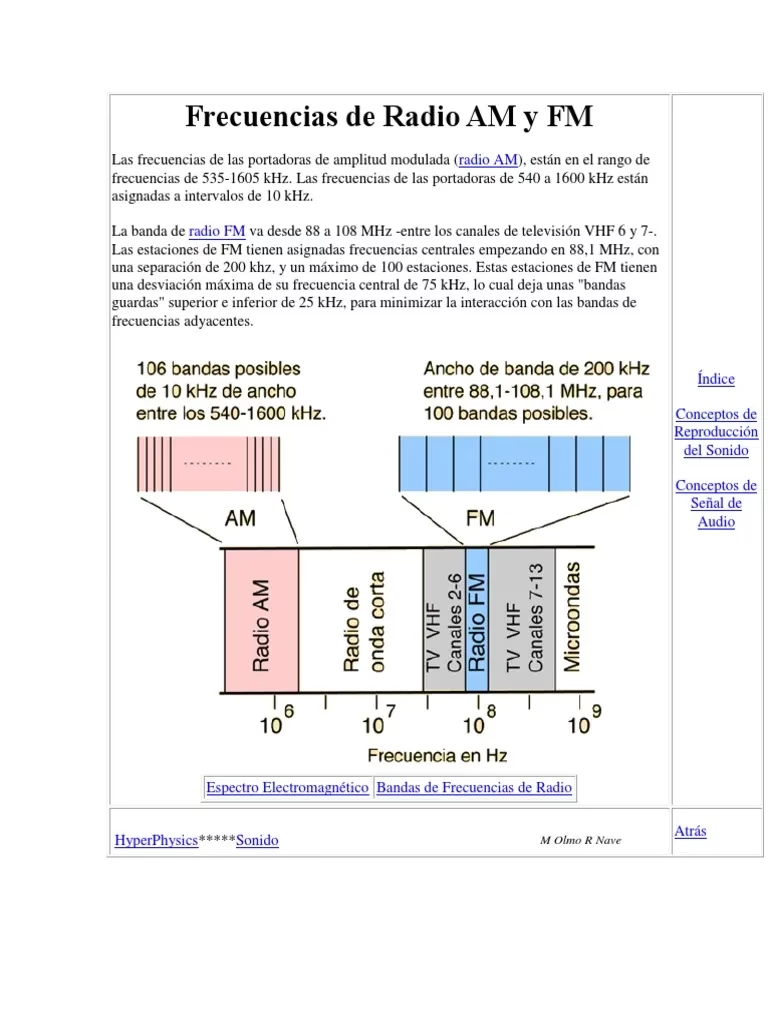
¿Por qué es importante conocer la banda de frecuencia de tu Wifi?
Antes de sumergirnos en los métodos para identificar la banda, es útil comprender las diferencias entre 2.4 GHz y 5 GHz y por qué conocerlas puede ser relevante:
- Banda de 2.4 GHz: Esta banda es más antigua y más común. Ofrece un mayor alcance y penetra mejor los obstáculos (paredes, muebles). Sin embargo, es más propensa a las interferencias de otros dispositivos que operan en la misma frecuencia (microondas, teléfonos inalámbricos, Bluetooth), lo que puede reducir la velocidad y la estabilidad de la conexión. Su velocidad máxima teórica es menor que la de 5 GHz.
- Banda de 5 GHz: Esta banda es más reciente y ofrece velocidades de conexión teóricas mucho mayores. Tiene menos interferencias, ya que hay menos dispositivos utilizándola y dispone de más canales. Su principal desventaja es que tiene un menor alcance y es más sensible a los obstáculos físicos.
Saber a qué banda estás conectado te permite:
- Diagnosticar problemas de velocidad o alcance.
- Elegir la mejor banda para un dispositivo o ubicación específica (por ejemplo, 5 GHz para dispositivos cercanos que requieren alta velocidad, 2.4 GHz para dispositivos lejanos).
- Optimizar la configuración de tu red si tienes acceso al router.
Métodos para identificar la banda de frecuencia de tu conexión Wifi
Observando los nombres de tus redes Wifi (SSID)
A menudo, los proveedores de servicios de internet configuran los routers dual-band (que operan en 2.4 GHz y 5 GHz) para que emitan dos redes Wi-Fi con nombres (SSID) ligeramente diferentes. Es común que a uno de los nombres se le añada un sufijo que indica la banda a la que pertenece. Por ejemplo, podrías ver en la lista de redes disponibles algo como:
Mi_Casa_Wifi(Probablemente 2.4 GHz si hay otra con sufijo)Mi_Casa_Wifi_5G(Claramente 5 GHz)Mi_Casa_Wifi_2.4G(Claramente 2.4 GHz)
Si tu router crea dos redes con nombres que incluyen estos sufijos, simplemente revisando la lista de redes Wi-Fi en tu dispositivo y viendo a cuál estás conectado, podrás determinar fácilmente la banda. Si solo aparece una red con el nombre principal sin sufijo, y tu router es dual-band, es posible que ambas bandas estén unificadas bajo el mismo nombre (redes duales inteligentes) o que solo una banda esté activa.
Inspeccionando tu router Wifi
La información más fiable y directa sobre las redes Wi-Fi que emite tu router suele estar impresa en una etiqueta pegada en la parte inferior o trasera del dispositivo. Esta etiqueta no solo contiene las credenciales de acceso al panel de administración, sino que también suele listar los nombres de red (SSID) y las contraseñas predeterminadas para las redes Wi-Fi. Si tu router es dual-band y emite dos redes separadas, la etiqueta probablemente mostrará los nombres de ambas redes y, en muchos casos, especificará a qué banda (2.4 GHz o 5 GHz) corresponde cada nombre. Si solo ves un nombre de red listado, es posible que las bandas estén unificadas o que una esté desactivada. Esta inspección visual es un primer paso excelente y a menudo resuelve la duda rápidamente.
Utilizando un móvil Android
Los dispositivos Android ofrecen una forma sencilla de ver detalles de la red Wi-Fi a la que están conectados o que están al alcance. Sigue estos pasos:
- Ve a Ajustes en tu teléfono Android.
- Busca la opción de Wi-Fi o Redes e Internet > Wi-Fi.
- Verás la lista de redes Wi-Fi disponibles. La red a la que estás conectado usualmente aparece en la parte superior.
- Toca sobre el nombre de la red a la que estás conectado (o, en algunas versiones de Android, simplemente al lado del nombre).
- Se abrirá una pantalla con detalles de la conexión. Busca información como "Frecuencia", "Banda" o "Velocidad del enlace".
En la mayoría de los casos, verás explícitamente si la red es 2.4 GHz o 5 GHz. A veces, si la red es dual-band unificada (un solo nombre para ambas bandas), puede mostrar 2.4 GHz/5 GHz o información similar. Si no aparece nada específico, es muy probable que estés conectado a la banda de 2.4 GHz.
Con un ordenador Mac
Saber la banda de frecuencia de tu conexión Wi-Fi en un Mac es muy fácil y rápido:
- Asegúrate de estar conectado a la red Wi-Fi que deseas verificar.
- Mantén presionada la tecla Opción (Alt en teclados de Windows).
- Sin soltar la tecla Opción, haz clic en el icono de Wi-Fi en la barra de menú superior (usualmente en la esquina derecha).
- Aparecerá un menú desplegable con información detallada sobre las redes.
- Busca la red a la que estás conectado. Debajo de su nombre, verás información técnica como el Canal y, entre paréntesis, la frecuencia (por ejemplo, 2.4 GHz o 5 GHz).
Este método te muestra instantáneamente la banda actual de tu conexión. Recuerda que en redes duales con el mismo nombre, tu Mac decidirá a qué banda conectarse basándose principalmente en la distancia y la potencia de la señal (5 GHz para cerca, 2.4 GHz para lejos).
Con PC Windows 10 o Windows 11
Existen al menos dos formas sencillas de verificar la banda de frecuencia de tu red Wi-Fi en un PC con Windows:
Procedimiento 1: A través de las Propiedades de la Red
- Asegúrate de estar conectado a la red Wi-Fi que quieres verificar.
- Haz clic derecho en el icono de red (Wi-Fi) en la bandeja del sistema, en la esquina inferior derecha de la pantalla.
- Selecciona "Abrir configuración de red e Internet" o "Configuración de red e Internet".
- En la ventana de Configuración, haz clic en "Estado" en el menú de la izquierda.
- En la sección "Estado de la red", haz clic en "Cambiar opciones del adaptador" (o "Ver las propiedades de hardware y conexión").
- Busca tu adaptador Wi-Fi en la lista, haz clic derecho sobre él y selecciona "Estado".
- En la ventana de Estado de Wi-Fi, haz clic en el botón "Detalles...".
- Se abrirá una ventana de Detalles de conexión de red. Busca la línea que dice "Banda de red". Aquí verás si es "2.4 GHz" o "5 GHz".
Este método nativo de Windows te proporciona la información de la banda actual de tu conexión.
Procedimiento 2: Usando la aplicación "Wifi Analyzer"
La tienda de Microsoft ofrece una aplicación gratuita llamada "Wifi Analyzer" que es muy útil para obtener información detallada sobre las redes Wi-Fi a tu alrededor, incluida la banda de frecuencia. Sigue estos pasos:
- Abre la Microsoft Store.
- Busca "Wifi Analyzer".
- Haz clic en la aplicación (usualmente la que tiene un ícono que parece un radar o gráfico).
- Haz clic en "Obtener" o "Instalar" para descargarla e instalarla.
- Una vez instalada, abre la aplicación.
- La aplicación escaneará las redes cercanas y mostrará información detallada. Busca la red a la que estás conectado.
- Dentro de los detalles de la red (a menudo en una vista de lista o gráfico), verás la "Frecuencia" o "Banda" indicada (2.4 GHz o 5 GHz).
Esta aplicación es una herramienta poderosa para analizar redes Wi-Fi y te dará más información aparte de la banda, como la intensidad de la señal y los canales utilizados.
Administrando tu router Wifi
Acceder al panel de administración de tu router es el método más completo, ya que te permite ver la configuración exacta de tus redes Wi-Fi, incluyendo los nombres (SSID), las contraseñas y, por supuesto, las bandas de frecuencia en las que operan. También podrás ver si alguna banda está desactivada.
- Necesitas conocer la dirección IP de acceso a tu router (comúnmente
192.168.1.1o192.168.0.1) y las credenciales de acceso (nombre de usuario y contraseña). Esta información suele estar impresa en la etiqueta del router. - Abre un navegador web en tu ordenador o móvil (asegúrate de estar conectado a la red del router).
- Introduce la dirección IP del router en la barra de direcciones y presiona Enter.
- Aparecerá una pantalla de inicio de sesión. Introduce el nombre de usuario y la contraseña del administrador (si no los has cambiado, busca los predeterminados en la etiqueta del router, a menudo
admin/admino similares). - Una vez dentro del panel de administración, navega por los menús. Busca secciones relacionadas con "Configuración de Wi-Fi", "Red Inalámbrica", "WLAN" o similar.
- Dentro de esta sección, deberías encontrar las configuraciones para la banda de 2.4 GHz y, si tu router lo permite, para la banda de 5 GHz. Aquí verás los nombres de red (SSID) configurados para cada banda y si están activas o no.
Este método requiere un poco más de habilidad técnica, pero te da la visión completa de cómo está configurada tu red Wi-Fi en el origen.
Tabla Comparativa: 2.4 GHz vs 5 GHz
| Característica | Banda 2.4 GHz | Banda 5 GHz |
|---|---|---|
| Alcance | Mayor | Menor |
| Velocidad Máxima Teórica | Menor | Mayor |
| Interferencias | Mayor (microondas, Bluetooth, etc.) | Menor |
| Penetración de Obstáculos | Buena | Menor |
| Dispositivos Típicos | Dispositivos más antiguos, IoT, larga distancia | Dispositivos modernos, alta demanda de ancho de banda, corta distancia |
| Canales Disponibles | Menos, solapados (3 no solapados) | Más, no solapados (depende de la región) |
Preguntas Frecuentes (FAQ)
¿Cuál banda es mejor, 2.4 GHz o 5 GHz?
No hay una respuesta única. La banda de 5 GHz es mejor para velocidades altas y baja interferencia si estás cerca del router. La banda de 2.4 GHz es mejor para cubrir mayores distancias y atravesar obstáculos, aunque la velocidad sea menor y pueda haber más interferencias.
Mi router es dual-band pero solo veo una red con un solo nombre, ¿cómo sé a cuál estoy conectado?
Si tu router tiene una función de "Smart Connect" o "Dirección de Banda", puede estar usando el mismo nombre (SSID) para ambas bandas. En este caso, el router decide automáticamente a qué banda conecta cada dispositivo basándose en factores como la distancia y la capacidad del dispositivo. Para saber a cuál estás conectado en un momento dado, deberás usar los métodos específicos de tu dispositivo (Android, Mac, Windows) o revisar el panel de administración del router, que a menudo lista los dispositivos conectados y la banda que están utilizando.
¿Puedo elegir a qué banda conectarme?
Sí, si tu router emite dos redes con nombres distintos (uno para 2.4 GHz y otro para 5 GHz), simplemente selecciona la red que desees desde la configuración Wi-Fi de tu dispositivo. Si tu router unifica las bandas bajo un solo nombre, algunos dispositivos avanzados pueden permitirte "olvidar" una de las redes o configurar preferencias, pero generalmente el router gestiona la conexión automáticamente. En el panel de administración del router también puedes separar las bandas dándoles nombres diferentes.
¿Por qué mi dispositivo se conecta a 2.4 GHz incluso si estoy cerca del router y tiene 5 GHz?
Esto puede ocurrir por varias razones: la señal de 2.4 GHz es más fuerte en ese punto debido a algún obstáculo inesperado, la configuración del router prefiere 2.4 GHz, o el dispositivo no está optimizado para cambiar automáticamente a la banda 5 GHz. Acceder al panel del router para separar las bandas por nombre o ajustar la configuración de "Smart Connect" puede ayudar.
¿Todos los dispositivos son compatibles con 5 GHz?
No. Los dispositivos más antiguos (varios años) o los dispositivos IoT (Internet de las Cosas) a menudo solo son compatibles con la banda de 2.4 GHz. Los smartphones, tablets, ordenadores portátiles y smart TVs más recientes suelen ser compatibles con ambas bandas (dual-band).
Conocer la banda de frecuencia de tu conexión Wi-Fi te empodera para entender mejor el rendimiento de tu red y tomar decisiones informadas para optimizar tu experiencia de conexión inalámbrica en casa o en la oficina.
Si quieres conocer otros artículos parecidos a Cómo saber la banda de tu Wifi puedes visitar la categoría Radio.