
27/12/2012
Has adquirido un nuevo reloj inteligente Amazfit, un dispositivo diseñado para acompañarte en tu día a día, monitorizar tu salud y actividad física, y mantenerte conectado. Para empezar a disfrutar de todas sus funcionalidades, el primer paso indispensable es configurarlo correctamente y vincularlo con tu smartphone. La pieza central de esta experiencia es una aplicación específica que actúa como el cerebro detrás de tu reloj: la app Zepp.

Esta guía te llevará a través del proceso de configuración inicial, te presentará la aplicación Zepp y sus características principales, abordará preguntas comunes sobre modelos específicos como el Amazfit Bip 5 y, de manera importante, discutirá los aspectos relacionados con los permisos y la privacidad de los datos, un tema de interés para muchos usuarios de tecnología vestible.
La Aplicación Zepp: El Corazón de tu Amazfit
La aplicación Zepp, anteriormente conocida como Amazfit, es la plataforma oficial desarrollada por Zepp Inc. para gestionar y complementar la experiencia de uso de sus relojes inteligentes y pulseras de actividad. Funciona como un centro de control donde se sincronizan los datos de tu dispositivo, se visualizan estadísticas detalladas y se configuran diversas opciones del reloj.
Según sus desarrolladores, Zepp tiene como objetivo ser una plataforma de gestión profesional para tus datos de salud personales, ofreciendo una solución de salud digital global.
Características Principales de la App Zepp:
- Visualización de Datos de Salud: Zepp registra y muestra información relevante sobre tu condición física. Esto incluye, pero no se limita a, el recuento de pasos, la distancia recorrida, las calorías quemadas, la frecuencia cardíaca, los niveles de oxígeno en sangre (SpO2), el seguimiento del sueño y el nivel de estrés (dependiendo del modelo de reloj).
- Análisis de Datos de Ejercicio: La aplicación es capaz de registrar tus sesiones deportivas. Durante el ejercicio, puede mostrar datos en tiempo real y, una vez finalizado, proporciona un análisis detallado. Esto a menudo incluye un mapa de la ruta si la actividad implica desplazamiento con GPS (como correr o ir en bicicleta), métricas de ritmo, velocidad, cadencia y otras estadísticas específicas del deporte practicado.
- Asistente de Gestión de Dispositivos Inteligentes: Zepp te permite personalizar y controlar los ajustes de tu reloj Amazfit. Desde la app puedes gestionar las notificaciones que recibes en la muñeca, cambiar la esfera del reloj (watch face) para darle un toque personal, organizar los widgets o accesos directos que aparecen en la pantalla principal del reloj, configurar alarmas, recordatorios y mucho más.
- Zepp Aura: Para aquellos interesados en mejorar su descanso, Zepp Aura (disponible en ciertas regiones) ofrece herramientas como música de ayuda para dormir y consejos personalizados basados en tecnología de IA e investigación científica.
La app Zepp es, por tanto, esencial para el funcionamiento y la configuración completa de tu reloj Amazfit. Sin ella, la mayoría de las funciones inteligentes y la sincronización de datos no serían posibles.
Configuración Inicial de tu Reloj Amazfit
El proceso para poner en marcha tu nuevo Amazfit es relativamente sencillo y se centra en el emparejamiento con la aplicación Zepp. Aquí te detallamos los pasos generales:
1. Carga tu Reloj: Antes de empezar, asegúrate de que tu reloj Amazfit tenga suficiente batería. Conéctalo a su cable de carga y a una fuente de alimentación. Una carga completa o al menos parcial es recomendable para evitar interrupciones durante la configuración.
2. Descarga la App Zepp: Dirígete a la tienda de aplicaciones de tu smartphone (Google Play Store para Android o App Store para iPhone) y busca la aplicación "Zepp". Descárgala e instálala en tu teléfono.
3. Crea una Cuenta o Inicia Sesión: Abre la aplicación Zepp. Se te pedirá que crees una nueva cuenta de usuario o que inicies sesión si ya tienes una. Puedes registrarte usando tu correo electrónico, número de teléfono o a través de otras opciones como Google o Apple ID. Es importante recordar tus datos de acceso, ya que esta cuenta almacenará tus datos de salud y permitirá la sincronización entre dispositivos.
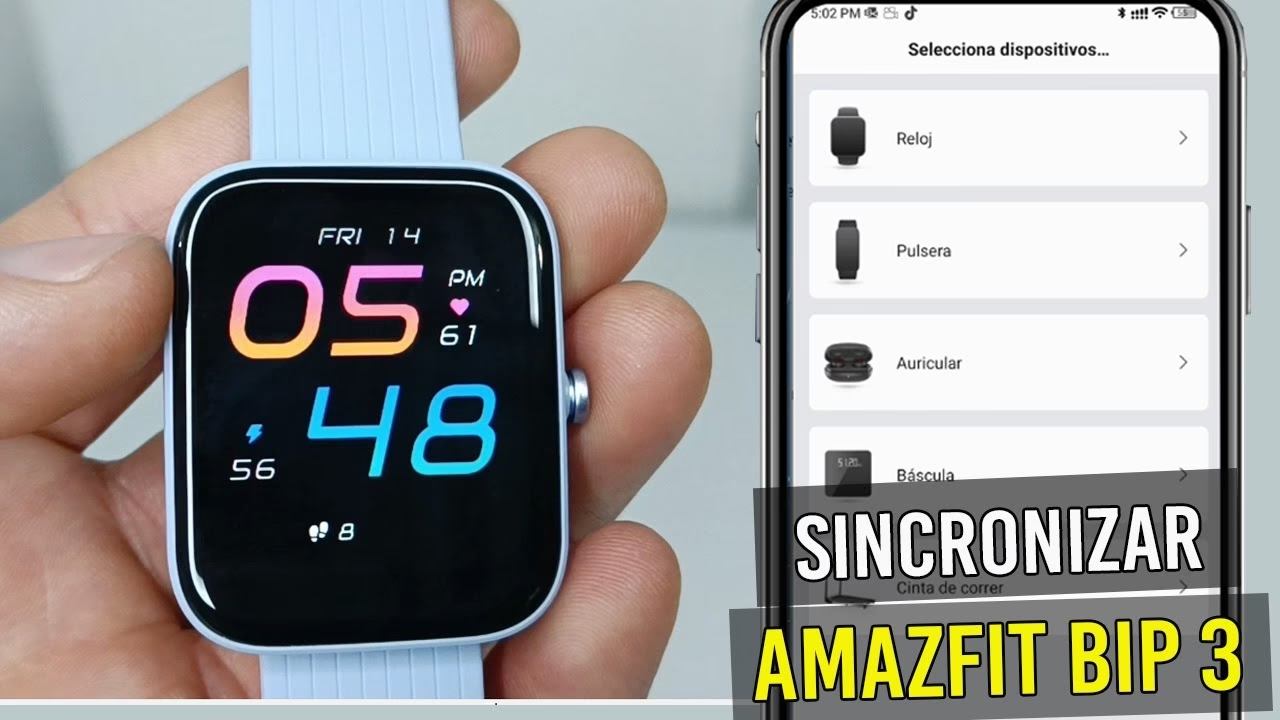
4. Añade tu Dispositivo: Una vez dentro de la aplicación, busca la opción para añadir un nuevo dispositivo. Generalmente, encontrarás un icono o una sección dedicada a "Perfil" o "Dispositivos". Selecciona la opción para añadir un reloj o pulsera.
5. Selecciona tu Modelo: La app te presentará una lista de categorías de dispositivos. Elige la que corresponda a tu Amazfit (por ejemplo, Reloj, Pulsera, etc.) y luego busca tu modelo específico dentro de la lista o utiliza la opción de búsqueda.
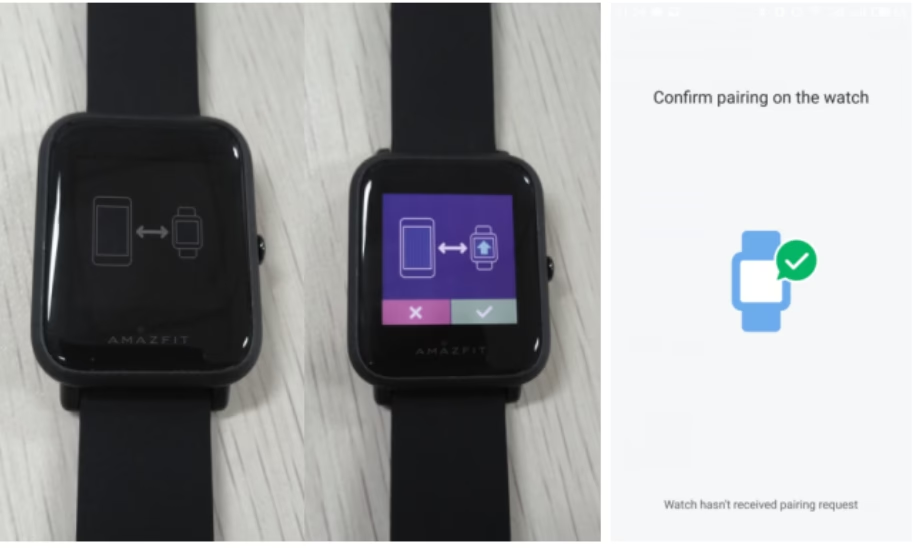
6. Inicia el Emparejamiento: La aplicación te guiará para iniciar el proceso de emparejamiento Bluetooth. En muchos modelos recientes de Amazfit, esto implica escanear un código QR que aparece en la pantalla del reloj con la cámara de tu teléfono a través de la app Zepp. Asegúrate de que el Bluetooth esté activado en tu smartphone.
7. Confirma el Emparejamiento: Tanto en la pantalla de tu teléfono como en la del reloj, aparecerá un mensaje solicitando la confirmación del emparejamiento. Acepta en ambos dispositivos para establecer la conexión.
8. Completa la Configuración Inicial: Una vez emparejados, la app Zepp puede solicitarte que configures algunos ajustes básicos, como tus datos personales (edad, altura, peso) para cálculos más precisos de calorías y distancia, o que concedas los permisos necesarios para el correcto funcionamiento (ver sección de permisos). También puede iniciar una actualización de firmware para el reloj, lo cual es recomendable permitir.
Siguiendo estos pasos, tu reloj Amazfit estará correctamente configurado y listo para ser utilizado, sincronizando sus datos con tu smartphone a través de la app Zepp.
Tamaño de Correa para el Amazfit Bip 5
Una pregunta común al adquirir un reloj es sobre la posibilidad de cambiar la correa, ya sea por estética, comodidad o para reemplazar una dañada. El tamaño de la correa es un dato crucial para asegurar la compatibilidad.
Para el modelo específico Amazfit Bip 5, el tamaño estándar de la correa es de 22 mm. Esto significa que puedes buscar correas de recambio con un ancho de 22 mm que sean compatibles con sistemas de liberación rápida, que es el mecanismo habitual en este tipo de relojes para facilitar el cambio sin herramientas.
Conocer este dato te permite personalizar tu Bip 5 con una amplia variedad de correas disponibles en el mercado, desde silicona para deporte hasta cuero o metal para un look más formal.
Permisos de la Aplicación Zepp y Privacidad de Datos
El uso de cualquier aplicación que recopila datos personales y se vincula con dispositivos inteligentes plantea preguntas importantes sobre la privacidad. La app Zepp, como herramienta central para tu salud y actividad, requiere acceso a cierta información y funciones de tu teléfono para poder ofrecer todas sus características.
Según la información proporcionada por el desarrollador, la aplicación Zepp solicita varios permisos. Algunos son opcionales y otros pueden ser necesarios para ciertas funcionalidades:
- Permisos Requeridos: Según la información, no hay permisos "requeridos" en el sentido estricto que impidan que la app funcione en absoluto, aunque para ser útil, necesita permisos básicos de comunicación.
- Permisos Opcionales (pero necesarios para ciertas funciones):
- Actividad Física: Necesario para contar tus pasos y monitorizar tus actividades.
- Ubicación: Fundamental para registrar la ruta en ejercicios al aire libre con GPS, calcular distancias precisas y mostrar información meteorológica relevante para tu ubicación. El uso continuo del GPS en segundo plano puede afectar significativamente la duración de la batería del teléfono.
- Almacenamiento (Archivos y Multimedia): Utilizado para importar/exportar datos de ejercicio, guardar fotos relacionadas con actividades, etc.
- Teléfono, Contactos, SMS, Registro de Llamadas: Necesario para funciones como la alerta de llamadas entrantes, el rechazo de llamadas o la visualización de información del contacto en la pantalla de tu reloj.
- Cámara: Se utiliza, por ejemplo, para escanear códigos QR al añadir amigos dentro de la app o al vincular ciertos dispositivos.
- Calendario: Permite sincronizar eventos y recordatorios de tu calendario en el reloj.
- Dispositivos Cercanos: Necesario para descubrir y vincular dispositivos Bluetooth (como tu reloj) y sincronizar datos entre el teléfono y el reloj.
Es importante entender que, aunque se etiqueten como "opcionales", muchas de las funciones principales de un smartwatch dependen de la concesión de estos permisos. Por ejemplo, sin acceso a la ubicación, no podrás registrar tu ruta de carrera; sin acceso a las notificaciones, tu reloj no te avisará de mensajes o llamadas.
Datos Recopilados y Preocupaciones de los Usuarios
La política de privacidad del desarrollador indica qué tipos de datos pueden ser recopilados. Distinguen entre:
- Datos vinculados contigo: Identificadores (información que podría usarse para identificarte).
- Datos no vinculados contigo: Salud y forma física, ubicación, contenido del usuario, datos de uso, diagnósticos.
Según esta clasificación, tus datos de salud, ubicación, etc., no se vinculan directamente a tu identidad de la misma forma que un identificador. Sin embargo, algunos usuarios han expresado preocupación y descontento respecto a la recopilación de datos, señalando que, en su percepción, no se informa claramente al momento de la compra del producto sobre la necesidad obligatoria de ceder una gran cantidad de datos personales para poder utilizar el reloj. Esta percepción de una "cesión obligatoria" y la magnitud de los datos recopilados (salud, ubicación, etc.) sin una advertencia previa explícita en la descripción del producto ha generado comentarios negativos y la sensación en algunos usuarios de que el producto (el smartwatch) se utiliza, en parte, para facilitar la recopilación de datos del usuario por parte de la empresa.
Es fundamental que, como usuario, revises la política de privacidad de la aplicación Zepp para comprender completamente qué datos se recopilan, cómo se utilizan y con quién se comparten. La decisión de utilizar el dispositivo y la app implica, en la práctica, aceptar estas condiciones, ya que la funcionalidad del reloj depende de la aplicación.
Posibles Problemas de Sincronización y Soluciones
Aunque la configuración inicial suele ser fluida, algunos usuarios han reportado problemas de sincronización con la app Zepp, especialmente después de actualizaciones del sistema operativo del teléfono (como se menciona en comentarios sobre iPhones y actualizaciones recientes) o de la propia aplicación.
Si experimentas dificultades para que tu reloj Amazfit sincronice datos con la app Zepp o para mantener la conexión Bluetooth estable, aquí hay algunos pasos de solución de problemas que puedes intentar:
- Verifica el Bluetooth: Asegúrate de que el Bluetooth esté activado en tu teléfono y que el reloj esté dentro del alcance.
- Reinicia Dispositivos: Intenta reiniciar tanto tu smartphone como tu reloj Amazfit. Un simple reinicio a menudo resuelve problemas de conexión temporales.
- Cierra y Vuelve a Abrir la App Zepp: Fuerza el cierre de la aplicación Zepp en tu teléfono y ábrela de nuevo.
- Verifica Actualizaciones: Asegúrate de que tanto la aplicación Zepp en tu teléfono como el firmware de tu reloj estén actualizados a la última versión. Los problemas de sincronización a menudo se corrigen con actualizaciones.
- Permisos de la App: Revisa en la configuración de tu teléfono que la aplicación Zepp tenga concedidos todos los permisos necesarios, especialmente los relacionados con Bluetooth, ubicación y funcionamiento en segundo plano.
- Desvincula y Vuelve a Emparejar: Si nada de lo anterior funciona, puedes intentar desvincular el reloj desde la app Zepp (busca la opción en la configuración del dispositivo dentro de la app) y luego volver a realizar el proceso de emparejamiento inicial. Ten en cuenta que esto podría resultar en la pérdida de datos no sincronizados previamente.
- Compatibilidad: Asegúrate de que tu modelo de smartphone y su sistema operativo sean compatibles con la versión actual de la app Zepp.
Si los problemas persisten, puedes buscar ayuda en los foros de soporte de Amazfit/Zepp o contactar directamente con su servicio de atención al cliente, proporcionando detalles sobre tu modelo de reloj, modelo de teléfono y la versión de la app/firmware.
Preguntas Frecuentes
Aquí respondemos algunas de las preguntas más comunes sobre los relojes Amazfit y la app Zepp:
¿Cómo configuro mi reloj Amazfit?
La configuración principal se realiza a través de la aplicación Zepp. Debes descargar la app en tu smartphone, crear o iniciar sesión en una cuenta, añadir tu dispositivo y seguir las instrucciones en pantalla para emparejar el reloj vía Bluetooth, a menudo escaneando un código QR que aparece en el reloj.
¿Qué aplicación se usa para Amazfit Bip?
Para todos los modelos recientes de Amazfit, incluyendo los de la línea Bip (como el Bip 5), la aplicación oficial y necesaria es la aplicación Zepp. Es la central para la configuración, sincronización de datos y gestión de funciones.
¿Qué tamaño de banda usa un Amazfit Bip 5?
El Amazfit Bip 5 utiliza correas con un ancho estándar de 22 mm. Esto te permite encontrar fácilmente correas de recambio compatibles para personalizar tu reloj.
¿Es obligatorio usar la app Zepp?
Sí, para poder configurar, sincronizar datos de salud y actividad, recibir notificaciones y gestionar la mayoría de las funciones inteligentes de tu reloj Amazfit, es indispensable utilizar la aplicación Zepp.
¿La app Zepp recopila mis datos personales?
Sí, la aplicación Zepp recopila varios tipos de datos, incluyendo datos de salud y actividad física, ubicación, datos de uso, etc. Según el desarrollador, algunos datos (como identificadores) se vinculan a tu cuenta, mientras que otros (como datos de salud) no se vinculan directamente a tu identidad según su clasificación, aunque requieren permisos amplios para ser procesados. Es recomendable revisar su política de privacidad.
¿Puedo usar mi Amazfit sin dar permisos a la app Zepp?
Puedes instalar la app, pero si no concedes los permisos necesarios (especialmente ubicación, actividad física, notificaciones), muchas de las funciones clave de tu smartwatch (como seguimiento de GPS, conteo preciso de pasos, alertas de llamadas/mensajes) no funcionarán correctamente o no funcionarán en absoluto.
Mi Amazfit no sincroniza, ¿qué hago?
Verifica que el Bluetooth esté activo, reinicia tanto el teléfono como el reloj, cierra y vuelve a abrir la app Zepp, asegúrate de que la app y el firmware del reloj estén actualizados, revisa los permisos de la app en la configuración de tu teléfono. Si el problema persiste, considera desvincular y volver a emparejar el dispositivo.
Conclusión
Configurar tu reloj Amazfit es el primer paso para aprovechar su potencial como compañero de salud y conectividad. La aplicación Zepp es el eje central de esta experiencia, permitiéndote acceder a tus datos, personalizar tu dispositivo y gestionar sus funciones. Aunque el proceso de configuración es directo, es importante estar informado sobre los permisos que solicita la aplicación y cómo se gestionan tus datos, revisando la política de privacidad para tomar una decisión informada sobre su uso. Con tu Amazfit correctamente configurado y sincronizado con la app Zepp, estarás listo para monitorizar tus actividades, recibir notificaciones y disfrutar de todas las capacidades que tu dispositivo tiene para ofrecer.
Si quieres conocer otros artículos parecidos a Configura tu Amazfit y App Zepp: Guía Completa puedes visitar la categoría Radio.