
01/02/2010
El micrófono de tu teléfono Samsung es una herramienta esencial para realizar llamadas, usar asistentes de voz, grabar audios y interactuar con muchas aplicaciones. Sin embargo, controlar quién tiene acceso a él y cuándo es fundamental para tu privacidad y seguridad. Afortunadamente, los teléfonos con Android, incluyendo los dispositivos Samsung, ofrecen herramientas robustas para gestionar el uso del micrófono de forma sencilla y efectiva.
https://www.youtube.com/watch?v=ygUJI2VzcW5sYTIx
Entender cómo funciona el acceso al micrófono te permitirá tener un mayor control sobre tu dispositivo y asegurar que solo las aplicaciones que deseas puedan escucharte. Desde un simple indicador visual hasta ajustes detallados de permisos, tu Samsung pone en tus manos las herramientas necesarias.
Identificando el Uso del Micrófono: El Indicador Verde
Una de las características más importantes para tu privacidad en versiones recientes de Android (especialmente a partir de Android 12) es el indicador de uso de sensores. Cuando una aplicación está utilizando activamente la cámara o el micrófono de tu teléfono, notarás un pequeño punto o ícono verde que aparece en la esquina superior derecha de la pantalla. Este es tu aviso visual inmediato de que uno de estos sensores está operativo.
Este indicador verde no es solo una luz; es interactivo. Si deslizas el dedo hacia abajo desde la parte superior de la pantalla (para abrir el panel de notificaciones o la configuración rápida) mientras el indicador está visible, verás un ícono más grande del micrófono (o cámara). Tocar este ícono una vez te mostrará exactamente qué aplicación o servicio está utilizando el micrófono en ese momento. Esta es una forma rápida y eficaz de verificar si una aplicación está utilizando el micrófono de forma inesperada.
Si tocas el indicador o el ícono ampliado una segunda vez, generalmente serás dirigido a la configuración de permisos de esa aplicación específica, permitiéndote gestionar su acceso al micrófono directamente. Esta funcionalidad transparente te da control en tiempo real sobre el uso de tus sensores.
Activación y Desactivación Rápida del Micrófono
Para un control aún más inmediato sobre el acceso al micrófono en todo el sistema, Android 12 y versiones posteriores (presentes en muchos modelos recientes de Samsung) introdujeron controles dedicados en la Configuración rápida. Estos controles actúan como interruptores maestros que pueden habilitar o deshabilitar el acceso al micrófono para *todas* las aplicaciones a la vez.
Para acceder a estos controles:
- Desliza el dedo hacia abajo dos veces desde la parte superior de la pantalla para expandir completamente el panel de Configuración rápida.
- Busca un ícono o tarjeta que represente un micrófono. Puede que necesites desplazarte hacia los lados para encontrarlo.
- Si la tarjeta del micrófono no está visible, es posible que debas añadirla. Busca la opción "Editar" o "Agregar" (usualmente representada por un lápiz o un signo '+') en la parte inferior o en la esquina del panel de Configuración rápida. Toca esta opción, busca la tarjeta del micrófono en la lista de opciones disponibles y arrástrala a tu sección activa de Configuración rápida.
- Una vez que la tarjeta del micrófono esté visible, simplemente tócala para activarlo o desactivarlo. Cuando está desactivado, el ícono suele cambiar de color o mostrar una línea a través de él, indicando que ninguna aplicación (excepto quizás el sistema operativo para funciones críticas como llamadas de emergencia) puede usar el micrófono.
Usar este interruptor en la Configuración rápida es ideal si deseas asegurarte rápidamente de que ninguna aplicación te está escuchando, por ejemplo, durante una reunión sensible o simplemente para tener mayor tranquilidad. Recuerda que desactivar el micrófono desde aquí impedirá que aplicaciones de grabación, videollamadas o asistentes de voz puedan capturar audio hasta que lo vuelvas a activar.
Gestión Detallada de Permisos de Aplicaciones
Si bien los controles rápidos son útiles para un corte general, la gestión de permisos individuales es crucial para decidir qué aplicaciones específicas pueden usar tu micrófono y bajo qué condiciones. Este es el corazón del sistema de permisos de Android y te permite un control granular.
Puedes gestionar los permisos del micrófono de dos maneras principales:
Gestionar Permisos por Aplicación Individual
Si te preocupa una aplicación específica o si una aplicación no funciona correctamente porque no tiene acceso al micrófono, puedes ajustar sus permisos directamente:
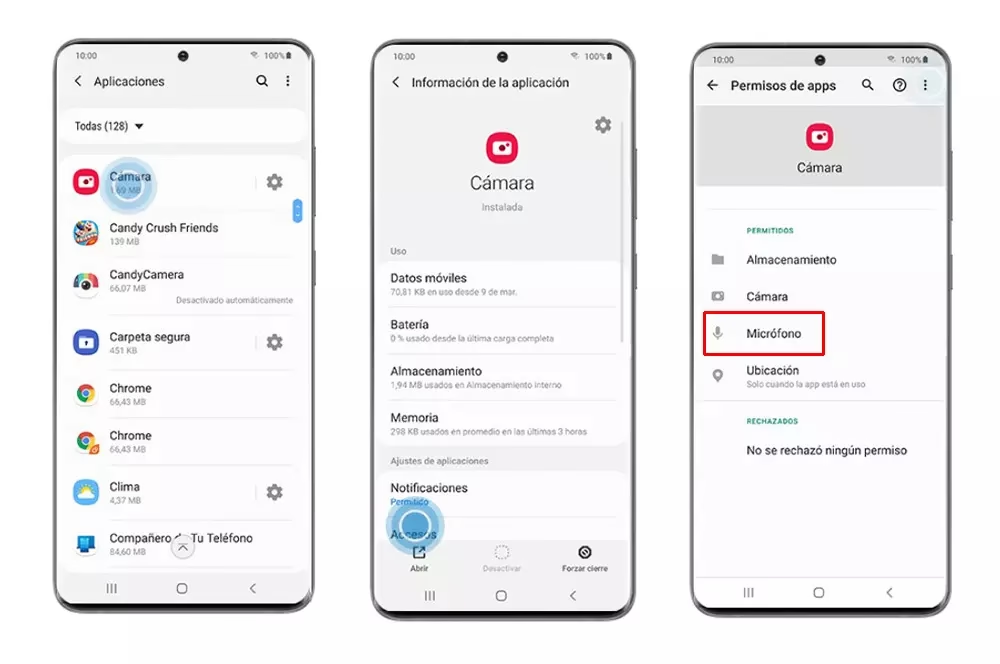
- Abre la aplicación 'Configuración' en tu teléfono Samsung.
- Busca y selecciona 'Aplicaciones' (o 'Aplicaciones y notificaciones', dependiendo de tu versión de Android).
- Encuentra la aplicación para la que deseas ajustar los permisos y tócala para ver su información.
- Dentro de la información de la aplicación, busca y selecciona 'Permisos'.
- Verás una lista de los diferentes tipos de permisos a los que la aplicación ha solicitado o tiene acceso. Busca 'Micrófono' y tócalo.
- Aquí, generalmente tendrás varias opciones:
- Permitir solo con la app en uso: La aplicación solo puede usar el micrófono cuando la estás usando activamente en primer plano. Esta es a menudo la opción más equilibrada para la mayoría de apps.
- Preguntar siempre: Cada vez que la aplicación necesite usar el micrófono, te pedirá permiso. Esto puede volverse molesto para apps que usan el micrófono constantemente, pero te da un control estricto.
- No permitir: La aplicación nunca podrá acceder al micrófono. Útil si no crees que una aplicación necesita este permiso en absoluto o si no confías en ella.
- Selecciona la opción que mejor se adapte a tus necesidades y nivel de confianza en la aplicación.
Repetir este proceso para cada aplicación te permite construir un entorno donde solo las apps de confianza tienen acceso al micrófono cuando es necesario.
Gestionar Permisos del Micrófono a Nivel General
Para obtener una vista general de todas las aplicaciones que tienen acceso a tu micrófono y para gestionar permisos de forma más centralizada, puedes usar el Gestor de Permisos:
- Abre la aplicación 'Configuración' en tu teléfono Samsung.
- Busca y selecciona 'Privacidad' (o 'Seguridad y privacidad').
- Dentro de las opciones de Privacidad, busca y selecciona 'Gestor de permisos'.
- Verás una lista de diferentes tipos de permisos sensibles (como Ubicación, Contactos, Micrófono, etc.). Toca 'Micrófono'.
- Esta pantalla te mostrará una lista de todas las aplicaciones en tu teléfono, clasificadas según el tipo de acceso al micrófono que tienen:
- Permitidas (mientras la app está en uso): Apps que tienen permiso para usar el micrófono solo cuando las estás utilizando.
- Permitidas (siempre): (Esta opción es rara para el micrófono por razones de seguridad, pero puede existir para servicios del sistema).
- Denegadas: Apps que no tienen permiso para usar el micrófono.
- Preguntar siempre: Apps configuradas para pedir permiso cada vez.
- Puedes tocar cualquier aplicación en estas listas para cambiar su configuración de permiso de micrófono directamente.
Revisar periódicamente el Gestor de permisos del micrófono es una excelente práctica de seguridad para asegurarte de que ninguna aplicación desconocida o no deseada tenga acceso a tu audio.
Resolviendo Problemas Comunes del Micrófono
A veces, el micrófono puede no funcionar como esperas. Si tienes problemas para que una aplicación o función (como el asistente de voz o la grabación) capture audio, aquí tienes algunos pasos de solución de problemas:
- Verifica los Permisos: Este es el paso más común. Asegúrate de que la aplicación que intentas usar tenga permiso para acceder al micrófono (consulta la sección anterior sobre gestión de permisos).
- Revisa los Controles Rápidos: Asegúrate de que el control rápido del micrófono no esté desactivado a nivel del sistema. Si lo está, ninguna aplicación podrá usar el micrófono.
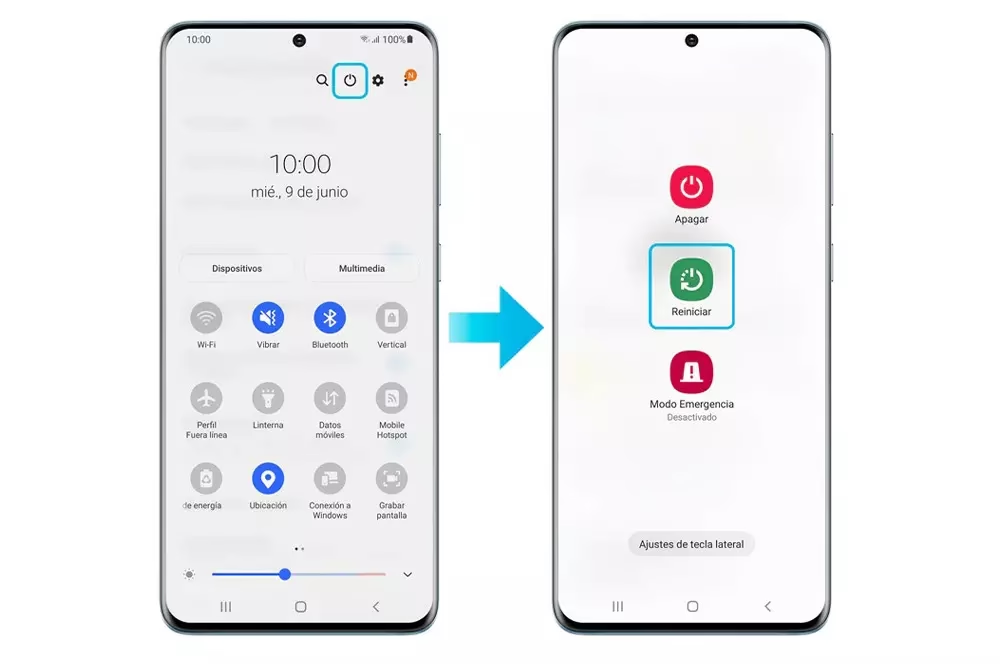
- Reinicia el Teléfono: A veces, un simple reinicio puede resolver fallos temporales del software que afectan el hardware.
- Prueba el Micrófono: Para saber si el problema es de una aplicación específica o del micrófono en sí, usa una aplicación de grabación de voz nativa de Samsung o la función de 'Ok Google' para ver si el teléfono capta tu voz. Si funciona en estas pruebas, el problema probablemente reside en la aplicación específica con la que tienes dificultades. Si no funciona en ninguna prueba, podría haber un problema de hardware.
- Actualiza la Aplicación y el Sistema Operativo: Asegúrate de que tanto la aplicación que usa el micrófono como el sistema operativo de tu teléfono Samsung estén actualizados a sus últimas versiones. Las actualizaciones a menudo incluyen correcciones de errores.
- Busca Interferencias: Asegúrate de que nada esté bloqueando físicamente los pequeños orificios del micrófono en tu teléfono (usualmente en la parte inferior, superior o trasera). La suciedad o una funda mal colocada pueden causar problemas.
Tabla Comparativa: Métodos de Control del Micrófono
Entender los diferentes métodos para controlar el micrófono te ayuda a usar la herramienta adecuada para cada situación.
| Método de Control | Propósito Principal | Nivel de Control | Rapidez de Acceso | Ejemplo de Uso |
|---|---|---|---|---|
| Indicador Verde | Saber si el micrófono está en uso y por quién. | Monitorización / Información | Inmediato (visual) | Verificar si una app usa el mic sin tu permiso. |
| Controles Rápidos | Activar/Desactivar acceso general al micrófono. | General (todo el sistema) | Muy Rápido (deslizar y tocar) | Desactivar el mic rápidamente por privacidad. |
| Permisos por Aplicación | Conceder o denegar acceso a una app específica. | Específico (por app) | Lento (navegar en ajustes) | Configurar si WhatsApp puede grabar notas de voz. |
| Gestor de Permisos | Revisar y gestionar el acceso del micrófono para todas las apps. | General (vista global) | Moderado (navegar en ajustes) | Auditar qué apps tienen permiso para usar el mic. |
Preguntas Frecuentes sobre el Micrófono en Samsung
¿Por qué aparece un punto verde en la esquina de mi pantalla?
Este punto verde es un indicador verde de privacidad en Android 12 y posteriores. Significa que la cámara o el micrófono de tu teléfono están siendo utilizados activamente por una aplicación. Toca el punto o desliza hacia abajo para ver qué aplicación es.
¿Cómo desactivo el micrófono rápidamente?
La forma más rápida es usar el interruptor de micrófono en el panel de Configuración rápida. Desliza dos veces hacia abajo desde la parte superior de la pantalla y toca el ícono del micrófono para desactivar el acceso para todas las apps.
Una aplicación no puede usar mi micrófono, ¿qué hago?
Primero, verifica los permisos de esa aplicación específica en la Configuración del teléfono para asegurarte de que tiene permiso para usar el micrófono. Luego, revisa los Controles Rápidos para asegurarte de que el acceso general al micrófono no esté desactivado.
¿Es seguro dar permiso de micrófono a todas las aplicaciones que lo piden?
No, es recomendable otorgar permiso de micrófono solo a las aplicaciones en las que confías y que realmente necesitan acceso para funcionar (como apps de llamadas, grabación de voz, videollamadas, asistentes). Revisa regularmente tus permisos en el Gestor de Permisos.
¿El control rápido del micrófono detiene las llamadas telefónicas normales?
Generalmente, los controles rápidos de privacidad están diseñados para afectar a las aplicaciones de terceros y no a las funciones esenciales del sistema como las llamadas telefónicas. Sin embargo, siempre es bueno verificar en la configuración específica de tu dispositivo si esto aplica.
¿Cómo sé si mi micrófono está roto?
Intenta grabar tu voz usando la aplicación de Grabadora de Voz nativa de Samsung o usa una función como 'Ok Google'. Si el teléfono no capta ningún sonido en estas pruebas básicas, podría haber un problema de hardware. Si solo falla en una app específica, es más probable que sea un problema de permisos o de la app.
Manejar el micrófono en tu teléfono Samsung es un proceso sencillo una vez que conoces las herramientas disponibles. Desde el útil indicador verde hasta la gestión detallada de permisos, tienes el control total sobre quién puede escuchar a través de tu dispositivo. Mantente atento al indicador, utiliza los controles rápidos para mayor comodidad y revisa tus permisos regularmente para asegurar tu privacidad.
Si quieres conocer otros artículos parecidos a Controla el Micrófono en tu Samsung puedes visitar la categoría Radio.