
25/09/2011
La comodidad de unos auriculares inalámbricos es innegable. Olvídate de los cables enredados y disfruta de total libertad de movimiento mientras escuchas tu música, podcasts o atiendes llamadas. Si tienes unos auriculares Philips Bluetooth, el primer y esencial paso para disfrutar de esta libertad es el proceso de emparejamiento. Aunque pueda parecer intimidante al principio, vincular tus auriculares Philips con tu teléfono, tableta u ordenador es un proceso sencillo una vez que conoces los pasos clave. Este artículo te guiará a través de todo lo que necesitas saber para conectar tus auriculares Philips Bluetooth de forma exitosa y sin complicaciones.
https://www.youtube.com/watch?v=ygUHI3BpbGlocw%3D%3D
El universo del audio inalámbrico se basa en la tecnología Bluetooth, un estándar de comunicación que permite a dos dispositivos 'verse' y 'conectarse' entre sí en un rango corto. Para que tus auriculares Philips y tu dispositivo (como un smartphone) puedan comunicarse y transmitir audio, primero deben establecer una relación de confianza, lo que se conoce como emparejamiento o vinculación. Una vez emparejados, generalmente se reconocerán automáticamente en el futuro, haciendo la reconexión mucho más rápida.
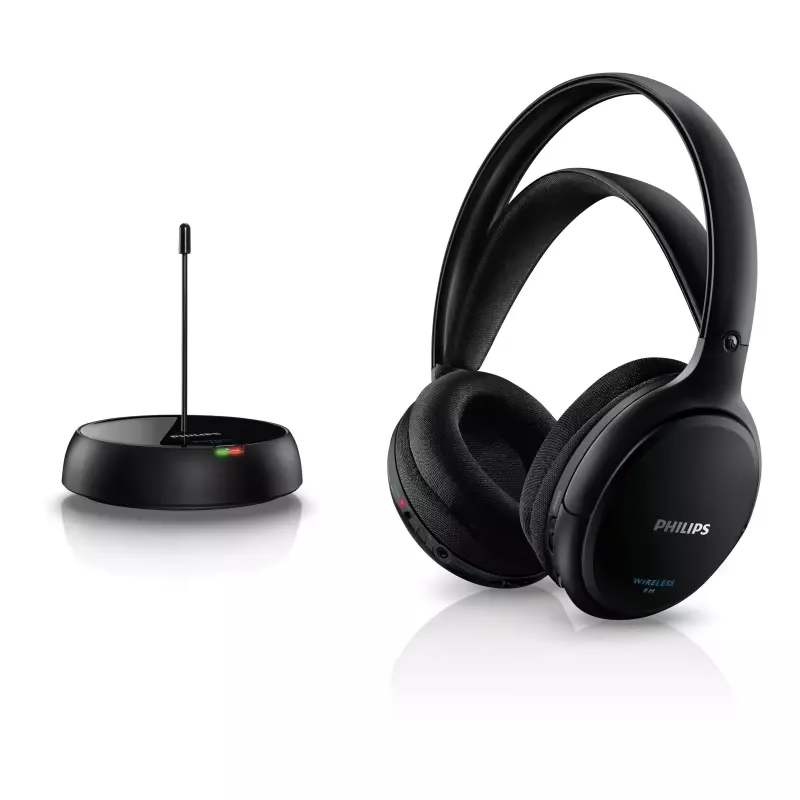
Entender cómo iniciar este proceso es fundamental. Cada modelo de auriculares Philips puede tener ligeras variaciones, pero el principio básico es el mismo: necesitas poner los auriculares en un 'modo de descubrimiento' o 'modo de emparejamiento' para que tu dispositivo pueda encontrarlos.
¿Cuál es el Botón de Emparejamiento en los Auriculares Philips?
Esta es una de las preguntas más comunes, y la respuesta varía según el modelo específico de tus auriculares Philips. Sin embargo, hay patrones muy habituales:
- Botón Multifunción (Power/Bluetooth): En la mayoría de los modelos, especialmente en los más recientes o en los que tienen un diseño minimalista, el botón de encendido/apagado también funciona como botón de emparejamiento. Para poner los auriculares en modo de emparejamiento, generalmente debes mantener presionado este botón durante un tiempo prolongado (más allá del tiempo necesario solo para encenderlos) mientras están apagados o recién encendidos. Busca una indicación visual, como una luz LED que parpadea rápidamente en azul, blanco o una combinación de colores (como azul y rojo alternativamente).
- Botón Dedicado de Emparejamiento: Algunos modelos, particularmente los auriculares de diadema o con un diseño más grande, pueden tener un botón específico marcado con el símbolo de Bluetooth o simplemente etiquetado como 'Pair'. Si existe este botón, deberás presionarlo y mantenerlo pulsado durante unos segundos para activar el modo de emparejamiento.
- Auriculares True Wireless (TWS): Para los modelos de auriculares intraurales totalmente inalámbricos (los que vienen en un estuche de carga), el proceso suele implicar sacar ambos auriculares del estuche (asegúrate de que tengan batería) y, en algunos casos, presionar un botón en uno de los auriculares o en el estuche. Consulta el manual específico de tu modelo, ya que puede variar significativamente. A menudo, simplemente sacarlos del estuche los pone en modo de emparejamiento si es la primera vez que los usas.
La clave está en buscar la indicación visual (generalmente una luz LED parpadeante) que te confirme que los auriculares están listos para ser descubiertos por otros dispositivos. Si no estás seguro, el manual de usuario que vino con tus auriculares es tu mejor amigo, ya que te indicará exactamente qué botón usar y cuánto tiempo mantenerlo presionado.
Paso a Paso: Cómo Vincular tus Auriculares Philips Bluetooth
Una vez que sabes cómo poner tus auriculares en modo de emparejamiento, el resto del proceso se realiza desde el dispositivo al que quieres conectarlos. Aquí te presentamos una guía general que funciona para la mayoría de los dispositivos:
Paso 1: Carga tus Auriculares
Aunque no es estrictamente parte del proceso de emparejamiento, es una buena práctica asegurarse de que tus auriculares tengan suficiente batería. Una batería baja puede causar problemas de conexión o que los auriculares se apaguen inesperadamente durante el proceso.
Paso 2: Activa el Modo de Emparejamiento en tus Auriculares Philips
Con los auriculares apagados (o siguiendo las instrucciones específicas de tu modelo, especialmente si son TWS), mantén presionado el botón de encendido/multifunción o el botón dedicado de emparejamiento. No sueltes el botón hasta que veas que la luz LED comienza a parpadear rápidamente. Este patrón de parpadeo es la señal universal de que los auriculares están en modo de descubrimiento y listos para ser emparejados con un nuevo dispositivo.
Paso 3: Activa Bluetooth en tu Dispositivo
Ahora, toma el dispositivo al que quieres conectar tus auriculares (tu smartphone, tableta, ordenador, etc.) y activa la función Bluetooth. La ubicación de esta opción varía según el sistema operativo:
- En Android: Ve a Ajustes > Dispositivos Conectados > Preferencias de Conexión > Bluetooth. Asegúrate de que el interruptor esté activado.
- En iOS (iPhone/iPad): Ve a Ajustes > Bluetooth. Asegúrate de que el interruptor esté activado.
- En Windows: Ve a Configuración > Dispositivos > Bluetooth y otros dispositivos. Asegúrate de que el interruptor de Bluetooth esté activado. Haz clic en 'Agregar Bluetooth u otro dispositivo' y luego selecciona 'Bluetooth'.
- En macOS: Ve a Preferencias del Sistema > Bluetooth. Asegúrate de que Bluetooth esté activado.
Paso 4: Busca Dispositivos y Selecciona tus Auriculares Philips
Una vez que el Bluetooth de tu dispositivo esté activado y tus auriculares Philips estén en modo de emparejamiento (luz parpadeando), tu dispositivo comenzará a buscar dispositivos Bluetooth cercanos. En la lista de dispositivos encontrados, deberías ver el nombre de tus auriculares Philips (por ejemplo, 'Philips SHBXXXX', 'Philips TAAXXXX', 'Philips Earbuds', etc.). Toca o haz clic en el nombre de tus auriculares en la lista.
Paso 5: Confirma el Emparejamiento
Tu dispositivo intentará conectarse a los auriculares. Puede que te pida confirmar el emparejamiento o te muestre un código PIN (generalmente '0000' o '1111', aunque en los dispositivos modernos rara vez se pide un PIN). Acepta la solicitud de emparejamiento.
Paso 6: Conexión Establecida
Una vez que el emparejamiento sea exitoso, la luz LED de tus auriculares Philips generalmente cambiará su patrón de parpadeo (por ejemplo, parpadeará lentamente o se apagará) y es posible que escuches un tono o un mensaje de voz en los auriculares indicando que la conexión ha sido exituosa. En la lista de dispositivos Bluetooth de tu teléfono o ordenador, tus auriculares Philips deberían aparecer como 'Conectados'. ¡Ya estás listo para reproducir audio!
Emparejamiento con Múltiples Dispositivos (Multipoint)
Algunos modelos de auriculares Philips ofrecen la función de conexión multipunto. Esto significa que pueden estar emparejados con dos dispositivos al mismo tiempo (por ejemplo, tu teléfono y tu ordenador portátil). Si tus auriculares soportan esta función, el proceso para el segundo dispositivo es similar:
Primero, asegúrate de que los auriculares ya estén emparejados y conectados al primer dispositivo. Luego, pon los auriculares en modo de emparejamiento nuevamente (consulta el manual, puede requerir una pulsación más corta del botón de emparejamiento o una combinación de botones mientras ya están conectados). Sigue los pasos 3 a 6 en el segundo dispositivo. Una vez completado, los auriculares deberían aparecer como conectados o disponibles para ambos dispositivos. La funcionalidad exacta de multipunto puede variar (por ejemplo, ¿puedes recibir llamadas de uno mientras escuchas música del otro?), así que consulta el manual de tu modelo específico.
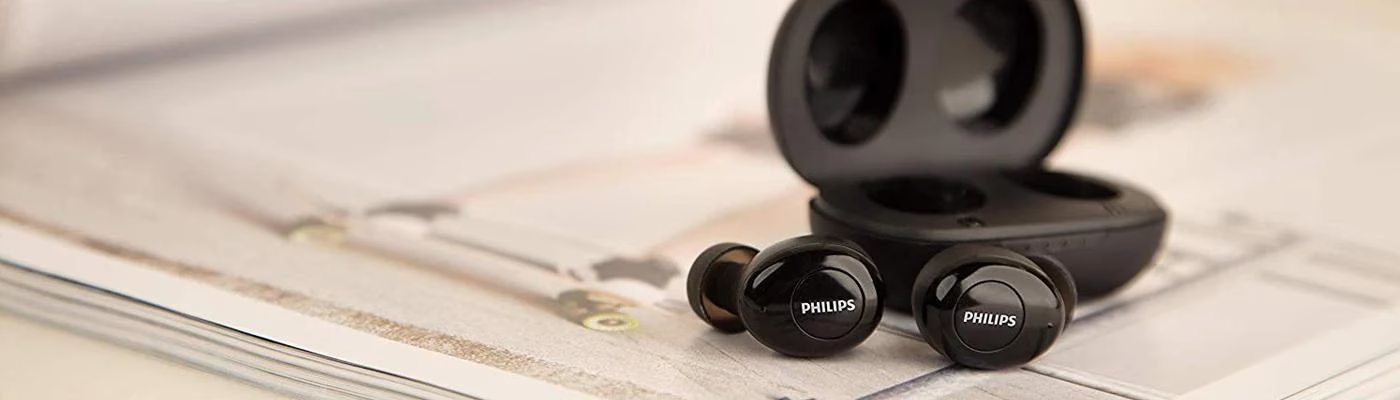
Tabla Comparativa: Modos de Emparejamiento Comunes
Aunque cada modelo es diferente, podemos generalizar los métodos de activación del modo de emparejamiento en función del tipo de auricular:
| Tipo de Auricular Philips | Ubicación Típica del Botón | Acción para Emparejar | Indicador LED Común (Modo Emparejamiento) |
|---|---|---|---|
| Auriculares de Diadema (Over-ear/On-ear) | En uno de los cascos (borde, parte inferior) | Mantener pulsado el botón de encendido/multifunción o un botón dedicado (aprox. 5-7 segundos) desde apagado. | Parpadeo rápido (azul/blanco o azul/rojo alternando) |
| Auriculares Internos/Cuello (In-ear/Neckband) | En el control remoto en el cable o en el auricular mismo | Mantener pulsado el botón de encendido/multifunción (aprox. 5-7 segundos) desde apagado. | Parpadeo rápido (azul/blanco o azul/rojo alternando) |
| Auriculares True Wireless (TWS) | En el auricular (táctil o físico) o en el estuche de carga | Sacar del estuche (primera vez), o mantener pulsado el botón en el auricular/estuche (consulta manual específico). | Luz parpadeante en los auriculares o en el estuche. |
Recuerda, esta tabla es una generalización. Siempre es mejor consultar el manual específico de tu modelo Philips para obtener las instrucciones exactas.
Solución de Problemas Comunes al Emparejar
A veces, el proceso de emparejamiento no sale a la primera. Aquí tienes algunos problemas comunes y cómo solucionarlos:
- Los auriculares no aparecen en la lista de dispositivos Bluetooth:
- Asegúrate de que los auriculares estén realmente en modo de emparejamiento (la luz LED debe parpadear rápidamente). Si parpadea lentamente o está fija, no están en modo de emparejamiento. Apágalos y vuelve a intentarlo, manteniendo el botón presionado por más tiempo.
- Verifica que el Bluetooth esté activado en tu dispositivo (teléfono, ordenador).
- Acerca los auriculares al dispositivo. La distancia puede ser un factor.
- Asegúrate de que los auriculares tengan suficiente carga de batería.
- Intenta desactivar y volver a activar el Bluetooth en tu dispositivo.
- Reinicia tanto los auriculares (apagándolos y encendiéndolos) como el dispositivo al que intentas conectarlos.
- El emparejamiento falla después de seleccionar los auriculares:
- Puede haber interferencia de otros dispositivos inalámbricos cercanos (routers Wi-Fi, microondas, otros dispositivos Bluetooth). Intenta emparejar en otro lugar.
- Los auriculares pueden haber alcanzado el límite de dispositivos emparejados que pueden recordar. Considera eliminar algunos dispositivos antiguos de la lista de Bluetooth de tus auriculares (consulta el manual para saber cómo hacerlo, a menudo implica un restablecimiento).
- Intenta un restablecimiento de fábrica de los auriculares. Este es un paso más drástico que borra todas las configuraciones y emparejamientos anteriores, devolviendo los auriculares a su estado original. El proceso de restablecimiento varía mucho según el modelo, pero a menudo implica mantener presionado un botón (a veces el de encendido o una combinación) durante un tiempo muy prolongado (10-15 segundos o más) mientras están encendidos o conectados a la carga. Consulta el manual de tu modelo específico para las instrucciones exactas de restablecimiento.
- Los auriculares se conectan a un dispositivo antiguo en lugar del nuevo:
- Esto sucede si los auriculares intentan conectarse automáticamente al último dispositivo conocido. Desactiva el Bluetooth en el dispositivo antiguo o elimina los auriculares de la lista de dispositivos Bluetooth de ese dispositivo antiguo antes de intentar emparejar con el nuevo.
- Algunos auriculares permiten desactivar la reconexión automática, pero esto es menos común.
- Se conecta, pero no hay audio o la calidad es mala:
- Asegúrate de que los auriculares Philips estén seleccionados como el dispositivo de salida de audio en la configuración de sonido de tu teléfono u ordenador.
- Verifica el volumen tanto en los auriculares como en el dispositivo.
- Intenta desconectar y volver a conectar los auriculares desde la configuración Bluetooth de tu dispositivo.
- Puede ser un problema de códec Bluetooth. Algunos dispositivos o auriculares pueden tener problemas con ciertos códecs (aptX, AAC, SBC). Esto es más avanzado y generalmente se resuelve con actualizaciones de software o firmware.
Preguntas Frecuentes sobre Emparejamiento de Auriculares Philips
¿Necesito una aplicación para emparejar mis auriculares Philips?
Generalmente no. El proceso de emparejamiento Bluetooth estándar se realiza directamente a través de la configuración Bluetooth de tu dispositivo (teléfono, tableta, ordenador). Algunas aplicaciones de Philips pueden existir para actualizar el firmware, ajustar la ecualización o acceder a funciones adicionales (como la medición de frecuencia cardíaca en modelos específicos, como mencionaste), pero no suelen ser necesarias para el *emparejamiento inicial* básico. El emparejamiento siempre se inicia desde el menú Bluetooth del sistema operativo de tu dispositivo.
¿Puedo emparejar mis auriculares Philips con mi televisor?
Sí, si tu televisor tiene Bluetooth integrado y soporta la conexión de auriculares. No todos los televisores con Bluetooth lo permiten (a veces es solo para teclados o mandos a distancia). Si tu televisor soporta audio Bluetooth, el proceso será similar: activa el Bluetooth en el televisor (busca en los menús de Sonido o Conexiones), pon tus auriculares Philips en modo de emparejamiento y busca los auriculares en la lista de dispositivos encontrados en la pantalla del televisor.
¿Cuántos dispositivos pueden recordar mis auriculares Philips?
La mayoría de los auriculares Bluetooth pueden recordar varios dispositivos emparejados (a menudo entre 7 y 10). Sin embargo, solo pueden estar *conectados* activamente a uno o dos dispositivos a la vez (si soportan multipunto). Si emparejas más dispositivos de los que pueden recordar, los auriculares generalmente borrarán el emparejamiento más antiguo para hacer espacio al nuevo.
¿Por qué mis auriculares Philips se desconectan solos?
Las desconexiones pueden deberse a varias razones: estás fuera del rango de alcance Bluetooth (generalmente unos 10 metros sin obstáculos), hay mucha interferencia inalámbrica, la batería de los auriculares está baja, o hay un problema temporal de software con el dispositivo conectado. Intenta acercarte al dispositivo, cargar los auriculares, y reiniciar ambos dispositivos.
He restablecido mis auriculares, ¿ahora qué?
Si has realizado un restablecimiento de fábrica, tus auriculares Philips han olvidado todos los dispositivos emparejados anteriormente. Para volver a usarlos, deberás realizar el proceso de emparejamiento inicial con tu dispositivo como si fueran auriculares nuevos sacados de la caja por primera vez (siguiendo los pasos 1 a 6 de esta guía).
Conclusión
Emparejar tus auriculares Philips Bluetooth es el primer paso para disfrutar de una experiencia auditiva inalámbrica y sin ataduras. Saber identificar el botón correcto (a menudo el de encendido/multifunción) y reconocer el modo de emparejamiento (generalmente indicado por una luz LED parpadeante) son las claves. Siguiendo los sencillos pasos en tu dispositivo, estarás conectado en cuestión de segundos. Si encuentras algún problema, recuerda los consejos de solución de problemas, especialmente verificar el modo de emparejamiento, la distancia, la carga y, como último recurso, realizar un restablecimiento. Una vez que domines este proceso, podrás disfrutar plenamente de la calidad de sonido y la comodidad que tus auriculares Philips tienen para ofrecer.
Si quieres conocer otros artículos parecidos a Conecta tus Auriculares Philips Bluetooth puedes visitar la categoría Audio.