
02/12/2021
El Korg Volca FM es un pequeño gigante de la síntesis de modulación de frecuencia, capaz de crear una vasta gama de sonidos. Una de las formas más emocionantes de expandir su paleta sonora es cargando nuevos presets o bancos de sonidos. Para lograrlo, necesitarás conectar tu Volca FM a una computadora. Esta guía te mostrará el proceso paso a paso, centrándose en la transferencia de presets utilizando herramientas comunes.

Conectar tu Volca FM a un PC no solo te permite gestionar sonidos, sino que también abre la puerta a controlarlo desde tu estación de trabajo de audio digital (DAW) o secuenciadores de software. Sin embargo, el uso más frecuente de esta conexión para muchos usuarios es la carga de archivos de presets, que generalmente vienen en formato Sysex.
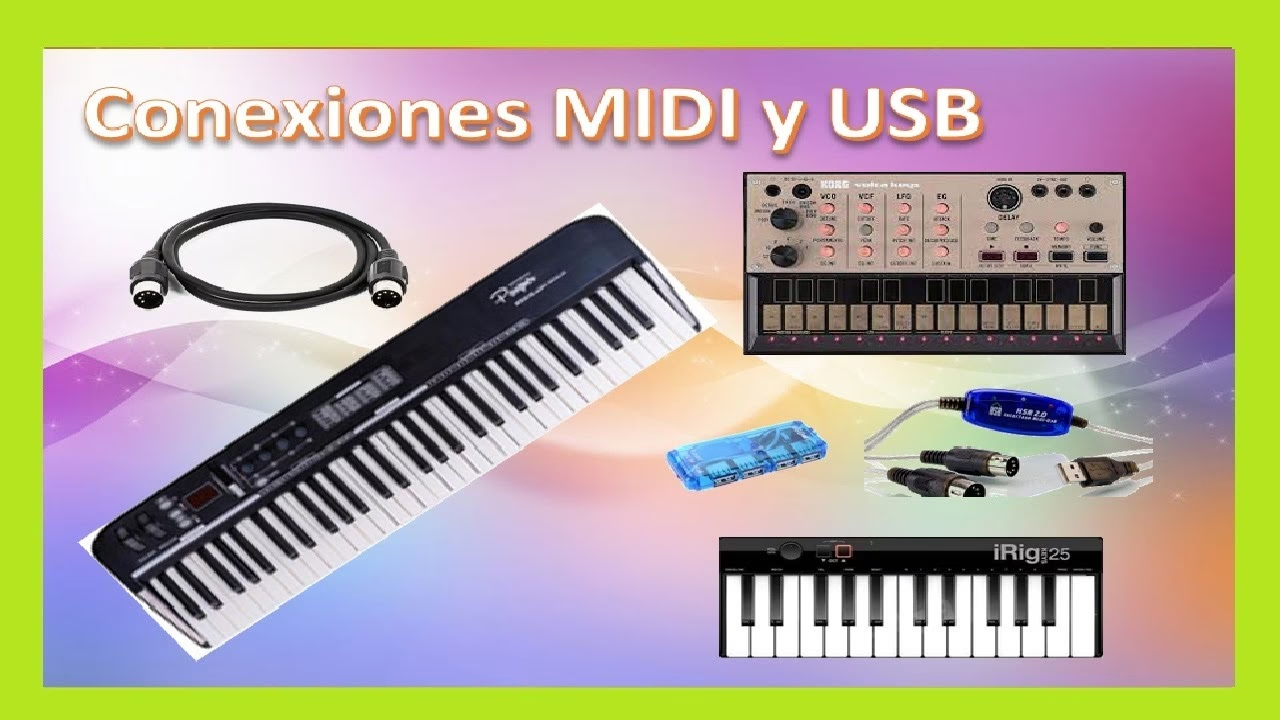
¿Por Qué Conectar tu Volca FM al PC?
La razón principal para conectar tu Volca FM a una computadora es para poder transferir datos bidireccionalmente. Específicamente, para cargar nuevos sonidos o 'presets' que otros diseñadores de sonido han creado, o incluso para guardar los tuyos propios en el futuro. Estos archivos de sonido se almacenan y transfieren en un formato llamado Sysex (System Exclusive). Los archivos Sysex permiten a los fabricantes y usuarios intercambiar datos específicos del dispositivo, como los ajustes de los presets de un sintetizador.
Aunque el Volca FM viene con una buena cantidad de presets de fábrica que emulan los sonidos clásicos del Yamaha DX7, hay una comunidad enorme creando y compartiendo nuevos bancos de sonidos en formato Sysex. Cargarlos es como darle una inyección de nuevas posibilidades a tu Volca FM, permitiéndote explorar texturas y timbres más allá de los preestablecidos.
Lo Que Necesitas para la Conexión
Para establecer la comunicación entre tu Volca FM y tu PC, no necesitas mucho equipo especializado. Los elementos clave son:
- Una computadora (PC o Mac).
- Un Korg Volca FM.
- Un cable MIDI estándar (generalmente de 5 pines DIN).
- Una interfaz MIDI.
- Software compatible con Sysex (como Dexed).
La interfaz MIDI actúa como un traductor entre el lenguaje MIDI que usa el Volca FM y el lenguaje USB o FireWire que entiende tu computadora. Se conecta al PC generalmente por USB y tiene puertos MIDI IN y MIDI OUT. El cable MIDI es el que físicamente une la interfaz MIDI con el sintetizador.
Preparando el Software: Usando Dexed
Una herramienta muy popular y gratuita para gestionar presets Sysex, especialmente para sintetizadores basados en FM como el Volca FM (que emula al DX7), es el software llamado Dexed. Dexed no solo funciona como una librería de presets Sysex, sino que también puede ser usado como un sintetizador virtual (VST) en tu DAW y te permite incluso editar los presets en tu computadora antes de enviarlos al Volca FM.
Puedes descargar Dexed desde su sitio web oficial. Una vez descargado e instalado, estarás listo para configurarlo para comunicarse con tu Volca FM.
Estableciendo la Conexión Física
El siguiente paso es conectar físicamente tu Volca FM a la interfaz MIDI y esta a tu computadora. Sigue estos pasos:
- Conecta tu interfaz MIDI a un puerto USB libre en tu computadora.
- Si es necesario, instala los drivers correspondientes a tu interfaz MIDI (generalmente el sistema operativo lo hace automáticamente o vienen con la interfaz).
- Toma tu cable MIDI estándar.
- Conecta un extremo del cable MIDI al puerto MIDI OUT de tu interfaz MIDI.
- Conecta el otro extremo del cable MIDI al puerto MIDI IN de tu Korg Volca FM.
Es crucial conectar el MIDI OUT de la interfaz al MIDI IN del Volca FM para enviar datos desde la computadora al sintetizador, que es lo que necesitas para cargar presets. Si quisieras controlar software en tu PC desde el Volca FM, usarías el MIDI OUT del Volca y el MIDI IN de la interfaz.
Configurando Dexed y el Volca FM
Con el software instalado y los dispositivos conectados, es hora de configurar tanto Dexed como el Volca FM para que se comuniquen correctamente. La clave aquí es asegurarse de que ambos estén utilizando el mismo canal MIDI.
En Dexed:
- Abre la aplicación Dexed en tu computadora.
- Busca y haz clic en el botón 'Parm' (Parameters), generalmente ubicado en la parte inferior izquierda de la ventana.
- Dentro de la ventana de Parámetros, busca la opción 'DX7 Out'. Aquí debes seleccionar tu interfaz MIDI conectada (puede aparecer con un nombre como 'USB MIDI Interface', 'Tu Marca MIDI', etc.).
- Busca la opción 'DX7 Channel'. Aquí debes seleccionar el canal MIDI por el que se comunicará Dexed. Anota este número.
- Cierra la ventana de Parámetros.
En el Korg Volca FM:
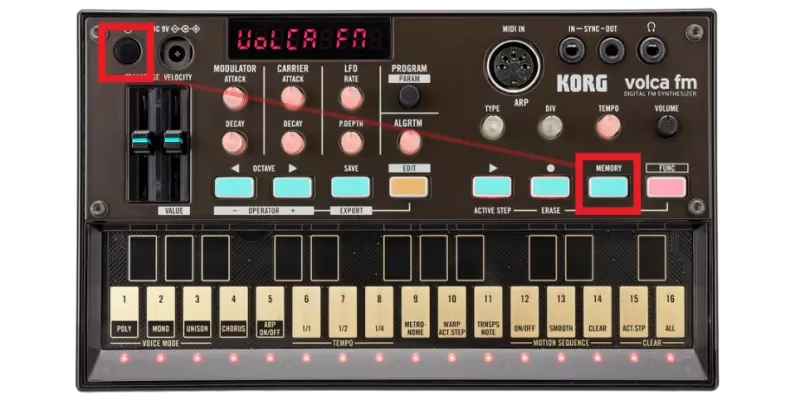
Por defecto, el Volca FM suele estar en el canal MIDI 1, pero es bueno verificarlo o cambiarlo si es necesario para que coincida con el canal seleccionado en Dexed. Para cambiar el canal MIDI del Volca FM:
- Mantén pulsado el botón MEMORY mientras enciendes el Volca FM.
- Las teclas del teclado del Volca (numeradas del 1 al 16) corresponden a los canales MIDI del 1 al 16. Presiona la tecla que corresponda al canal MIDI que seleccionaste en Dexed.
- El LED debajo de la tecla presionada se iluminará para confirmar el canal seleccionado.
- Suelta el botón MEMORY.
Ahora tanto Dexed como tu Volca FM deberían estar configurados para comunicarse a través del mismo canal MIDI en tu interfaz.
Cargando Presets (Archivos Sysex) con Dexed
Una vez que la conexión física y la configuración MIDI están correctas, el proceso de cargar presets es relativamente sencillo. Asegúrate de tener tus archivos de presets en formato .syx listos en tu computadora.
Dentro de Dexed:
- Haz clic en el botón 'Cart' (Cartridge), ubicado en la parte inferior izquierda, junto a 'Parm'. Esto abrirá la página de cartuchos, que es donde Dexed gestiona los bancos de presets.
- Dentro de la ventana de Cartuchos, haz clic en el botón 'Show Directory' (Mostrar Directorio), generalmente en la parte inferior izquierda, encima del teclado virtual de Dexed. Esto abrirá una ventana del explorador de archivos de tu sistema operativo, mostrándote la carpeta donde Dexed guarda sus cartuchos ('Cartridges').
- Copia tus archivos de presets en formato .syx (por ejemplo, 'Shrines_SG.syx' o cualquier otro archivo .syx que tengas) y pégalos dentro de esta carpeta 'Cartridges' que acaba de abrir Dexed.
- Vuelve a la ventana de Dexed. Si la lista de archivos en la ventana de Cartuchos no se actualiza automáticamente, haz clic derecho sobre cualquier archivo listado y selecciona 'Refresh' (Actualizar). Tus archivos .syx recién copiados deberían aparecer en la lista. Si no hay archivos listados para hacer clic derecho, simplemente cierra y vuelve a abrir Dexed, y haz clic en 'Show Dir' nuevamente.
- Una vez que veas el nombre de tu archivo .syx en la lista de Dexed, haz clic derecho sobre él.
- En el menú contextual que aparece, selecciona la opción 'Send sysex cartridge to DX7' (Enviar cartucho sysex a DX7).
Dexed comenzará a enviar los datos del preset o banco completo al Korg Volca FM a través de tu interfaz MIDI. Verás actividad en la interfaz MIDI (luces parpadeando) y posiblemente en el Volca FM mientras recibe los datos. El proceso suele ser rápido. Una vez completado, los nuevos presets deberían estar cargados en las ranuras de memoria del Volca FM.
Consideraciones y Posibles Problemas
Si encuentras problemas al cargar los presets, revisa lo siguiente:
- Conexiones: Asegúrate de que el cable MIDI esté conectado del MIDI OUT de la interfaz al MIDI IN del Volca FM.
- Canal MIDI: Verifica que el canal MIDI seleccionado en Dexed ('DX7 Channel') coincida exactamente con el canal MIDI configurado en tu Volca FM.
- Interfaz MIDI: Confirma que la interfaz MIDI está correctamente seleccionada en Dexed ('DX7 Out') y que sus drivers estén instalados y funcionando en tu PC.
- Formato del Archivo: Asegúrate de que el archivo de preset sea realmente un archivo Sysex (.syx) compatible con el Volca FM/DX7.
- Software Adicional: A veces, otros programas que usan MIDI pueden interferir. Cierra cualquier otra aplicación musical o que use MIDI antes de intentar la transferencia.
Aunque usamos Dexed como ejemplo por ser gratuito y popular, cualquier otro software 'librarian' o secuenciador que pueda enviar y recibir datos Sysex también debería funcionar. La clave es que el software pueda manejar el formato Sysex.
Volca FM vs. Volca Sample: Diferentes Conexiones al PC
Es importante notar que, aunque son de la misma familia, no todos los modelos Korg Volca se conectan a la computadora de la misma manera para todas las funciones. El Volca FM utiliza MIDI para la transferencia de presets Sysex y para control general.
| Modelo Korg Volca | Conexión Principal al PC para Datos | Tipo de Datos Transferidos |
|---|---|---|
| Volca FM | MIDI (vía interfaz MIDI) | Presets Sysex, Datos de Control MIDI |
| Volca Sample 2 | USB | Muestras de Audio, Datos de Control MIDI |
| Volca Sample (Gen 1) | Audio Sync (requiere software específico) | Muestras de Audio (método menos directo) |
Como se ve en la tabla, modelos más recientes como el Volca Sample 2 han incorporado puertos USB, simplificando la transferencia de muestras de audio a través de un cable USB estándar y software como el Volca Sample Librarian. Sin embargo, el Volca FM, al ser una emulación de un sintetizador clásico, se adhiere más al método tradicional de transferencia de datos de presets vía MIDI y Sysex.
Preguntas Frecuentes
¿Necesito una interfaz MIDI cara para conectar mi Volca FM?
No necesariamente. Hay interfaces MIDI USB muy asequibles que funcionan perfectamente para transferir datos Sysex y enviar/recibir control MIDI.
¿Puedo crear mis propios presets en el PC y enviarlos al Volca FM?
Sí. Software como Dexed te permite editar y crear presets. Puedes guardarlos como archivos .syx y luego enviarlos a tu Volca FM usando el mismo proceso descrito.
¿La conexión MIDI me permite grabar audio del Volca FM en mi PC?
No, la conexión MIDI solo transfiere datos de control e información de presets/parámetros. Para grabar el sonido del Volca FM, necesitas usar su salida de audio (la toma de auriculares) y conectarla a la entrada de audio de tu tarjeta de sonido o interfaz de audio.
¿Puedo controlar el Volca FM desde mi DAW una vez conectado por MIDI?
Sí. Una vez que el Volca FM está conectado a tu PC a través de la interfaz MIDI y configurado en tu DAW, puedes enviarle notas MIDI, cambios de programa y, en algunos casos, mensajes de control para automatizar parámetros (dependiendo de la implementación MIDI específica del Volca FM).
Conclusión
Conectar tu Korg Volca FM a una computadora es un proceso directo que requiere una interfaz MIDI, un cable MIDI y software compatible con Sysex como Dexed. Siguiendo los pasos para la conexión física y la configuración del canal MIDI, podrás expandir enormemente la biblioteca de sonidos de tu Volca FM cargando nuevos presets en formato Sysex. Esta capacidad de intercambiar sonidos es una de las grandes ventajas de los sintetizadores basados en Sysex y te permitirá explorar nuevas posibilidades creativas con tu pequeño pero potente sintetizador FM.
Si quieres conocer otros artículos parecidos a Conecta tu Volca FM al PC: Guía Fácil puedes visitar la categoría Audio.