
13/06/2007
Las memorias USB se han convertido en compañeras indispensables en nuestra vida digital. Pequeñas, portátiles y con capacidades de almacenamiento cada vez mayores, son perfectas para llevar documentos, fotos y, por supuesto, ¡nuestra música favorita! Si tienes tu colección musical guardada en una de estas prácticas unidades y quieres escucharla en tu computadora, estás en el lugar indicado. El proceso es sencillo y te permitirá disfrutar de tus canciones sin necesidad de tenerlas almacenadas directamente en el disco duro de tu PC.
https://www.youtube.com/watch?v=0gcJCdgAo7VqN5tD
Conectando tu Memoria USB a la Computadora
El primer paso, y el más obvio, es conectar físicamente la memoria USB a tu computadora. Las computadoras de escritorio y portátiles modernas vienen equipadas con varios puertos USB. Busca un puerto USB disponible en tu máquina, que generalmente se encuentran en la parte frontal o trasera de las torres de escritorio, o en los laterales de las laptops. Simplemente inserta la memoria USB en el puerto. La conexión es plug-and-play, lo que significa que en la mayoría de los casos, tu sistema operativo (como Windows) detectará automáticamente el dispositivo.
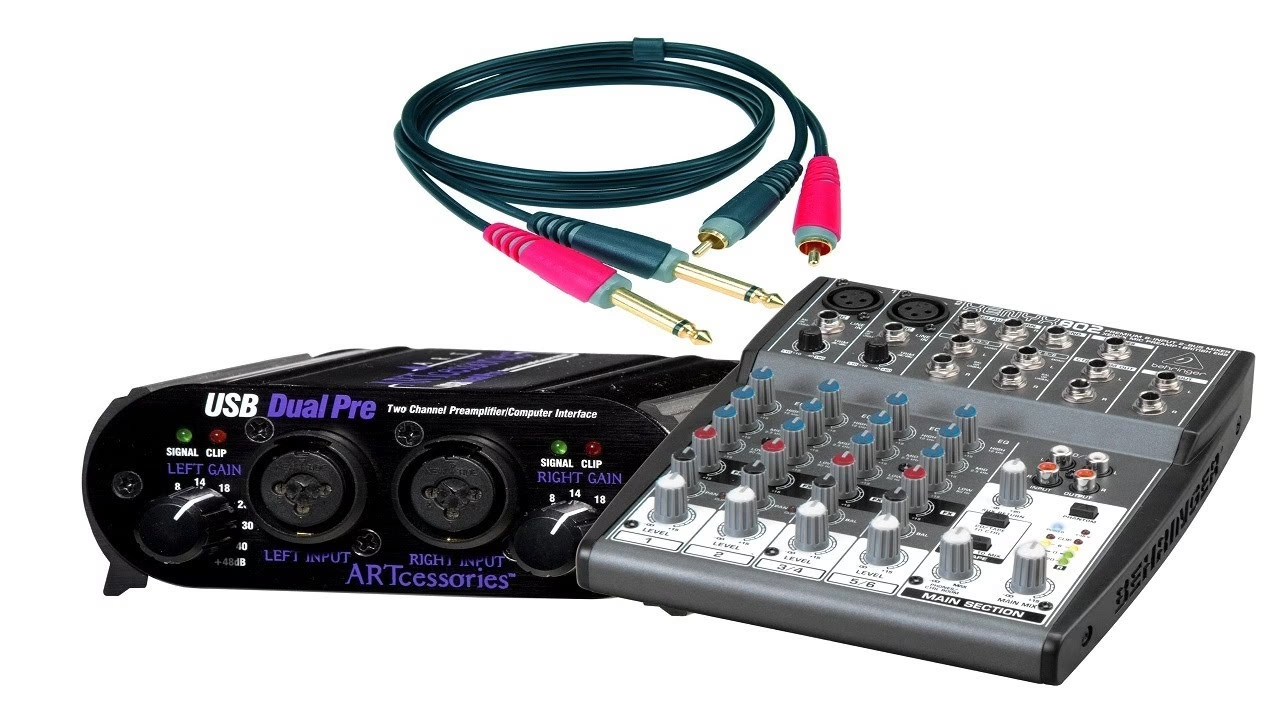
Una vez que conectas la memoria USB, Windows emitirá un sonido de notificación y, en muchos casos, mostrará una pequeña ventana emergente en la esquina inferior derecha de la pantalla indicando que se ha reconocido un nuevo dispositivo. Esta ventana puede ofrecerte opciones como 'Abrir carpeta para ver archivos' o 'Configurar este dispositivo'.
Accediendo al Contenido de la Unidad Extraíble
Para acceder a los archivos de tu memoria USB, incluyendo tu música, necesitarás usar el explorador de archivos de tu sistema operativo. En Windows, este programa se llama 'Explorador de Archivos' (o 'Explorador de Windows' en versiones antiguas como Windows 7, donde las instrucciones y consejos proporcionados aplican en gran medida). Puedes abrir el Explorador de Archivos haciendo clic en el icono de la carpeta amarilla en la barra de tareas, o pulsando las teclas Windows + E simultáneamente.
Dentro del Explorador de Archivos, busca en el panel de navegación izquierdo (generalmente debajo de 'Este Equipo' o 'Mi PC') una entrada que represente tu memoria USB. Windows le asignará una letra de unidad (como D:, E:, F:, etc.) y, a menudo, mostrará el nombre que tenga la memoria USB (si le has puesto uno) o simplemente dirá 'Unidad USB' o 'Disco Extraíble'. Haz doble clic sobre esta entrada para abrir el contenido de la memoria USB.
Encontrando tus Archivos de Música
Una vez que hayas abierto la unidad USB, verás las carpetas y archivos que contiene. Si has organizado tu música en carpetas (por artista, álbum, género, etc.), navega a través de ellas para encontrar las canciones que deseas escuchar. Los archivos de música suelen tener extensiones como .mp3, .wav, .aac, .flac, .ogg, entre otras. Si tienes muchos archivos, puedes usar la barra de búsqueda en la esquina superior derecha del Explorador de Archivos para buscar canciones específicas por nombre o artista.
Es importante recordar que la forma en que hayas guardado y organizado tus archivos en la memoria USB determinará qué tan fácil te resulte encontrar tu música. Mantener una estructura de carpetas clara siempre es una buena práctica.
Reproduciendo la Música
Una vez que localices los archivos de música, reproducirlos es tan sencillo como hacer doble clic sobre ellos. Windows intentará abrir el archivo con el reproductor multimedia predeterminado que tengas configurado en tu sistema. Los reproductores más comunes incluyen:
- Windows Media Player (viene preinstalado en muchas versiones de Windows)
- VLC Media Player (un reproductor gratuito y muy popular que soporta una gran variedad de formatos de audio y video)
- iTunes
- Groove Música (en versiones más recientes de Windows)
Si haces doble clic en un archivo y no se reproduce, o se abre un programa incorrecto, puedes hacer clic derecho sobre el archivo, seleccionar 'Abrir con...' y elegir el reproductor multimedia de la lista que aparezca.

La calidad de reproducción dependerá de varios factores: la calidad del archivo de audio original, la tarjeta de sonido de tu computadora y los altavoces o auriculares que estés utilizando. La conexión USB en sí misma es digital y no degrada la calidad del audio al transferir los datos del archivo.
Consideraciones Técnicas: Velocidad y Formato
Aunque para reproducir música directamente desde la USB no necesitas la velocidad más alta disponible, es útil entender las diferencias, especialmente si copias grandes cantidades de música a o desde la unidad.
Las memorias USB vienen en diferentes versiones de interfaz: USB 1.1, USB 2.0 y USB 3.0 (y más recientes como 3.1, 3.2, etc.). Las memorias USB 2.0 son las más comunes y ofrecen velocidades de transferencia de hasta 480 Megabits por segundo (Mbps), lo que equivale a unos 60 Megabytes por segundo (MB/s). Las unidades USB 3.0 son significativamente más rápidas, con velocidades de hasta 5 Gigabits por segundo (Gbps), es decir, 625 MB/s. Para simplemente reproducir un archivo de audio, incluso las velocidades de USB 2.0 son más que suficientes, ya que un archivo de audio de alta calidad (24 bit/192 kHz) consume aproximadamente 10 MB/s por pista. Sin embargo, si planeas copiar una gran biblioteca musical a la USB, una unidad USB 3.0 en un puerto USB 3.0 de tu PC hará que el proceso sea muchísimo más rápido.
Respecto al formato de la unidad, las memorias USB suelen venir formateadas con sistemas de archivos FAT o FAT32. Estos formatos son ampliamente compatibles con la mayoría de los sistemas operativos, facilitando el acceso y la administración de archivos. En algunos casos, especialmente para archivos muy grandes (mayores de 4GB, que FAT32 no soporta) o si buscas un rendimiento ligeramente mejor en Windows, podrías formatear la unidad en NTFS. Sin embargo, para la mayoría de las memorias USB usadas para transportar música y documentos, FAT32 es perfectamente adecuado y garantiza la máxima compatibilidad.
Extrayendo la Memoria USB de Forma Segura
Este es un paso crucial que a menudo se pasa por alto, pero es fundamental para evitar la pérdida o corrupción de datos en tu memoria USB. Nunca retires la memoria USB directamente del puerto mientras está conectada y la computadora está encendida sin antes "expulsarla" o "quitarla de forma segura".
Para hacerlo en Windows:
- Busca el icono 'Quitar hardware y expulsar el medio de forma segura' en el área de notificación de la barra de tareas (cerca del reloj). Puede estar oculto, así que quizás necesites hacer clic en la flecha 'Mostrar iconos ocultos'.
- Haz clic en el icono.
- Aparecerá una lista de dispositivos conectados que se pueden expulsar. Haz clic en el nombre de tu memoria USB (por ejemplo, 'Expulsar Unidad USB').
- Espera a que Windows te notifique que es seguro retirar el dispositivo. Verás un mensaje como 'Es seguro quitar el hardware'.
- Ahora puedes retirar físicamente la memoria USB del puerto.
Este proceso asegura que el sistema operativo haya terminado de leer o escribir datos en la unidad y desmonte correctamente el sistema de archivos, evitando que se corrompan los datos almacenados.
Preguntas Frecuentes
¿Mi computadora no reconoce la memoria USB?
Primero, prueba a conectar la memoria en otro puerto USB de tu computadora. Si sigue sin reconocerla, prueba en otra computadora para descartar que sea un problema de la memoria USB. Si funciona en otra PC, el problema podría estar en los puertos USB de tu computadora o en los controladores (drivers) del chipset USB. Reiniciar la computadora a veces soluciona problemas temporales de reconocimiento. Si el problema persiste, verifica el Administrador de Dispositivos en Windows para ver si hay errores relacionados con los controladores USB.
¿Veo la memoria USB, pero no aparecen mis archivos de música?
Es posible que los archivos estén ocultos. En el Explorador de Archivos, ve a la pestaña 'Vista' y asegúrate de que la opción 'Elementos ocultos' esté marcada. Si aun así no aparecen, los archivos podrían haber sido borrados accidentalmente o la memoria podría tener un problema de formato o corrupción. Ejecutar una herramienta de verificación de errores en la unidad (clic derecho sobre la unidad en 'Este Equipo' -> 'Propiedades' -> 'Herramientas' -> 'Comprobar') podría ayudar.
¿Los archivos de música aparecen, pero no se reproducen?
Asegúrate de tener un reproductor multimedia instalado que soporte el formato de audio de tus archivos (.mp3, .flac, etc.). VLC Media Player es una excelente opción gratuita que soporta casi todos los formatos. Si ya tienes un reproductor, intenta actualizarlo a la última versión. También podría ser que los archivos estén dañados.
¿Es necesario formatear la memoria USB antes de usarla?
Generalmente no, las memorias USB nuevas ya vienen preformateadas de fábrica (usualmente en FAT32) y listas para usar. Solo necesitarías formatearla si quieres cambiar el sistema de archivos (por ejemplo, a NTFS), si la memoria presenta errores, o si quieres borrar todo su contenido de forma segura.
¿Afecta la capacidad de la USB la forma en que reproduzco música?
No, la capacidad (2GB, 32GB, 256GB, etc.) solo determina cuántos archivos puedes almacenar. El proceso para acceder y reproducir la música es el mismo independientemente del tamaño, aunque navegar por miles de archivos en una unidad de gran capacidad podría tomar un poco más de tiempo si no están bien organizados.
Conclusión
Reproducir música desde una memoria USB en tu computadora es un proceso directo y conveniente. Siguiendo los pasos de conexión, acceso a través del Explorador de Archivos, localización de tus archivos y uso de un reproductor multimedia, podrás disfrutar de tu colección musical en poco tiempo. Recuerda siempre realizar la expulsión de forma segura antes de desconectar físicamente la unidad para proteger tus datos. Las memorias USB son una herramienta fantástica para la portabilidad de datos, y escuchar música es solo una de las muchas maneras prácticas en las que puedes utilizarlas con tu PC.
Si quieres conocer otros artículos parecidos a Música de tu USB en tu PC puedes visitar la categoría Radio.