
01/11/2008
Para muchos amantes de la música digital, Winamp evoca recuerdos de una era dorada del MP3. Sin embargo, este reproductor clásico no solo se limita a gestionar y reproducir tus archivos locales. Winamp es una potente herramienta que te abre las puertas a un vasto universo de radio en línea, permitiéndote sintonizar miles de estaciones de todo el mundo directamente desde su interfaz familiar. La clave de esta capacidad reside en una función integrada poco conocida por todos: SHOUTcast Radio.

SHOUTcast Radio es, en esencia, un enorme directorio de servidores de streaming que emiten audio a través de internet. Piensa en él no como la radio FM tradicional que requiere una antena, sino como un océano de estaciones de radio por internet (también conocidas como Web radio) que transmiten su contenido digitalmente. Y lo mejor de todo es que este directorio está perfectamente integrado dentro de Winamp, haciendo que el acceso a miles de opciones de audio sea sorprendentemente sencillo una vez que sabes dónde buscar.
Si te preguntas cómo pasar de tu biblioteca de música personal a explorar este vasto catálogo de emisoras online, el proceso es directo y forma parte de las funcionalidades preinstaladas de Winamp. No necesitas plugins adicionales ni configuraciones complicadas para empezar a escuchar. Solo requieres una conexión a internet y seguir unos pocos pasos dentro del programa que quizás ya tienes instalado en tu computadora.
A continuación, te detallaremos paso a paso cómo navegar por el directorio de SHOUTcast Radio en Winamp, cómo encontrar esas estaciones que se ajustan a tus gustos y cómo asegurarte de no perderlas una vez que las descubres.
Accediendo al Directorio SHOUTcast en Winamp
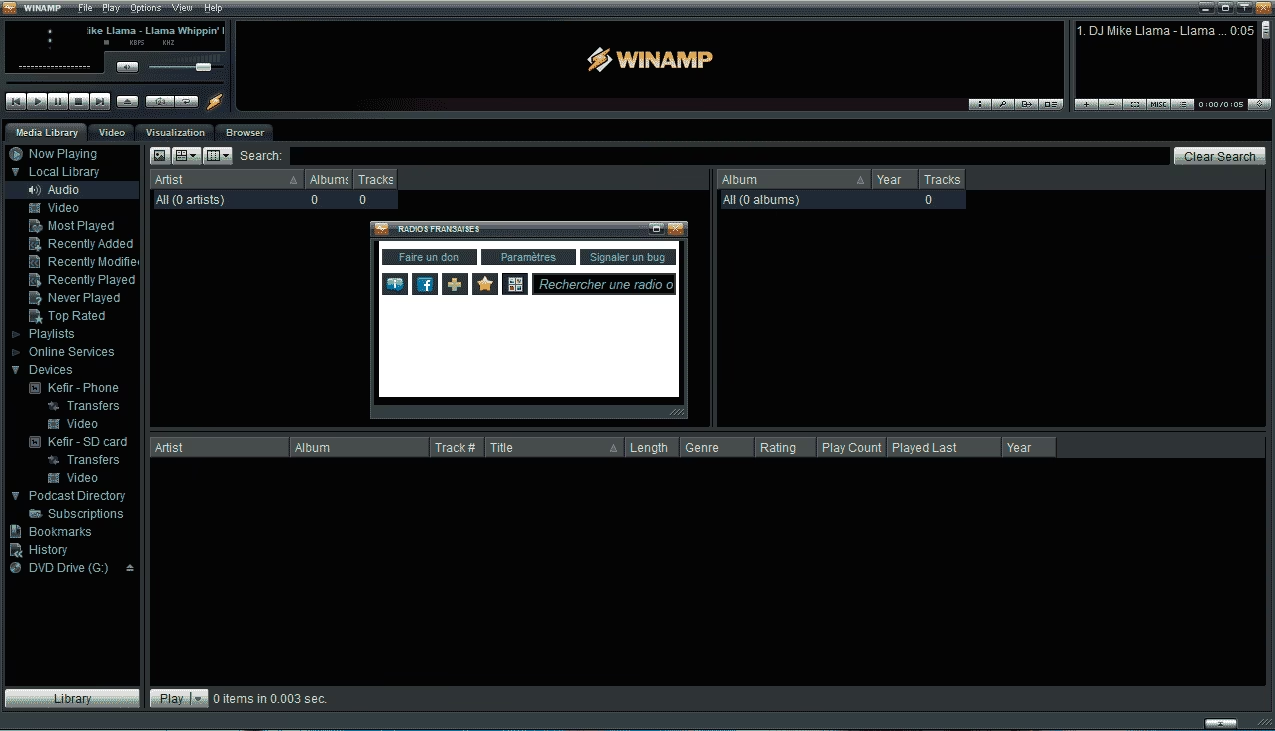
La puerta de entrada a la radio por internet en Winamp se encuentra dentro de su biblioteca de medios. Si eres usuario habitual, sabrás que la Media Library es el centro de control para organizar y acceder a tu contenido. Para la radio online, también lo es.
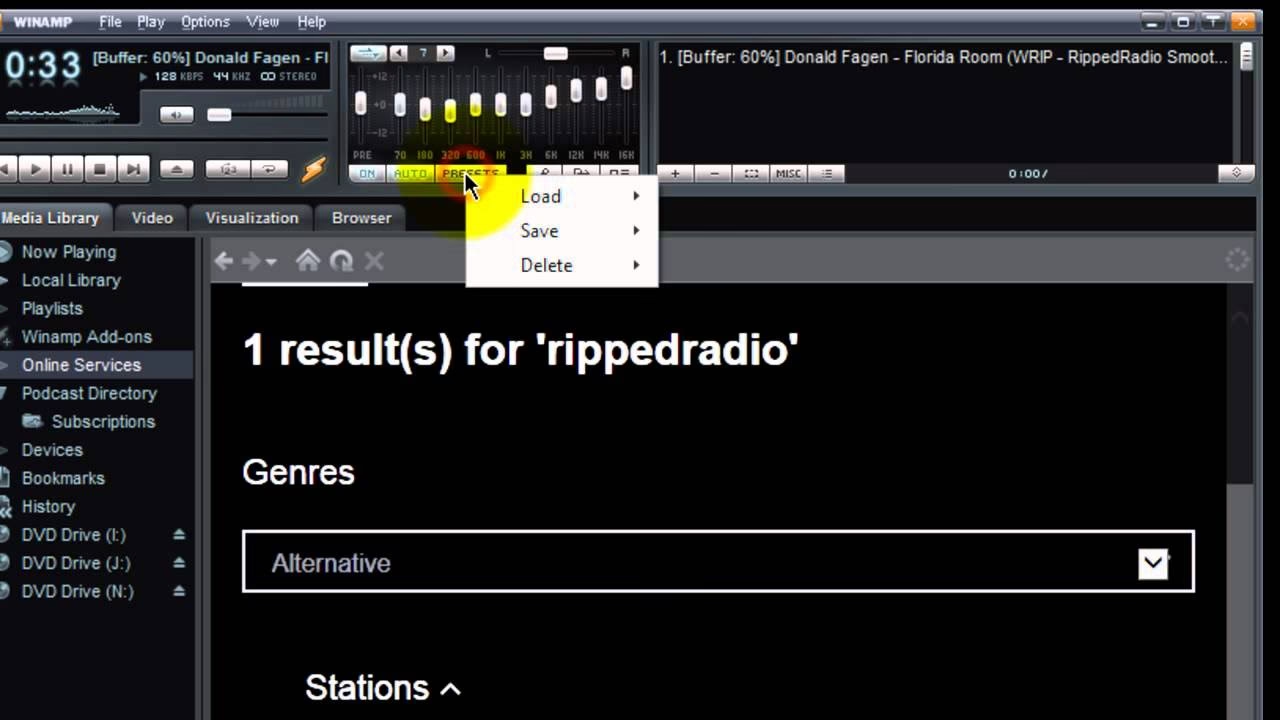
El primer paso es asegurarte de que la pestaña Media Library esté visible y seleccionada en la interfaz de Winamp. Esta pestaña despliega un panel a la izquierda con diversas categorías de contenido y servicios. Dentro de este panel izquierdo, busca la categoría etiquetada como "Online Services" (Servicios en Línea). Es posible que necesites hacer clic en un pequeño triángulo o icono similar junto a "Online Services" para expandir la lista de opciones disponibles bajo esta categoría.
Una vez expandida, verás varias opciones. La que nos interesa es SHOUTcast Radio. Haz clic sobre ella. Al seleccionar SHOUTcast Radio, la ventana principal de Winamp cambiará para mostrar el directorio de SHOUTcast Radio. Aquí es donde comienza tu viaje por las miles de estaciones disponibles. La interfaz principal se transformará para presentarte las diferentes formas de explorar este inmenso catálogo.
Navegando y Encontrando Estaciones
Con el directorio de SHOUTcast Radio a la vista, tienes principalmente dos métodos para encontrar estaciones que te puedan interesar, tal como se describe en la información provista. Ambos son efectivos y complementarios, permitiéndote tanto descubrir nuevas emisoras de forma exploratoria como buscar algo muy específico que tengas en mente.
La primera forma es navegar por géneros y categorías. En la parte derecha de la pantalla principal del directorio, encontrarás un menú desplegable. Este menú contiene una lista extensa de géneros musicales y temáticos. Puedes seleccionar un género principal como "Rock", "Electronic", "Talk" o "International". Una vez que eliges un género principal, a menudo verás un símbolo de '+' o un triángulo junto a él en la lista de estaciones que aparece. Puedes hacer clic en este símbolo para expandir el género y ver subcategorías más específicas, como "Rock Alternativo", "Techno" o "Noticias". Esta navegación jerárquica te permite afinar tu búsqueda gradualmente, pasando de lo general a lo particular, y es ideal para explorar y descubrir estaciones que no conocías previamente dentro de tus áreas de interés.
La segunda forma, y quizás la más rápida si buscas algo concreto, es utilizar la función de búsqueda. En la parte izquierda de la pantalla principal del directorio de SHOUTcast, hay un cuadro de texto diseñado para que escribas palabras clave. Puedes teclear el nombre de una estación si lo conoces, un género específico que no encuentras fácilmente en la navegación por categorías, el nombre de un artista que suene en ciertas emisoras, o cualquier otro término relacionado con el tipo de contenido que buscas. Después de escribir tu palabra clave, haz clic en el botón "Search" (Buscar). Winamp buscará en el directorio de SHOUTcast todas las estaciones que coincidan con tu término de búsqueda y te presentará los resultados en la lista principal. Este método es eficiente cuando tienes una idea clara de lo que quieres escuchar.
Sintonizando y Escuchando
Una vez que has navegado por las categorías o has realizado una búsqueda y has encontrado una o varias estaciones que parecen interesantes, el siguiente paso es, por supuesto, empezar a escuchar. Esto es tan sencillo como hacer clic en el botón "Tune IN" (Sintonizar) que aparece junto al nombre de cada estación en la lista.
Al hacer clic en "Tune IN", Winamp intentará conectarse al servidor de streaming de esa estación y, si la conexión es exitosa, comenzará a reproducir el audio casi de inmediato. La barra de progreso o la información de estado de Winamp te indicará que está reproduciendo una fuente de streaming de internet.
Mientras escuchas, es posible que desees obtener más detalles sobre la transmisión o la estación. La información proporcionada sugiere que puedes hacer clic en un botón desplegable situado debajo del icono "Tune IN" para ver más detalles. Esto podría incluir información sobre la calidad del audio (la tasa de bits), el tipo de contenido, o incluso el nombre de la canción que se está reproduciendo en ese momento, aunque los detalles específicos pueden variar dependiendo de la información que la propia estación de streaming proporcione a SHOUTcast.
Si decides que esa estación no es lo que buscabas o simplemente quieres explorar otra opción, cambiar de estación es tan fácil como lo fue sintonizar la primera. Simplemente navega de nuevo por el directorio, busca otra estación y haz clic en su botón "Tune IN". Winamp detendrá la reproducción actual y se conectará a la nueva emisora seleccionada.
Guardando Tus Estaciones Favoritas: Los Marcadores
Con miles de estaciones disponibles, es muy probable que encuentres algunas que realmente te gusten y a las que quieras volver a menudo. Buscar la misma estación una y otra vez en el vasto directorio puede volverse tedioso rápidamente. Afortunadamente, Winamp ofrece una función de marcadores (bookmarks) que te permite guardar tus estaciones favoritas para un acceso rápido y sencillo en el futuro.
Guardar una estación es un proceso muy simple y Winamp te ofrece un par de maneras de hacerlo. La forma más visual y directa es buscar un pequeño icono que aparece al final del nombre de la estación en la lista del directorio. Este icono suele parecerse a una estrella, un corazón o algún símbolo reconocible para "añadir a favoritos" o "marcador". Al hacer clic en este icono mientras estás explorando el directorio, la estación se añadirá automáticamente a tu lista de marcadores.
Alternativamente, si ya estás sintonizando una estación que te gusta, puedes añadirla a tus marcadores a través del menú principal de Winamp. Ve a "File" (Archivo), luego navega hasta "Play Bookmark" (Reproducir marcador), y finalmente selecciona "Add Current As Bookmark" (Añadir actual como marcador). Para los amantes de los atajos de teclado, Winamp también ofrece una combinación para hacer esto rápidamente: pulsa simultáneamente las teclas CTRL, ALT y B (CTRL+ALT+B).
Una vez que has añadido estaciones a tus marcadores, ¿cómo accedes a ellas? En el panel izquierdo de la Media Library de Winamp, donde encontraste la opción SHOUTcast Radio, también debería haber una carpeta o categoría llamada "Bookmarks" (Marcadores) o "Favorites" (Favoritos). Haz clic en esta opción y verás una lista de todas las estaciones que has guardado. Desde aquí, puedes hacer clic directamente en el nombre de la estación guardada para sintonizarla al instante, sin necesidad de navegar o buscar en el directorio principal de SHOUTcast. Esta función transforma el inmenso directorio en una lista personalizada de tus emisoras preferidas.
Consideraciones Importantes para la Radio por Internet
Aunque escuchar radio por internet en Winamp a través de SHOUTcast es conveniente y ofrece una variedad incomparable, es fundamental recordar que depende completamente de tu conexión a internet. A diferencia de la radio FM tradicional que recibe una señal aérea, el streaming de audio requiere una transmisión de datos constante.
Por lo tanto, para disfrutar de una experiencia fluida sin interrupciones, pausas por buffering o saltos en el audio, necesitas una conexión a internet que sea rápida y, lo más importante, estable. Una conexión de acceso telefónico (dial-up) o una conexión Wi-Fi pública muy congestionada o inestable probablemente resultarán en una experiencia frustrante. Asegúrate de tener una conexión de banda ancha confiable para aprovechar al máximo la radio en streaming.
Otra consideración mencionada es para los usuarios de versiones portátiles de Winamp. Si utilizas una instalación portátil que puedes llevar en una unidad USB o en la nube, ten en cuenta que tus archivos de marcadores (donde se guardan tus estaciones favoritas) deben 'viajar' contigo. Si usas Winamp en diferentes computadoras y quieres tener acceso a la misma lista de estaciones guardadas, asegúrate de que los archivos de configuración o la carpeta de marcadores se sincronicen o se encuentren en la misma ubicación que el ejecutable de Winamp portátil. De lo contrario, podrías perder tu lista de estaciones favoritas al cambiar de dispositivo.
Comparativa: Navegación vs. Búsqueda en SHOUTcast
Ambos métodos para encontrar estaciones en SHOUTcast tienen sus ventajas, dependiendo de lo que quieras lograr:
| Método | Ventajas | Ideal Para | Posibles Desventajas |
| Navegación por Géneros | Descubrir nuevas estaciones Explorar subgéneros Ver la diversidad de opciones | Exploradores Usuarios que no buscan algo específico Encontrar nichos | Puede ser lento si buscas algo muy concreto Requiere clics para expandir categorías |
| Búsqueda Directa | Encontrar estaciones específicas rápidamente Buscar por palabras clave exactas Eficiencia | Usuarios que conocen el nombre de la estación Buscar géneros muy específicos o temas puntuales | Puede perder estaciones si la palabra clave no coincide exactamente Menos propicio para el descubrimiento aleatorio |
Preguntas Frecuentes sobre SHOUTcast en Winamp
¿SHOUTcast Radio es lo mismo que la radio FM tradicional?
No. SHOUTcast Radio es radio por internet (streaming de audio a través de la red). La radio FM tradicional recibe señales de radio a través de ondas de radio usando una antena y requiere hardware específico (un sintonizador FM), que Winamp por sí solo no proporciona.
¿Necesito algo adicional para usar SHOUTcast en Winamp?
Generalmente no. La funcionalidad de SHOUTcast está integrada en las versiones estándar de Winamp. Lo único que necesitas es el programa Winamp instalado y una conexión a internet.
¿Por qué se corta la transmisión o se pausa?
Esto casi siempre se debe a una conexión a internet inestable, lenta o congestionada. El streaming requiere un flujo de datos constante. Si tu conexión falla o se ralentiza, el audio se verá afectado.
¿Cómo guardo una estación que me gusta para no tener que buscarla de nuevo?
Puedes usar la función de marcadores (Bookmarks). Haz clic en el icono de marcador junto al nombre de la estación en el directorio, o ve a File > Play Bookmark > Add Current As Bookmark (o usa CTRL+ALT+B) mientras escuchas la estación.
¿Dónde encuentro las estaciones que he guardado como marcadores?
En el panel izquierdo de la Media Library de Winamp, busca y haz clic en la opción "Bookmarks" o "Favorites". Tu lista de estaciones guardadas aparecerá allí.
¿Hay miles de estaciones realmente?
Sí, el directorio de SHOUTcast contiene un catálogo masivo de estaciones de radio por internet cubriendo una inmensa variedad de géneros, idiomas y temas de todo el mundo.
Conclusión
Aunque los tiempos han cambiado y han surgido muchos otros servicios de streaming, Winamp sigue siendo una plataforma versátil y poderosa para los entusiastas del audio. Su integración con SHOUTcast Radio lo convierte en un excelente cliente para explorar el vasto mundo de la radio por internet. Con unos pocos clics, puedes pasar de escuchar tu colección de MP3 a descubrir una nueva estación de música electrónica de Europa, un podcast de noticias de Australia o una transmisión de conversación local de otra ciudad. La facilidad de navegación, la potencia de la búsqueda y la conveniencia de los marcadores hacen que encontrar y disfrutar de tus estaciones de radio online favoritas en Winamp sea una experiencia gratificante. Así que, si tienes Winamp, anímate a explorar su Media Library y descubre el universo de audio que SHOUTcast tiene para ofrecerte.
Si quieres conocer otros artículos parecidos a Radio en Winamp: SHOUTcast al Rescate puedes visitar la categoría Radio.