
27/01/2016
En el vasto universo del software multimedia, pocos nombres resuenan con tanta fuerza y familiaridad como VLC. Este reproductor se ha ganado un lugar privilegiado en los ordenadores y dispositivos de millones de usuarios alrededor del mundo. Pero, surge una pregunta común: ¿existe alguna diferencia entre 'VLC' y 'VLC media player'? La respuesta es simple y directa, tal como el propio software: no, no hay diferencia. VLC media player es el nombre completo del programa, mientras que VLC es la abreviatura con la que popularmente se le conoce. Es desarrollado por el proyecto VideoLAN y es un software de código abierto y completamente gratuito, lo que lo convierte en una opción accesible y potente para cualquiera que necesite reproducir, codificar o transmitir contenido multimedia.
¿Qué Hace a VLC Media Player Tan Especial?
Más allá de su nombre y su naturaleza gratuita, VLC media player destaca por una serie de características que lo diferencian de otros reproductores. Una de sus mayores fortalezas es su portabilidad. Esto no se refiere a llevarlo en una memoria USB (que también se puede hacer), sino a su capacidad para funcionar en una increíble variedad de sistemas operativos. Desde los más comunes como Microsoft Windows, macOS y Linux, hasta otros menos extendidos como BeOS, BSD, Solaris e incluso versiones para dispositivos móviles como Android y iOS (aunque la información proporcionada se centra en versiones de escritorio y sistemas más antiguos, su evolución lo ha llevado a estas plataformas modernas). Esta compatibilidad multi-plataforma asegura que, sin importar el sistema que utilices, es muy probable que puedas contar con VLC.
Otra capacidad impresionante de VLC es su robustez a la hora de manejar archivos. A diferencia de muchos reproductores que fallan o se cuelgan ante contenido imperfecto, VLC tiene la habilidad de intentar reparar y reproducir archivos que están corruptos, dañados o incluso incompletos. Esto lo hace invaluable para reproducir descargas parciales o archivos que han sufrido algún tipo de error. Es un verdadero salvavidas multimedia.
Además de ser un simple reproductor, VLC es también un potente codificador y transmisor. Esto significa que no solo puede abrir casi cualquier formato de audio o video, sino que también puede convertir archivos de un formato a otro y transmitir contenido a través de una red. Esta versatilidad amplía enormemente sus aplicaciones, yendo mucho más allá de la simple reproducción de películas o música.
El Corazón Técnico de VLC: Codecs y Librerías
La magia detrás de la capacidad de VLC para reproducir una cantidad tan vasta de formatos reside en su uso extensivo de librerías de decodificación y codificación libres. Gran parte de los codecs que utiliza provienen de la prestigiosa librería libavcodec del proyecto FFmpeg. FFmpeg es conocido por ser un framework multimedia líder, capaz de manejar casi cualquier formato imaginable, y la integración con libavcodec dota a VLC de esta misma capacidad. Sin embargo, es importante notar que VLC utiliza principalmente sus propios muxers y demuxers, que son los componentes encargados de empaquetar y desempaquetar los datos multimedia de los archivos.
Un hito notable en la historia de VLC, mencionado en la información, es que fue el primer reproductor en ofrecer soporte para la reproducción de DVDs cifrados en sistemas Linux. Esto lo logró utilizando la librería libdvdcss. En una época donde reproducir DVDs comerciales en Linux podía ser complicado debido a las restricciones de cifrado (CSS - Content Scramble System), VLC simplificó enormemente esta tarea para los usuarios de este sistema operativo, consolidando su reputación como un reproductor que desafía las limitaciones.
Funcionalidades Avanzadas: Añadiendo Audio Extra en VLC
VLC no se limita a la reproducción básica. Ofrece una serie de funcionalidades avanzadas que son extremadamente útiles. Una de ellas es la capacidad de añadir una pista de audio externa a un archivo de video existente y, si se desea, convertirlo en un nuevo archivo con el audio integrado. Esto puede ser útil por muchas razones: quizás quieres añadir un comentario de audio, una banda sonora diferente, o una pista de idioma que no venía incluida en el archivo original. El proceso, aunque pueda parecer un poco técnico al principio, es bastante directo siguiendo los pasos adecuados.
Veamos cómo puedes realizar esta tarea utilizando VLC media player:
El primer paso es, por supuesto, tener VLC instalado en tu sistema. Puedes obtenerlo desde el sitio web oficial de VideoLAN (https://www.videolan.org/vlc/). Una vez que lo tengas listo, inicia la aplicación.
Ahora, necesitas abrir el archivo de video al que quieres añadir la pista de audio. En el menú superior de VLC, haz clic en 'Medio' (o 'Media' si tu versión está en inglés). Dentro de ese menú, selecciona la opción 'Abrir múltiples archivos...'. Esta opción te permite cargar no solo un archivo principal, sino también recursos adicionales que se usarán con él.
Se abrirá una ventana emergente titulada 'Abrir medio'. En la pestaña 'Archivo', verás un área donde puedes añadir archivos. Haz clic en el botón '+ Añadir...' y navega por tus carpetas para seleccionar el archivo de video principal. Selecciónalo y añádelo a la lista.
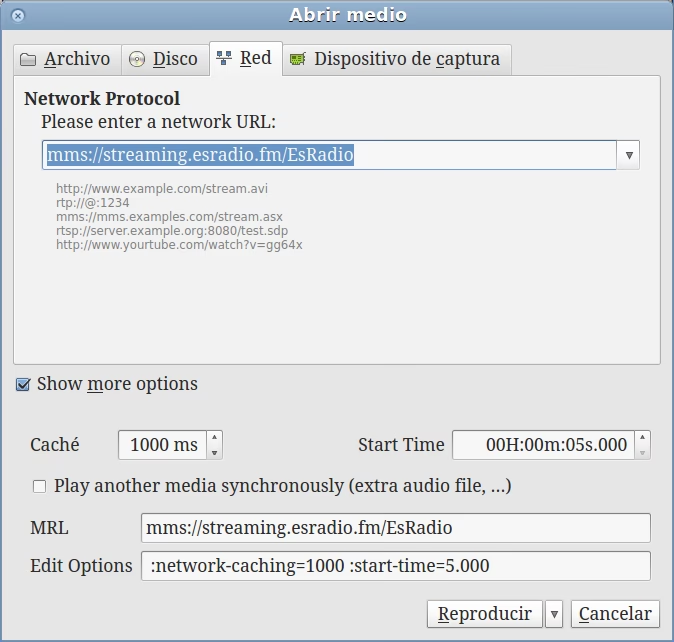
Una vez que el video esté en la lista, necesitas acceder a las opciones avanzadas. Marca la casilla que dice 'Mostrar más opciones'. Al hacer esto, se expandirá la ventana para mostrar configuraciones adicionales debajo del nombre del archivo de video que acabas de añadir.
Dentro de estas opciones expandidas, encontrarás una casilla que dice 'Reproducir otro medio de forma síncrona (archivo de audio extra)'. Marca esta casilla. Al marcarla, se activará un nuevo campo y un botón 'Explorar...' junto a una etiqueta que dice 'Medio extra'.
Haz clic en el botón 'Explorar...' junto a 'Medio extra'. Esto abrirá una nueva ventana 'Abrir medio', similar a la que usaste para abrir el video principal. Aquí es donde debes añadir la pista de audio que quieres adjuntar. Haz clic en el botón '+ Añadir...' en esta nueva ventana y selecciona el archivo de audio (.mp3, .wav, .aac, etc.) que deseas añadir. Una vez seleccionado, haz clic en el botón 'Seleccionar' en la parte inferior de esta ventana para confirmar la elección del archivo de audio.
Ahora que tienes tanto el video como el audio extra cargados y configurados para reproducirse de forma síncrona, el siguiente paso es procesarlos. En la ventana principal 'Abrir medio' (la primera que abriste), observa el botón 'Reproducir' en la parte inferior. Justo al lado, hay una pequeña flecha desplegable. Haz clic en esta flecha para ver las opciones alternativas a 'Reproducir'.
Del menú desplegable que aparece, selecciona la opción 'Convertir'. Al seleccionar 'Convertir', se abrirá una nueva ventana de configuración titulada 'Convertir'.

Dentro de la ventana 'Convertir', asegúrate de que la opción 'Convertir' bajo la sección 'Configuración' esté habilitada. Ahora, debes elegir el formato de salida para tu nuevo archivo de video con el audio adjunto. En la pestaña 'Perfil', encontrarás un menú desplegable con una variedad de perfiles preestablecidos (como Video - H.264 + MP3 (MP4), Video - H.265 + MP3 (MP4), Audio - MP3, etc.). Selecciona el perfil que mejor se adapte a tus necesidades. Si quieres mantener el video con el nuevo audio, elige un perfil de video. Si solo necesitas extraer el audio combinado con el video original (aunque esto es menos común para esta función), podrías elegir un perfil de audio, pero el propósito de añadir audio extra suele ser para un archivo de video final.
Una vez que hayas seleccionado el perfil de salida, es crucial especificar dónde se guardará el nuevo archivo. Haz clic en el botón 'Explorar' junto al campo 'Archivo de destino' y elige la ubicación y el nombre para el archivo de salida.
Finalmente, con todas las configuraciones en su lugar (video de origen, audio extra, opción de convertir, perfil de salida y archivo de destino), haz clic en el botón 'Iniciar'. VLC comenzará el proceso de conversión, fusionando el video original con la pista de audio extra seleccionada y guardando el resultado en la ubicación que especificaste. La duración del proceso dependerá del tamaño de los archivos y la velocidad de tu ordenador.
Este es un ejemplo claro de cómo VLC va más allá de ser un simple reproductor. Sus funcionalidades de conversión y procesamiento multimedia lo convierten en una herramienta muy potente y versátil para gestionar tu contenido digital.
¿Por Qué la Gente Elige VLC Constantemente?
La popularidad masiva de VLC no es casualidad. Se basa en una combinación de factores clave:
- Es gratuito y de código abierto, sin anuncios ni software espía.
- Es increíblemente compatible con casi cualquier formato de audio y video que puedas encontrar, eliminando la frustración de 'códecs no encontrados'.
- Funciona en prácticamente cualquier sistema operativo, facilitando su uso en diferentes dispositivos.
- Tiene la capacidad única de reproducir archivos dañados o incompletos.
- Ofrece funcionalidades avanzadas como conversión, transmisión y la posibilidad de añadir pistas de audio o subtítulos externos.
- Es ligero y no consume excesivos recursos del sistema.
Estas ventajas explican por qué, incluso con la multitud de reproductores multimedia disponibles, VLC media player (o simplemente VLC) sigue siendo la opción preferida para millones de usuarios en todo el mundo.
Preguntas Frecuentes Sobre VLC
Para aclarar aún más las dudas comunes, aquí respondemos algunas preguntas basadas en la información proporcionada:
P: ¿Hay alguna diferencia entre VLC y VLC media player?
R: No, VLC media player es el nombre completo del programa, y VLC es la abreviatura comúnmente utilizada para referirse a él. Son lo mismo.
P: ¿Es VLC un software gratuito?
R: Sí, VLC media player es un software gratuito proporcionado por el proyecto VideoLAN.
P: ¿Qué tipos de archivos puede reproducir VLC?
R: Es un reproductor multimedia altamente portable que soporta muchos tipos de audio y video. También puede reparar y reproducir archivos que están corruptos, dañados o sin terminar.
P: ¿En qué sistemas operativos está disponible VLC?
R: VLC es uno de los reproductores más independientes de la plataforma. Está disponible para sistemas como BeOS, BSD, Linux, Mac OS X, Microsoft Windows, Solaris y Windows CE, entre otros.
P: ¿VLC utiliza codecs propios o librerías externas?
R: VLC utiliza un gran número de librerías de decodificación y codificación libres. Muchos de sus codecs son proporcionados por la librería libavcodec del proyecto FFmpeg, aunque utiliza principalmente sus propios muxers y demuxers.
P: ¿VLC fue pionero en alguna función específica?
R: Sí, VLC ganó reconocimiento por ser el primer reproductor en soportar la reproducción de DVDs cifrados en Linux mediante el uso de la librería libdvdcss.
P: ¿Puedo añadir una pista de audio externa a un video con VLC?
R: Sí, puedes añadir un archivo de audio extra y reproducirlo de forma síncrona con un video. Además, puedes utilizar la función de conversión para crear un nuevo archivo de video que incluya esa pista de audio adicional.
En resumen, VLC media player, conocido cariñosamente como VLC, es mucho más que un simple reproductor. Es una herramienta multimedia indispensable, gratuita, versátil y capaz de manejar casi cualquier desafío que le presentes en cuanto a reproducción, conversión o transmisión de audio y video.
Si quieres conocer otros artículos parecidos a VLC Media Player: Mucho Más Que un Reproductor puedes visitar la categoría Radio.