

08/12/2019
La radio sigue siendo un medio popular para informarse, entretenerse y escuchar música. Sin embargo, una de sus limitaciones tradicionales es la imposibilidad de escuchar un programa o una canción nuevamente una vez que ha terminado. Para muchos oyentes, esto representa un problema significativo. Afortunada o desafortunadamente, una vez que el programa de radio concluye, ya no tienes acceso a su contenido. Es lógico, entonces, que surja la necesidad de saber cómo grabar una transmisión de radio. Esta es, sin duda, la única manera efectiva de guardar esos programas o segmentos favoritos y poder disfrutarlos más tarde, tantas veces como desees. Ya sea que estés en tu casa frente a la computadora o en movimiento con tu móvil, existen métodos para capturar ese audio valioso. Esta guía explora diversas formas de lograrlo, tanto en tu equipo de escritorio como en tus dispositivos portátiles.
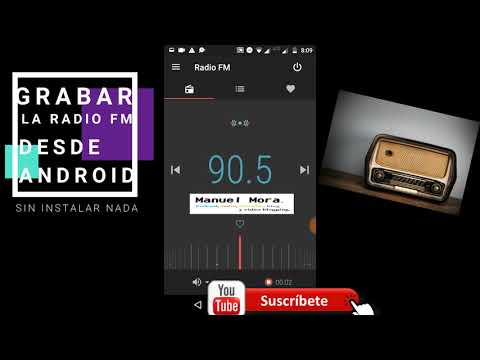
Grabar un programa de radio no tiene por qué ser una tarea complicada, especialmente si cuentas con la aplicación o herramienta adecuada. A continuación, detallamos las opciones disponibles para diferentes plataformas.
Grabar una Transmisión de Radio en la Computadora
Si prefieres usar tu PC o Mac, existen varias maneras de grabar audio directamente desde tu sistema. Estas opciones varían desde software dedicado hasta herramientas basadas en web.
Método Sin Conexión: Usando Software de Grabación
Grabar un programa de radio en tu computadora es sencillo si tienes una herramienta adecuada instalada. Software especializado, como ArkThinker Screen Recorder (que incluye una función de Grabador de Audio), es una excelente opción para guardar tus programas de radio preferidos directamente en tu disco duro. Su diseño intuitivo y sus características profesionales lo hacen accesible tanto para usuarios novatos como experimentados.
Los pasos para grabar un programa de radio con este tipo de software suelen ser los siguientes:
- Instalar el software: Descarga e instala el programa en tu computadora. Una vez instalado, ejecútalo.
- Seleccionar la función de audio: Dentro del software, busca y selecciona la opción de 'Grabador de Audio' para acceder a la interfaz de grabación específica para audio.
- Configurar las fuentes de audio: La interfaz generalmente te mostrará dos opciones principales: 'Sonido del sistema' y 'Micrófono'. Para grabar el audio de la radio que suena en tu computadora, debes habilitar la opción 'Sonido del sistema'. Es crucial que desactives la opción 'Micrófono' si solo quieres grabar el audio de la radio y no tu propia voz o ruidos ambientales. Ajusta el volumen a un nivel adecuado para asegurar una buena calidad de grabación.
- Iniciar la grabación: Cuando el programa de radio que deseas grabar comience a transmitirse, haz clic en el botón 'REC' (Grabar).
- Programar grabaciones (opcional): Algunos programas ofrecen la posibilidad de programar tareas de grabación. Esto es ideal si quieres grabar un programa que se emite a una hora específica y no puedes estar presente. Busca una función como 'Horario de tareas' y sigue las instrucciones para configurar la grabación automática.
- Detener la grabación: Una vez que el programa de radio finalice, haz clic en el botón 'Detener'.
- Vista previa y guardar: Después de detener la grabación, la mayoría de los programas te permitirán escuchar una vista previa del archivo grabado. Puedes recortar partes no deseadas si es necesario. Finalmente, haz clic en un botón como 'Hecho' o 'Guardar' para almacenar la grabación en tu computadora en el formato de audio seleccionado (generalmente MP3 u otros formatos comunes).
Este método es muy fiable y ofrece control sobre la calidad y el formato de la grabación.
Método Online: Usando Grabadores de Audio Web
Para aquellos que prefieren no instalar software adicional en sus computadoras, las aplicaciones de grabación de programas de radio basadas en la web son una excelente alternativa. Estas herramientas funcionan directamente en tu navegador.
Un ejemplo de esto es un 'Grabador de Audio Gratuito' online. La principal ventaja de estas herramientas es que son accesibles desde cualquier navegador y no requieren instalación. Suelen ser gratuitas y, en muchos casos, no tienen restricciones de uso. No necesitas registrarte ni pagar para utilizarlas, y la calidad de salida suele ser bastante buena.

Los pasos típicos para usar un grabador de audio online son:
- Acceder a la herramienta: Abre tu navegador web y visita la dirección de la aplicación de grabación online.
- Iniciar la aplicación: Es posible que debas hacer clic en un botón como 'Empezar a grabar Audio' para abrir la interfaz de grabación dentro del navegador. Algunas herramientas pueden requerir la descarga de un pequeño 'lanzador' la primera vez que las usas.
- Configurar el audio: Al igual que con el software de escritorio, deberás seleccionar la fuente de audio. Asegúrate de activar la opción 'Audio del sistema' y desactivar el 'Micrófono' si solo quieres el sonido de la radio.
- Comenzar la grabación: Haz clic en el botón 'REC' para iniciar la grabación de la transmisión de radio que estás escuchando en tu navegador.
- Finalizar y descargar: Cuando hayas terminado de grabar, haz clic en el botón 'Detener'. La grabación se procesará y generalmente se te proporcionará un enlace o un botón para descargar el archivo de audio a tu computadora. A menudo, se guardan en formato MP3.
Este método es conveniente para grabaciones rápidas sin comprometer el espacio de almacenamiento o la instalación de software.
Grabar un Programa de Radio en iPhone
Los dispositivos móviles también ofrecen formas sencillas de grabar audio de aplicaciones o transmisiones en línea, incluyendo radio FM (si la escuchas a través de una aplicación de streaming o un sintonizador digital) o AM. En el caso del iPhone, la función de grabación de pantalla incorporada es una manera efectiva de capturar todo lo que sucede en la pantalla, incluyendo el audio que se reproduce.
La grabación de pantalla captura tanto el video como el audio del sistema. Aunque su nombre sugiere video, es útil para capturar solo el audio si no te importa tener un archivo de video asociado (que luego puedes convertir a audio si lo prefieres). Los pasos para usar esta función son:
- Configurar la grabación de pantalla: Ve a la aplicación 'Ajustes' de tu iPhone. Busca la opción 'Centro de control'. Dentro del Centro de control, desplázate hacia abajo hasta encontrar 'Grabación de pantalla' y toca el icono de '+' para añadirla a los controles incluidos. Esto hará que el acceso a la grabación de pantalla esté disponible fácilmente deslizando el dedo para abrir el Centro de control.
- Iniciar la grabación: Cuando el programa de radio que deseas grabar esté sonando en tu iPhone (a través de una app de radio, un navegador, etc.), abre el 'Centro de control' (deslizando hacia abajo desde la esquina superior derecha en modelos con Face ID, o deslizando hacia arriba desde el borde inferior en modelos con botón de inicio). Toca el icono de 'Grabación de pantalla' (un círculo dentro de otro círculo).
- Asegurar la captura de audio: Mantén presionado el icono de 'Grabación de pantalla' en el Centro de control para ver opciones adicionales. Aquí podrás activar o desactivar el micrófono externo. Para grabar el audio del sistema (la radio), asegúrate de que el micrófono esté *activado*. Luego, toca 'Empezar a grabar'. Habrá una cuenta regresiva de tres segundos antes de que la grabación comience. Un indicador rojo (o azul/verde, dependiendo de la versión de iOS) aparecerá en la barra de estado para mostrar que la grabación está en curso.
- Detener la grabación: Para finalizar la grabación, toca el indicador rojo en la barra de estado en la parte superior de la pantalla y luego selecciona 'Detener'. Alternativamente, abre el Centro de control nuevamente y toca el icono de 'Grabación de pantalla', que estará parpadeando o resaltado.
- Acceder a la grabación: La grabación de pantalla (un archivo de video con audio) se guardará automáticamente en tu aplicación 'Fotos'. Desde allí, puedes reproducirla para escuchar el audio grabado de la radio. Si solo necesitas el archivo de audio, puedes usar aplicaciones de edición de video o conversores para extraer la pista de audio.
Este método es conveniente porque utiliza una función nativa del dispositivo, sin necesidad de instalar aplicaciones de terceros.
Grabar Radio FM en Android
Grabar radio FM en dispositivos Android puede ser un poco más complejo debido a la gran variedad de fabricantes y capas de personalización del sistema operativo. Sin embargo, la tienda Google Play ofrece una multitud de aplicaciones diseñadas para grabar audio del sistema o de aplicaciones.
Usando Aplicaciones de Terceros (General)
Existen numerosas aplicaciones de grabación de radio disponibles en la Play Store. Estas aplicaciones a menudo se integran con sintonizadores de radio FM si el teléfono tiene uno, o graban el audio que se reproduce a través de aplicaciones de streaming de radio. El procedimiento general con la mayoría de estas aplicaciones suele ser:
- Instalar la aplicación: Busca una aplicación de grabación de radio en la Google Play Store (como VRadio, si tu teléfono tiene sintonizador FM, o grabadores de pantalla/audio generales) e instálala.
- Seleccionar la estación: Abre la aplicación y, si es una app de radio con grabación, selecciona tu país y la estación de radio deseada. Si es un grabador general, simplemente asegúrate de que la radio esté sonando en otra aplicación.
- Iniciar la grabación: Reproduce el canal de radio. Busca y toca el botón 'Grabar' (generalmente un círculo rojo) dentro de la aplicación de grabación cuando comience tu programa favorito.
- Detener la grabación: Cuando el programa termine, toca el botón 'Detener'. La grabación se guardará en la memoria de tu dispositivo, a menudo en formato MP3 u otro formato de audio común.
La funcionalidad exacta y la calidad pueden variar significativamente entre diferentes aplicaciones y modelos de teléfono.
Grabación Avanzada con la App Grabadora de Google (en dispositivos Pixel y otros)
En los teléfonos Google Pixel (a partir del Pixel 3) y posiblemente otros dispositivos Android con la aplicación Grabadora de Google instalada, tienes una herramienta nativa muy potente para grabar audio, incluyendo el de la radio (si se reproduce a través de una app). Esta aplicación va más allá de la simple grabación, ofreciendo transcripción, edición y organización.
Cómo grabar y guardar audio con la App Grabadora:
- Abre la aplicación 'Grabadora' en tu dispositivo.
- Presiona el botón 'Grabar' (un círculo rojo grande). La aplicación grabará el audio que esté sonando en el dispositivo, incluso si la pantalla se apaga.
- Verás una notificación que indica que la grabación está en curso.
- La grabación puede durar hasta 18 horas.
- Cuando termines, presiona el botón 'Pausar' (dos barras verticales).
- Luego, presiona 'Guardar' o 'Borrar'. Puedes asignar un nombre a la grabación tocando el menú (tres puntos) y seleccionando 'Cambiar nombre'.
Edición de Grabaciones:
La aplicación Grabadora de Google permite recortar grabaciones de forma sencilla:
- Presiona la grabación que quieres editar.
- Presiona 'Editar'.
- Puedes seleccionar la sección de audio o de la transcripción que quieres conservar o eliminar.
- Presiona 'Recortar' para guardar solo la sección seleccionada, o 'Quitar' para eliminar la sección seleccionada.
- Tendrás la opción de 'Guardar una copia' o, en algunos casos, sobrescribir el original. Asigna un nombre al archivo y presiona 'Aceptar'.
Funciones Avanzadas de la App Grabadora (en dispositivos compatibles):
- Voz Nítida: En ciertos modelos recientes de Pixel (Pixel 9, 9 Pro, etc.), puedes eliminar el ruido de fondo de una grabación existente. Accede a los ajustes de la Grabadora y activa 'Voz nítida'.
- Etiquetas de Interlocutor: (Solo en inglés) La app puede detectar diferentes personas hablando y etiquetarlas (Interlocutor 1, Interlocutor 2) en la transcripción, facilitando el seguimiento de conversaciones. Puedes activar, desactivar y editar estas etiquetas.
- Buscar en Grabaciones: Puedes buscar palabras, frases o incluso sonidos (como música o aplausos) dentro de tus grabaciones o sus transcripciones. Esto es increíblemente útil para encontrar momentos específicos en grabaciones largas de radio.
- Resúmenes Generados por IA: (Solo en modelos Pixel 8+ y en inglés/japonés) La app puede generar un resumen automático del contenido de la transcripción de una grabación, utilizando inteligencia artificial. Esto es ideal para condensar programas de radio largos.
- Copia de Seguridad y Sincronización: Puedes configurar la app para guardar automáticamente tus grabaciones en tu Cuenta de Google (en recorder.google.com). Esto permite acceder a tus grabaciones desde cualquier dispositivo y las mantiene seguras. Tienes control sobre si usar datos móviles o no para la copia de seguridad.
- Compartir Grabaciones: La app ofrece múltiples opciones para compartir tus grabaciones:
- Compartir un vínculo web a la grabación (puede ser público o privado para ciertas cuentas de Google).
- Compartir el archivo de audio directamente con otras aplicaciones.
- Compartir la transcripción como un archivo de texto (.txt).
- Crear un clip de video corto (hasta 5 minutos) con la forma de onda del audio y la transcripción, ideal para compartir en redes sociales.
- Copiar la transcripción y el resumen (si está disponible) a un Documento de Google.
- Detección y Transcripción de Idiomas: La app puede reconocer y transcribir el audio en una amplia variedad de idiomas (ver lista completa en la fuente de información). Puedes configurar un idioma de transcripción principal o dejar que la app lo detecte automáticamente. También puedes volver a transcribir una grabación existente en un idioma diferente.
- Fijar Favoritos: Puedes marcar grabaciones como favoritas para que aparezcan agrupadas y de fácil acceso en la parte superior de la pantalla principal de la app.
- Usar sin Cuenta de Google: Es posible usar la app Grabadora para almacenar grabaciones solo localmente en el dispositivo, sin sincronizarlas con una Cuenta de Google.
- Acceso Web: Si activas la copia de seguridad, puedes acceder, reproducir, editar títulos y buscar en tus grabaciones desde cualquier navegador web en recorder.google.com.
- Eliminar Grabaciones: Las grabaciones se pueden borrar permanentemente desde la app o desde el sitio web recorder.google.com.
La app Grabadora de Google, especialmente en dispositivos Pixel, convierte la simple tarea de grabar audio en una experiencia rica en funcionalidades, ideal para quienes graban programas de radio de forma regular y desean organizar, buscar o transcribir el contenido.
Consideraciones Legales y de Derechos de Autor
Al grabar transmisiones de radio, es importante tener en cuenta los aspectos legales y de derechos de autor. En general, hacer copias de programas de radio regulares para uso personal y no comercial suele ser legal en muchas jurisdicciones. Sin embargo, la situación puede ser menos clara cuando se trata de grabar sitios de radio en streaming, donde los términos de servicio pueden prohibir la descarga o grabación del contenido.
Además, algunos programas de radio, especialmente música con derechos de autor o contenido protegido, pueden tener restricciones específicas. No se permite grabar ni descargar contenido protegido por derechos de autor sin el permiso correspondiente del titular. Siempre es recomendable verificar las leyes locales y los términos de servicio de la plataforma de radio que estás utilizando.
Comparativa de Métodos de Grabación
Aquí te presentamos una tabla sencilla para comparar los métodos de grabación de radio en diferentes plataformas:
| Plataforma | Método Principal | Requiere App Adicional (generalmente) | Facilidad de Uso | Funciones Adicionales Comunes |
|---|---|---|---|---|
| Computadora (PC/Mac) | Software de Grabación / Grabador Online | Sí (Software o acceso web) | Media a Alta | Programación, edición, formatos variados |
| iPhone | Grabación de Pantalla Nativa | No (Función integrada) | Alta | Limitado a lo que reproduce el dispositivo |
| Android | Apps de Terceros / App Grabadora Nativa (Pixel) | Sí (desde Play Store) / No (en Pixel) | Media a Alta (varía por app) | Programación (en algunas apps), transcripción, edición, búsqueda (en app Grabadora) |
Como se puede observar, cada plataforma tiene sus propias ventajas y el mejor método dependerá de tus necesidades y el dispositivo que tengas a mano.
Preguntas Frecuentes (FAQ)
- ¿Es legal grabar transmisiones de radio?
- Hacer copias de programas de radio regulares para uso personal es legal en muchos lugares. La legalidad de grabar sitios de radio en streaming puede variar y depende de los términos de servicio y las leyes de derechos de autor.
- ¿Puedes grabar radio en vivo en iPhone?
- Sí, tanto la función de grabación de pantalla predeterminada como algunas aplicaciones de terceros pueden capturar estaciones de radio en vivo que se reproducen en tu iPhone.
- ¿Por qué no puedo grabar algunos programas de radio?
- Algunos programas de radio pueden estar protegidos por estrictas normas de derechos de autor o medidas tecnológicas que impiden su grabación o descarga sin permiso expreso.
- ¿La calidad de la grabación es buena?
- La calidad depende de varios factores: la calidad de la transmisión original de la radio, la calidad del audio de tu dispositivo y la configuración (y calidad) del software o aplicación de grabación que utilices.
- ¿En qué formato se guardan las grabaciones?
- Generalmente, las grabaciones se guardan en formatos de audio comunes como MP3, AAC o WAV, dependiendo de la aplicación o software utilizado.
Grabar tus programas de radio favoritos es una excelente manera de asegurarte de que no te pierdes ningún detalle y de poder escucharlos cuando quieras. Con las herramientas adecuadas disponibles para computadora, iPhone y Android, capturar ese audio valioso es más accesible que nunca. Ya sea que optes por software dedicado, herramientas online o funciones nativas de tu dispositivo móvil, tienes múltiples opciones a tu disposición. Explora los métodos descritos en esta guía y elige el que mejor se adapte a tus necesidades para empezar a construir tu propia biblioteca de contenido de radio.
Si quieres conocer otros artículos parecidos a Graba tu Radio FM Favorita Fácilmente puedes visitar la categoría Radio.