
09/09/2008
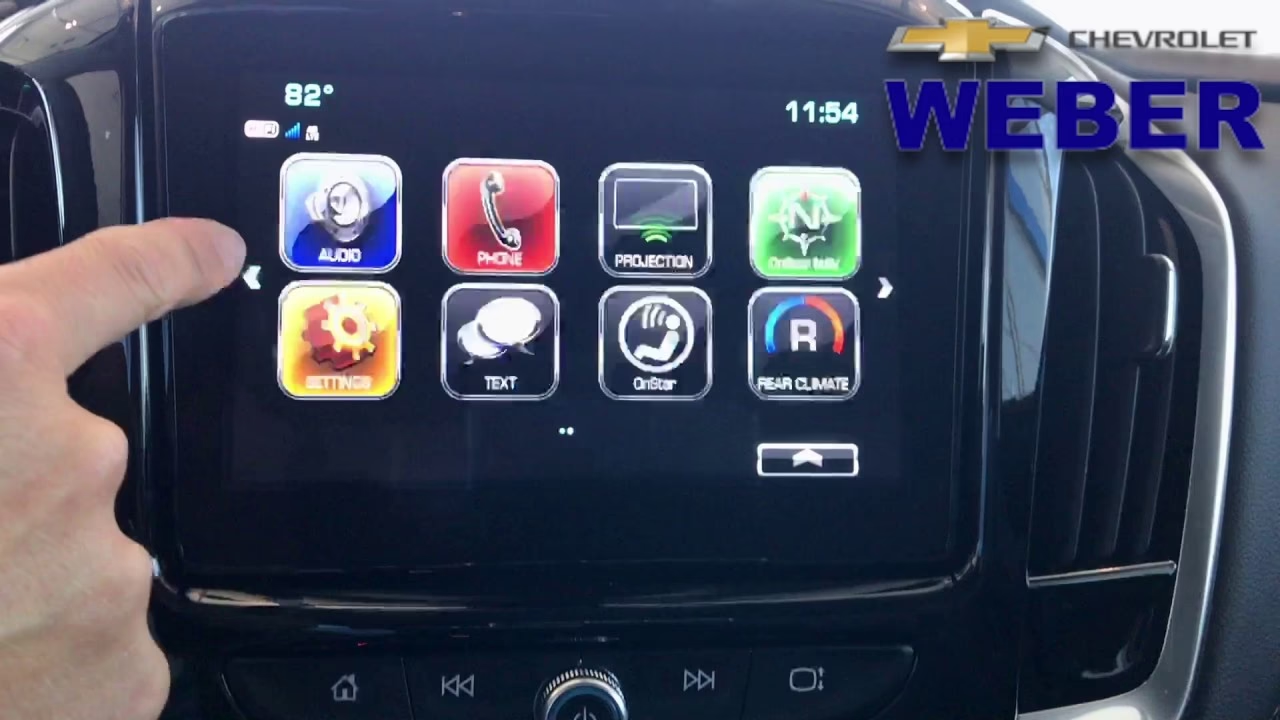
El sistema Chevy MyLink es mucho más que una simple radio en el tablero de tu vehículo. Es un centro de comando interactivo diseñado para mantenerte conectado, entretenido e informado mientras conduces. Integrado perfectamente en el diseño interior de los modelos Chevy modernos, MyLink te permite controlar diversas funciones del vehículo, acceder a tus aplicaciones favoritas, gestionar llamadas y mensajes, y navegar con facilidad, todo a través de una interfaz táctil intuitiva y comandos de voz.
https://www.youtube.com/watch?v=0gcJCdgAo7VqN5tD
La promesa de MyLink es simple: hacer que cada viaje sea más seguro, más cómodo y más agradable. Sin embargo, para aprovechar al máximo este potente sistema, es esencial entender cómo funciona y cómo configurarlo adecuadamente para tus necesidades personales. La configuración inicial puede parecer un poco intimidante al principio, dada la cantidad de funciones disponibles, pero con un poco de guía, podrás personalizar tu experiencia al volante en poco tiempo.
El objetivo principal al configurar MyLink es adaptarlo a tu estilo de vida digital. Esto generalmente implica conectar tu smartphone, personalizar la disposición de las aplicaciones, configurar tus preferencias de audio y, en algunos casos, activar servicios conectados que expanden aún más las capacidades del sistema.
¿Qué es Exactamente Chevy MyLink?
En esencia, Chevy MyLink es el sistema de infoentretenimiento de General Motors (GM) que se encuentra en la mayoría de los vehículos Chevrolet. Actúa como el cerebro digital de tu coche, centralizando el control de audio, comunicación, navegación y diversas aplicaciones compatibles. Se presenta a través de una pantalla táctil de alta resolución ubicada prominentemente en el tablero central del vehículo. La versión y las características específicas de MyLink pueden variar ligeramente dependiendo del modelo y año del vehículo, pero el propósito fundamental sigue siendo el mismo: proporcionar una experiencia de usuario fluida y conectada.
Desde controlar la música de tu teléfono a través de Bluetooth o USB, hasta utilizar aplicaciones de navegación como Apple CarPlay o Android Auto, MyLink integra tu vida digital con tu experiencia de conducción. También puede incluir funciones específicas del vehículo, como cámaras de visión trasera, información de diagnóstico del coche y controles para ciertas configuraciones del vehículo.
Características Clave Que Requieren Configuración
Para entender cómo configurar MyLink, primero debemos conocer las características principales que te permitirá utilizar y personalizar. Cada una de estas funciones requiere una configuración inicial para poder ser utilizada plenamente:
1. Conectividad Bluetooth: La base de muchas interacciones. Emparejar tu teléfono vía Bluetooth te permite hacer y recibir llamadas manos libres, así como transmitir música desde tu dispositivo. La configuración implica buscar el dispositivo MyLink desde tu teléfono y confirmar un código de emparejamiento.
2. Apple CarPlay y Android Auto: Estas son quizás las características más populares y transformadoras. Permiten proyectar una versión simplificada y optimizada para el coche de la interfaz de tu smartphone (iPhone o Android) directamente en la pantalla de MyLink. Tienes acceso a mapas, música, podcasts, mensajes y llamadas a través de interfaces familiares. La configuración generalmente requiere conectar el teléfono mediante un cable USB (aunque algunos modelos más nuevos soportan conexión inalámbrica) y aceptar permisos tanto en el teléfono como en la pantalla de MyLink.
3. Navegación Integrada: Algunos modelos de MyLink vienen con un sistema de navegación GPS integrado. Esto requiere configuración de destinos, puntos de interés y preferencias de ruta. Si no tienes navegación integrada, Apple CarPlay o Android Auto te permiten usar aplicaciones de mapas como Google Maps, Waze o Apple Maps.
4. Aplicaciones Integradas: MyLink puede soportar la instalación y el uso de ciertas aplicaciones directamente en el sistema del vehículo. Estas pueden variar pero a menudo incluyen servicios de música en streaming como Spotify, Pandora, o Stitcher para podcasts. La configuración implica vincular tu cuenta existente de estos servicios con el sistema MyLink.
5. Comandos de Voz: MyLink responde a comandos de voz, lo que te permite controlar muchas funciones sin quitar las manos del volante. La configuración puede implicar un entrenamiento inicial para que el sistema reconozca tu voz o simplemente aprender los comandos disponibles. Con Apple CarPlay y Android Auto, también puedes acceder a Siri o Google Assistant.
6. Preferencias de Audio: Personalizar el sonido a tu gusto. Esto incluye ajustar el ecualizador (graves, medios, agudos), configurar el balance y el fundido, y guardar estaciones de radio favoritas.
7. Ajustes del Vehículo: En muchos casos, MyLink también sirve como interfaz para configurar ciertas características del vehículo, como la iluminación interior, los seguros de las puertas, la asistencia al estacionamiento, etc. Estas configuraciones se encuentran típicamente en un menú de 'Ajustes' o 'Vehículo' dentro del sistema MyLink.
La Importancia de la Suscripción: El Paquete All Access
Aquí es donde entra en juego la información crucial proporcionada. Si bien todos los modelos nuevos de Chevy están equipados con el hardware MyLink, acceder a la gama completa de funciones y servicios a menudo requiere una suscripción. Específicamente, se menciona el paquete All Access.
¿Qué significa esto para la configuración? Significa que aunque puedes realizar la configuración básica (como emparejar tu teléfono vía Bluetooth o usar CarPlay/Android Auto si está disponible), ciertas funciones avanzadas o servicios conectados no estarán disponibles o no funcionarán completamente sin una suscripción activa. Estas funciones pueden incluir:
- Navegación en tiempo real con actualizaciones de tráfico.
- Punto de acceso Wi-Fi 4G LTE integrado en el vehículo.
- Servicios de seguridad y emergencia como OnStar (que a menudo se integra con MyLink).
- Acceso a ciertas aplicaciones premium o servicios conectados específicos de GM.
- Diagnósticos remotos del vehículo y control a través de una aplicación móvil (como myChevrolet).
La necesidad de una suscripción para el acceso completo subraya que MyLink es parte de un ecosistema de servicios conectados que Chevrolet ofrece. La configuración de estas funciones avanzadas (como el punto de acceso Wi-Fi o los servicios OnStar) a menudo implica activar o vincular tu suscripción a través del sistema MyLink o mediante una cuenta en línea.
Es importante verificar qué funciones vienen de serie con tu vehículo y cuáles requieren una suscripción continua. Generalmente, los vehículos nuevos vienen con un período de prueba gratuito para estos servicios conectados, lo que te permite probar la gama completa de funciones antes de decidir si deseas pagar por una suscripción.
Tabla Comparativa: MyLink Básico vs. MyLink con Suscripción All Access
Para ilustrar la diferencia, consideremos una comparación general de funcionalidades:
| Característica | MyLink Básico (Sin Suscripción Avanzada) | MyLink con Suscripción All Access |
|---|---|---|
| Pantalla Táctil Interactiva | Sí | Sí |
| Conectividad Bluetooth (Llamadas/Audio) | Sí | Sí |
| Apple CarPlay / Android Auto (Vía Cable/Inalámbrico si aplica) | Sí (si el modelo lo soporta) | Sí (si el modelo lo soporta) |
| Control de Audio (Radio AM/FM, USB) | Sí | Sí |
| Comandos de Voz Básicos | Sí | Sí |
| Navegación Integrada (Si viene de serie) | Sí (Mapas sin actualizaciones de tráfico en tiempo real) | Sí (Mapas con actualizaciones de tráfico en tiempo real y funciones avanzadas) |
| Punto de Acceso Wi-Fi | No | Sí |
| Servicios OnStar (Seguridad, Emergencia, Diagnóstico Remoto) | No (o versión muy limitada) | Sí (Gama completa de servicios) |
| Aplicaciones Conectadas Premium | Limitado o No | Sí |
| Control Remoto del Vehículo (vía App) | Limitado o No | Sí |
Esta tabla destaca que si bien el hardware MyLink y las funciones básicas de conectividad están disponibles, la verdadera potencia y conveniencia del sistema, especialmente en términos de servicios conectados y navegación avanzada, dependen en gran medida de tener activa una suscripción.
¿Cómo Empezar con la Configuración? (Una Guía General)
Dado que los pasos exactos pueden variar según el modelo y año de tu Chevy, y la versión específica de MyLink, no podemos proporcionar un tutorial paso a paso universal. Sin embargo, podemos describir el proceso general y dónde encontrar la información detallada:
1. Consulta el Manual del Propietario: Este es el recurso más importante. Tu manual del propietario contiene instrucciones detalladas y específicas sobre cómo configurar cada función de MyLink en tu vehículo particular. Busca secciones sobre 'Sistema de Infoentretenimiento', 'MyLink', 'Conectividad', 'Bluetooth', 'Apple CarPlay', 'Android Auto', y 'Navegación'.
2. Enciende el Vehículo y el Sistema MyLink: Asegúrate de que el vehículo esté encendido (en algunos casos, solo la ignición puede ser suficiente, pero para una configuración completa es mejor que el motor esté en marcha o en modo accesorio con suficiente carga de batería) para que el sistema MyLink esté completamente operativo.
3. Navega por la Interfaz Táctil: Familiarízate con los menús principales en la pantalla táctil. Generalmente hay iconos grandes y claros que representan las funciones principales como Audio, Teléfono, Navegación, Apps, y Ajustes.
4. Configura la Conectividad del Teléfono: Ve al menú 'Teléfono' o 'Bluetooth'. Selecciona 'Emparejar Dispositivo' o una opción similar. Sigue las instrucciones en pantalla y las indicaciones en tu teléfono para buscar el sistema MyLink y completar el emparejamiento. Para Apple CarPlay o Android Auto, conecta tu teléfono al puerto USB designado (a menudo marcado con un icono de teléfono o USB) y sigue las indicaciones.
5. Personaliza los Ajustes de Audio: Accede al menú 'Audio' o 'Sonido'. Aquí encontrarás opciones para seleccionar la fuente (FM, AM, Bluetooth, USB), buscar estaciones, guardar favoritos y ajustar la calidad del sonido (ecualizador).
6. Configura la Navegación (Si Aplica): Si tienes navegación integrada, ve al menú 'Navegación'. Podrás ingresar destinos, buscar puntos de interés y ajustar las preferencias de ruta (evitar peajes, autopistas, etc.).
7. Explora el Menú de Ajustes: El menú 'Ajustes' es crucial para personalizar la mayoría de las opciones de MyLink y del vehículo. Aquí puedes cambiar el idioma, la hora, las unidades de medida, la configuración de la pantalla, los ajustes de voz, las opciones de conectividad y, a menudo, configuraciones específicas del vehículo como la iluminación, los seguros, etc.
8. Configura Servicios Conectados y Suscripciones: Si tienes una suscripción (como All Access) o un período de prueba, busca una sección en el menú de Ajustes o en un icono de 'Servicios' o 'OnStar' para configurar el punto de acceso Wi-Fi, vincular tu cuenta OnStar, o gestionar otras funciones conectadas. Es posible que debas completar la configuración a través de la aplicación móvil myChevrolet o el sitio web de Chevrolet/OnStar.
Consejos Adicionales para una Configuración Exitosa
- Asegúrate de que el freno de mano esté puesto o el vehículo en Park (P) mientras realizas configuraciones extensas para mayor seguridad.
- Ten tu smartphone a mano y desbloqueado, especialmente al configurar Bluetooth, CarPlay o Android Auto.
- Si tienes problemas para conectar tu teléfono, intenta reiniciar tanto el teléfono como el sistema MyLink (a menudo manteniendo presionado el botón de encendido/volumen de MyLink por unos segundos).
- Mantén el software de tu teléfono y, si es posible, el software de MyLink actualizados. Las actualizaciones pueden resolver problemas de compatibilidad y añadir nuevas funciones.
- Si no encuentras una función o no estás seguro de cómo configurarla, el manual del propietario y el soporte en línea de Chevrolet son tus mejores recursos. Los concesionarios Chevrolet también pueden ofrecer asistencia.
Preguntas Frecuentes sobre Chevy MyLink
Aquí abordamos algunas dudas comunes, incluyendo la pregunta original:
¿Tengo que pagar por Chevy MyLink?
Si bien el sistema MyLink viene integrado en muchos modelos nuevos de Chevy, el acceso completo a todas sus funciones y servicios avanzados, como el punto de acceso Wi-Fi, la navegación en tiempo real y los servicios OnStar, generalmente requiere una suscripción activa al paquete All Access u otros paquetes de servicios conectados que Chevrolet ofrezca. Las funciones básicas como Bluetooth y la compatibilidad con Apple CarPlay/Android Auto (si el vehículo lo soporta) suelen estar disponibles sin una suscripción adicional, pero siempre es mejor verificar las especificaciones exactas de tu modelo y año.
¿Es mi teléfono compatible con MyLink?
La mayoría de los smartphones modernos (iPhone y Android) son compatibles con las funciones básicas de Bluetooth. Para Apple CarPlay se requiere un iPhone 5 o posterior, y para Android Auto se requiere un dispositivo con Android 6.0 (Marshmallow) o posterior. Asegúrate de que el sistema operativo de tu teléfono esté actualizado.
¿Cómo actualizo el software de MyLink?
Las actualizaciones de software para MyLink a menudo se realizan automáticamente a través de la conexión Wi-Fi del vehículo (si tienes el servicio activo) o pueden requerir una visita al concesionario. Consulta tu manual o el sitio web de Chevrolet para obtener información específica sobre las actualizaciones para tu modelo.
¿Puedo añadir funciones a mi sistema MyLink existente?
Las funciones de hardware (como la navegación integrada o la compatibilidad inalámbrica con CarPlay/Android Auto) generalmente no se pueden añadir después de la compra. Sin embargo, las funciones basadas en software y servicios (como el punto de acceso Wi-Fi o ciertos servicios OnStar) se activan a través de una suscripción.
¿Qué hago si MyLink no responde o funciona incorrectamente?
Intenta reiniciar el sistema MyLink (consulta el manual para saber cómo hacerlo, a menudo implica mantener presionado el botón de encendido/volumen). Si el problema persiste, consulta el manual del propietario para la sección de solución de problemas o contacta a tu concesionario Chevrolet.
Conclusión
Chevy MyLink es una herramienta poderosa que mejora significativamente la experiencia de conducción al integrar tu vida digital con tu vehículo. Aunque la idea de configurarlo puede parecer compleja, en realidad se trata de personalizar las diversas funciones disponibles para que se adapten a tus preferencias. La clave para una configuración exitosa reside en consultar el manual del propietario de tu vehículo, familiarizarte con la interfaz y dedicar tiempo a emparejar tus dispositivos y ajustar las configuraciones. Recuerda que, para acceder a la gama completa de servicios y funcionalidades avanzadas, una suscripción al paquete All Access u otros servicios conectados puede ser necesaria. Al entender las capacidades de MyLink y cómo personalizarlo, transformarás tus viajes en una experiencia más conectada, segura y entretenida.
Si quieres conocer otros artículos parecidos a ¿Configurar Chevy MyLink? Lo Que Necesitas Saber puedes visitar la categoría Radio.