
07/08/2021
Si eres un fiel seguidor de Football Manager y has invertido horas valiosas construyendo tu equipo ideal, conquistando títulos y desarrollando jóvenes promesas, es natural que te preocupe cómo mantener tu progreso si decides cambiar de ordenador o simplemente quieres jugar en un PC diferente. La buena noticia es que sí, es completamente posible transferir tus partidas guardadas de FM de una PC a otra, permitiéndote retomar tu aventura exactamente donde la dejaste.

La forma más eficiente y soportada para lograr esta transferencia es aprovechando las funcionalidades de la plataforma de juego, específicamente a través del guardado en la nube que ofrece Steam. Este método elimina las complicaciones de manejar archivos manualmente y asegura que tu partida esté accesible desde cualquier lugar con conexión a internet.
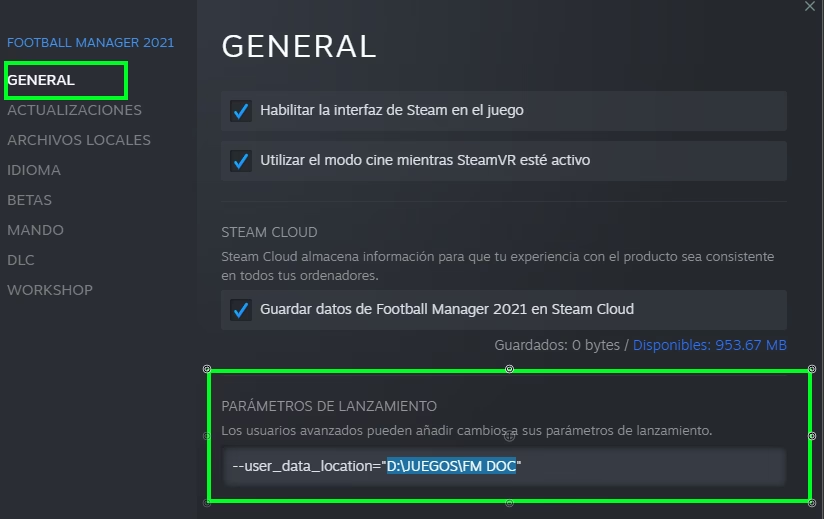
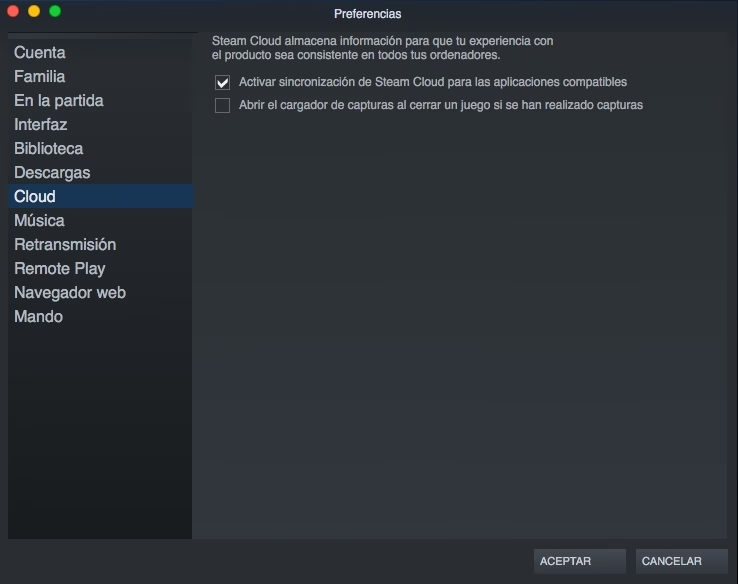
El proceso se centra en dos acciones principales: guardar tu partida actual en la nube desde tu ordenador original y luego cargar esa misma partida desde la nube en el ordenador nuevo. Para que esto funcione correctamente, es fundamental que utilices la misma cuenta de Steam en ambos equipos, ya que las partidas guardadas en la nube están vinculadas a tu perfil de usuario.
A continuación, detallamos los pasos necesarios para gestionar tus partidas guardadas utilizando la nube de Steam, basándonos en la información disponible, lo que te permitirá mover tu progreso sin problemas.
Guardando tu Partida en la Nube de Football Manager
Para que tu partida de Football Manager esté disponible en otro ordenador, el primer paso es asegurarte de que la guardas utilizando la opción de guardado en la nube. El juego ofrece esta funcionalidad de manera integrada, facilitando el proceso directamente desde sus menús.
Sigue estos pasos para guardar tu partida en la nube:
- Mientras estás dentro de tu partida en Football Manager, accede al menú principal del juego. Esto usualmente se hace a través del icono o la opción etiquetada como "FM".
- Dentro del menú "FM", busca y selecciona la opción "Guardar partida como". Esta opción te da control sobre dónde se guardará el archivo de tu progreso.
- Al elegir "Guardar partida como", se abrirá un panel que te muestra las ubicaciones de guardado disponibles. Aquí, verás diferentes pestañas. Debes seleccionar la pestaña que corresponde a la "Nube".
- Una vez seleccionada la pestaña "Nube", podrás ver las partidas que ya tienes guardadas en la nube (si las hay). Para guardar tu partida actual en este espacio, simplemente haz clic en el botón "Guardar".
Es muy importante tener en cuenta un detalle crucial sobre la sincronización con la nube. La partida que acabas de guardar en la pestaña "Nube" no se sincronizará inmediatamente con los servidores de Steam en el momento en que haces clic en "Guardar". La sincronización y subida del archivo a la nube se produce una vez que sales del juego. Por lo tanto, después de guardar tu partida en la nube, asegúrate de cerrar Football Manager de forma correcta para permitir que la sincronización se complete. Este paso es esencial para que tu partida esté realmente disponible en otros ordenadores.
Cargando tu Partida Guardada de la Nube en un Ordenador Nuevo
Una vez que has guardado tu partida en la nube en tu ordenador original y te has asegurado de que se sincronizó (saliendo del juego), ya puedes acceder a ella desde cualquier otro PC donde tengas Football Manager instalado y accedas con tu cuenta de Steam.
Para cargar tu partida guardada desde la nube en un ordenador nuevo, sigue estos pasos:
- En el ordenador nuevo, lo primero y más importante es asegurarte de que has iniciado sesión en Steam con la misma cuenta de usuario que utilizaste en el ordenador original. La nube de Steam está ligada a tu cuenta, por lo que este paso es no negociable.
- Asegúrate de tener Football Manager instalado en el ordenador nuevo.
- Inicia el juego Football Manager a través de Steam.
- Una vez en el menú principal del juego, busca la opción para cargar una partida existente. Esta opción se suele llamar "Cargar partida".
- Al seleccionar "Cargar partida", se abrirá un panel similar al de guardar. Podrás ver tus partidas guardadas localmente. Para acceder a las que están en la nube, debes seleccionar la pestaña correspondiente, etiquetada como "Nube".
- Dentro de la pestaña "Nube", deberías ver la lista de todas las partidas que has guardado y sincronizado con tu cuenta en la nube de Steam. Simplemente selecciona la partida específica que deseas continuar y haz clic en el botón para cargarla.
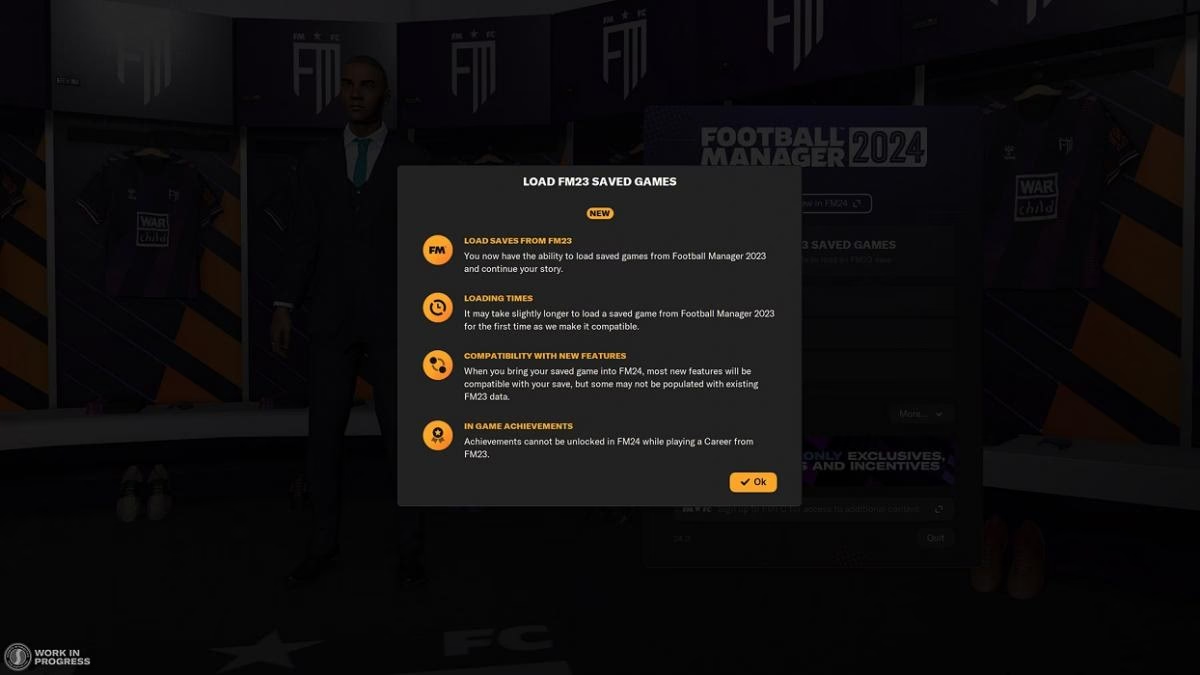
Siguiendo estos pasos, el juego descargará la partida seleccionada desde la nube y podrás continuar jugando exactamente desde el punto en que la dejaste en el otro ordenador. Este método es la forma más fluida de mantener tu progreso sincronizado entre diferentes dispositivos.
Ubicación de las Partidas Guardadas Localmente
Aunque el método de la nube es el más conveniente para transferir partidas entre PCs, es útil saber dónde se almacenan las partidas guardadas localmente en tu ordenador. Esta información puede ser relevante para realizar copias de seguridad manuales (aunque la transferencia oficial entre PCs se gestiona mejor vía nube).
Según la información proporcionada, tus archivos de partidas guardadas de Football Manager se encuentran dentro de una estructura de carpetas estándar en tu sistema.
La ubicación general es dentro de una carpeta principal llamada "Sports Interactive". Dentro de esta carpeta "Sports Interactive", encontrarás subcarpetas específicas para cada título de Football Manager que tengas instalado. Estas subcarpetas suelen estar nombradas de manera descriptiva, como "[Título de Football Manager]" (por ejemplo, "Football Manager 2023" o "Football Manager 2024").
Tus archivos de partida guardada, que generalmente tienen la extensión .fm, residen dentro de la carpeta correspondiente al título específico del juego que estás jugando, ubicada a su vez dentro de la carpeta "Sports Interactive". Conocer esta ruta te permite acceder directamente a los archivos si fuera necesario, aunque para la transferencia entre PCs, la nube de Steam es el mecanismo diseñado para ello.
Preguntas Frecuentes sobre Partidas Guardadas de FM
Para aclarar aún más el proceso y responder a las dudas comunes, aquí tienes una sección de preguntas frecuentes basadas en la información disponible:
¿Es posible transferir partidas guardadas de FM desde una PC a otra?
Sí, es posible. La forma más recomendada y directa es utilizando la función de guardado en la nube proporcionada a través de la plataforma Steam. Esto te permite acceder a tu partida desde cualquier ordenador donde inicies sesión con tu cuenta.
¿Cómo cargar mi partida guardada en la nube de Football Manager en un ordenador nuevo?
En el ordenador nuevo, asegúrate de iniciar sesión con la misma cuenta de Steam donde instalaste el juego originalmente y donde guardaste la partida en la nube. Inicia Football Manager, ve a la opción "Cargar partida" y selecciona la pestaña "Nube". Allí encontrarás tus partidas guardadas para cargar.
¿Dónde se guardan las partidas de FM?
Tus archivos de partidas guardadas se guardan localmente en la carpeta "[Título de Football Manager]", que se encuentra dentro de la carpeta principal "Sports Interactive" en la estructura de archivos de tu ordenador.
¿Cómo puedo guardar una partida en Football Manager?
Para guardar una partida, accede al menú "FM", selecciona "Guardar partida como", elige la pestaña "Nube" en el panel de partidas guardadas y haz clic en el botón "Guardar". Recuerda que la sincronización con la nube ocurre al salir del juego.
Consideraciones Finales
La posibilidad de transferir partidas guardadas entre PCs es una característica esencial para los jugadores de Football Manager que utilizan diferentes dispositivos. La integración con la nube de Steam simplifica enormemente este proceso, asegurando que tu progreso esté siempre disponible y actualizado.
El uso de la nube elimina la necesidad de preocuparse por la ubicación exacta de los archivos guardados localmente para el propósito de la transferencia entre equipos, aunque es útil conocer dicha ubicación para otras gestiones como copias de seguridad manuales.
Recuerda siempre la importancia de utilizar la misma cuenta de Steam en todos los PCs donde juegues y de asegurarte de que la sincronización de la nube se complete correctamente al salir del juego después de guardar. Siguiendo estos sencillos pasos, podrás disfrutar de tu carrera de manager sin interrupciones, sin importar desde qué ordenador decidas dirigir a tu equipo.
En definitiva, mover tu partida de Football Manager a otro PC es un proceso diseñado para ser directo y sin complicaciones gracias a las herramientas integradas en el juego y la plataforma Steam.
Si quieres conocer otros artículos parecidos a Transferir Partidas de FM entre PCs puedes visitar la categoría Radio.