
10/06/2009
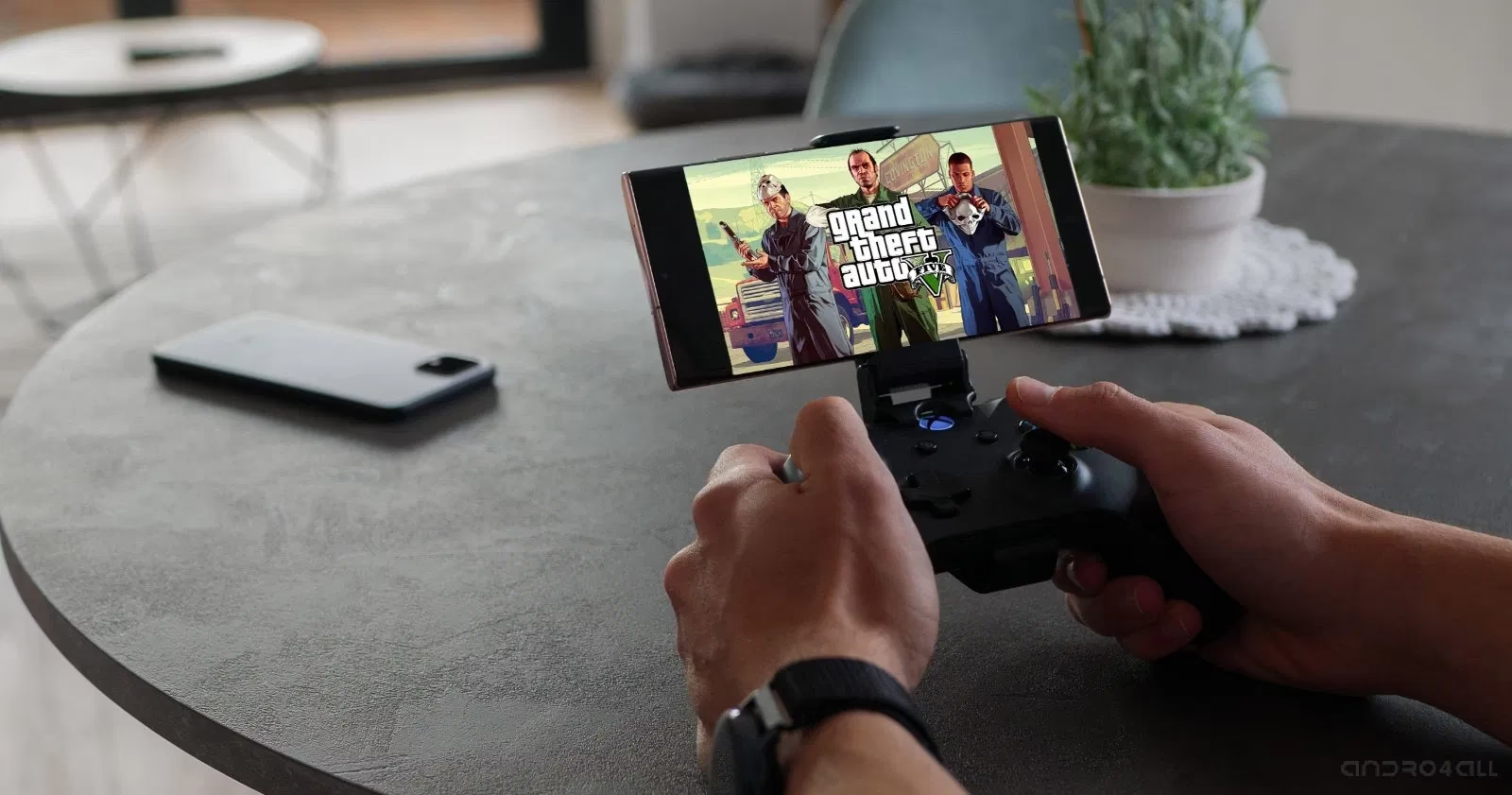
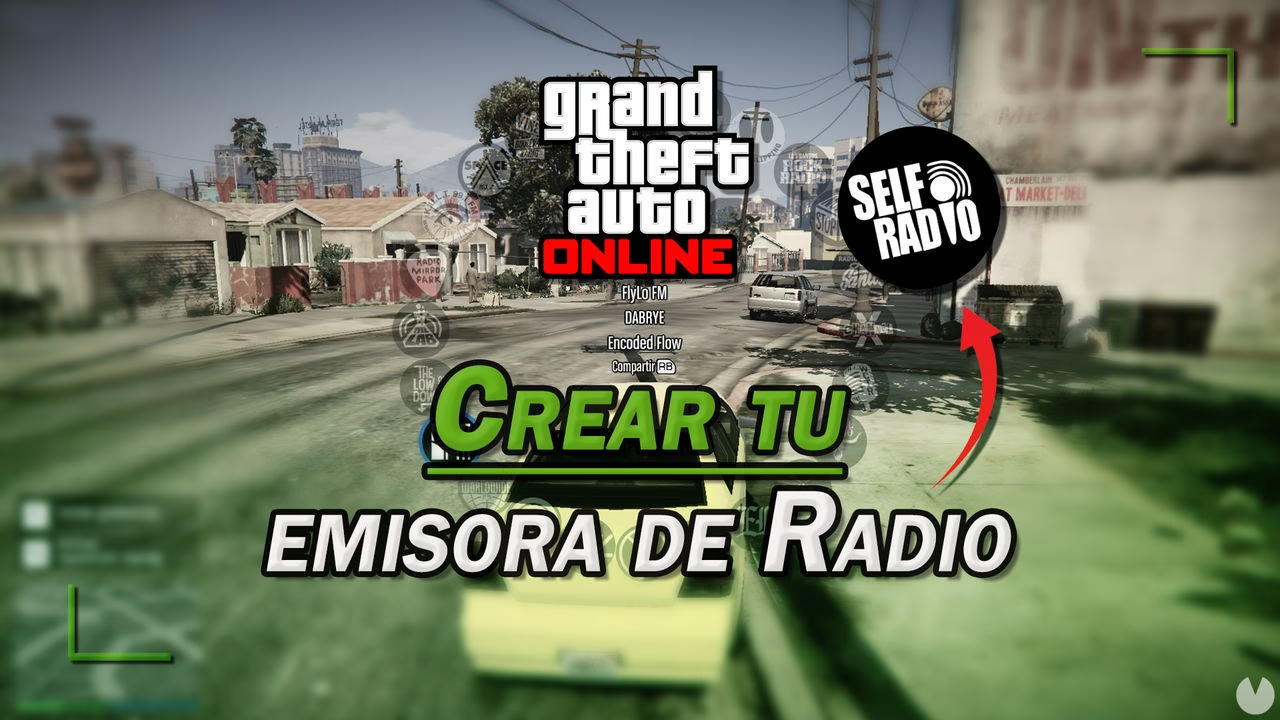
Para muchos jugadores, la experiencia de recorrer el vasto mundo de Grand Theft Auto V y GTA Online no está completa sin la banda sonora adecuada. La saga siempre ha sido famosa por sus increíbles estaciones de radio, llenas de música variada y divertidos programas de entrevistas. Sin embargo, en la versión de PC, Rockstar Games nos brindó una posibilidad aún más emocionante: la de crear nuestra propia emisora de radio personalizada, conocida como Self Radio. Esto significa que puedes conducir por Los Santos escuchando exactamente las canciones que quieres, transformando por completo la atmósfera del juego a tu gusto personal.
https://www.youtube.com/watch?v=0gcJCdgAo7VqN5tD
Esta característica es exclusiva de la versión de PC de GTA V y GTA Online, ofreciendo una capa adicional de personalización que no está disponible en las consolas. Si eres un jugador de PC y siempre has soñado con ser el DJ de tu propia aventura criminal, estás en el lugar correcto. A continuación, te explicaremos detalladamente cómo configurar y activar Self Radio para que disfrutes de tus temas preferidos mientras causas estragos o simplemente exploras.
Primeros Pasos: Preparando tu Música para Self Radio
El proceso para tener tu propia emisora en el juego es sorprendentemente sencillo, aunque requiere que prepares tus archivos de música fuera del juego primero. Lo fundamental es tener las canciones que deseas escuchar guardadas en tu ordenador en un formato compatible. Una vez que tengas tus archivos listos, el siguiente paso es indicarle al juego dónde encontrarlos.
Aquí te detallamos el proceso paso a paso:
- Abre el Explorador de Archivos en tu PC.
- Dirígete a la carpeta "Mis documentos". Esta es una ubicación estándar en la mayoría de los sistemas operativos Windows y suele contener carpetas de configuraciones y guardados de diferentes programas y juegos.
- Dentro de "Mis documentos", busca y abre la carpeta llamada "Rockstar Games".
- Dentro de "Rockstar Games", accede a la carpeta "GTAV".
- Finalmente, entra en la carpeta "User Music". Esta es la carpeta clave donde Grand Theft Auto V buscará los archivos de música para tu emisora personalizada.
Una vez dentro de la carpeta "User Music", tienes dos opciones:
- Copiar y Pegar Archivos: Simplemente copia los archivos de tus canciones favoritas desde su ubicación original y pégalos directamente dentro de la carpeta "User Music".
- Crear Accesos Directos: Como alternativa, si no quieres duplicar tus archivos de música o prefieres mantenerlos organizados en su ubicación original, puedes crear accesos directos a las carpetas que contienen tus canciones y pegar estos accesos directos dentro de "User Music". El juego reconocerá estos accesos directos y buscará la música en las carpetas vinculadas.
Es importante asegurarse de que los archivos de música que agregues no tengan ningún tipo de gestión de derechos digitales (DRM), ya que esto podría impedir que el juego los reconozca y los reproduzca correctamente. Utiliza archivos de tu propiedad, como canciones que hayas importado de CDs o comprado digitalmente sin DRM restrictivo.
Formatos de Audio Compatibles con Self Radio
Para garantizar que tu música se reproduzca sin problemas en Self Radio, es crucial utilizar formatos de archivo compatibles. El juego está diseñado para reconocer varios de los formatos de audio más comunes. Asegúrate de que los archivos que coloques en la carpeta "User Music" (o a los que crees accesos directos) sean de alguno de los siguientes tipos:
- .MP3: El formato de audio comprimido más popular y universalmente compatible.
- .WMA: Windows Media Audio, un formato desarrollado por Microsoft.
- .M4A: Un formato contenedor multimedia, a menudo utilizado para audio en dispositivos Apple (como archivos AAC sin protección).
Si tus archivos de música están en otro formato, como .FLAC o .OGG, necesitarás convertirlos a uno de los formatos compatibles (.MP3, .WMA, o .M4A) antes de colocarlos en la carpeta "User Music". Hay muchas herramientas de conversión de audio gratuitas disponibles en línea que pueden ayudarte con esta tarea.
Un detalle interesante es que si tus archivos de canción contienen metadatos (información como el título de la canción, el artista, el álbum, etc.), Grand Theft Auto V es capaz de leerlos. Esto es útil porque el nombre y el artista de la canción que se está reproduciendo en ese momento aparecerán en la rueda de selección de radios dentro del juego, al igual que ocurre con las emisoras oficiales, lo que mejora la inmersión y la experiencia del usuario.
Configurando Self Radio Dentro del Juego
Una vez que has colocado tus archivos de música en la carpeta "User Music", el siguiente paso es iniciar el juego y configurar cómo quieres que Self Radio reproduzca tu música. Esto se hace a través del menú de ajustes del juego.
Sigue estos pasos una vez que hayas iniciado Grand Theft Auto V (ya sea en modo individual o en GTA Online):
- Desde el menú principal o dentro de la partida, accede al menú de Ajustes.
- Dentro de los Ajustes, busca y selecciona la pestaña "Sonido".
- En la pestaña de Sonido, encontrarás varias opciones relacionadas con el audio del juego, incluyendo las de la radio personalizada.
Dentro de los ajustes de Sonido, hay varias opciones específicas para Self Radio que debes conocer y configurar:
- Buscar música automáticamente: Esta opción suele ser un interruptor de Sí/No. Si la estableces en Sí, el juego realizará una búsqueda rápida de los archivos de música en la carpeta "User Music" cada vez que inicies el juego. Esto es conveniente si añades o eliminas canciones con frecuencia, ya que el juego actualizará automáticamente su lista de reproducción.
- Realizar búsqueda rápida de música: Esta es una acción que puedes ejecutar manualmente. Al hacer clic en ella, el juego escaneará la carpeta "User Music" de inmediato. Reproducirá los archivos de música tal cual están, sin realizar análisis adicionales sobre el audio.
- Realizar búsqueda exhaustiva de música: Similar a la búsqueda rápida, pero este proceso es más profundo. Al seleccionarla, el juego también escaneará la carpeta "User Music" de inmediato, pero realizará un análisis más detallado de los archivos de audio. Este análisis adicional puede, en teoría, mejorar la calidad de la reproducción o la forma en que se manejan los archivos, aunque la diferencia puede no ser perceptible para todos los usuarios.
Para que Self Radio funcione, es fundamental que el juego haya "visto" y procesado los archivos de música. La opción más práctica para la mayoría de los usuarios es asegurarse de que "Buscar música automáticamente" esté configurada en "Sí". Esto garantiza que cada vez que juegues, tu biblioteca de Self Radio esté actualizada con las canciones que hayas añadido o quitado.
Modos de Reproducción de Self Radio
Además de las opciones de búsqueda, en la sección de Ajustes de Sonido también encontrarás una opción llamada "Modo Tu radio" o similar. Este ajuste te permite personalizar la forma en que se reproduce tu música una vez que sintonizas Self Radio en un vehículo. Los modos disponibles te dan control sobre si quieres escuchar a los DJs virtuales de la emisora o simplemente tu música de forma continua.
Aunque el texto proporcionado no detalla los nombres exactos de los modos, basándonos en cómo funcionan las emisoras de radio en GTA y la naturaleza de una radio personalizada, los modos de reproducción suelen incluir opciones como:
- Aleatorio: Las canciones se reproducen en un orden aleatorio, similar a una lista de reproducción en modo aleatorio. Puede o no incluir interrupciones de los DJs virtuales.
- Secuencial: Las canciones se reproducen en el orden en que fueron añadidas o reconocidas por el juego. Puede o no incluir interrupciones de los DJs.
- Aleatorio (sin DJs): Las canciones se reproducen en orden aleatorio, pero sin las intervenciones de los DJs virtuales Andee y Cliff Lane. Esto proporciona una experiencia de reproducción de música pura y continua.
- Secuencial (sin DJs): Las canciones se reproducen en el orden en que fueron añadidas, sin las interrupciones de los DJs.
Configurar el modo de reproducción te permite adaptar la experiencia de Self Radio a tus preferencias. Si te gusta la atmósfera de una emisora de radio real con locutores, puedes mantener las intervenciones de los DJs. Si prefieres que sea simplemente un reproductor de música de fondo, selecciona la opción sin DJs.
Sintonizando Self Radio en el Juego
Una vez que has copiado tus canciones a la carpeta "User Music" y has configurado los ajustes de sonido en el juego (asegurándote de que la búsqueda de música se haya realizado), ya estás listo para disfrutar de tu emisora personalizada. La forma de activarla es la misma que para cambiar entre cualquier otra emisora de radio en el juego.
Para sintonizar Self Radio:
- Entra en cualquier vehículo dentro del juego (coche, moto, helicóptero, etc.).
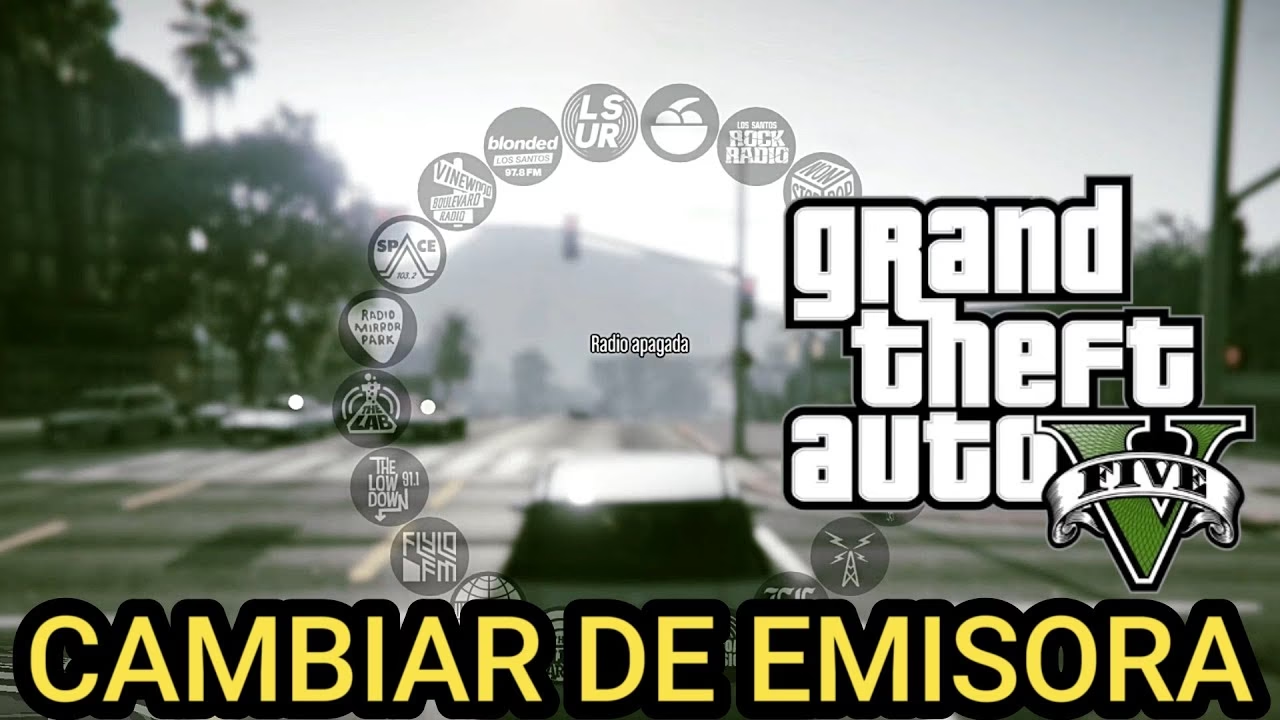
- Utiliza el control para cambiar de estación de radio. En PC, esto generalmente se hace con las teclas de flecha (izquierda/derecha) o usando la rueda de selección de radio que aparece en la pantalla.
- Al ciclar por las diferentes estaciones disponibles (como Vinewood Boulevard Radio, Los Santos Rock Radio, Non-Stop-Pop FM, etc.), encontrarás una nueva opción llamada "Self Radio".
- Selecciona "Self Radio" para empezar a escuchar tu música.
La posición de Self Radio en el dial puede variar ligeramente, pero a menudo se encuentra cerca de la parte superior de la lista de emisoras disponibles, a veces ubicada entre emisoras populares como Vinewood Boulevard Radio y Los Santos Rock Radio. La reconocerás fácilmente por su nombre.
Una vez sintonizada, tu música comenzará a reproducirse según el modo de reproducción que hayas configurado en los ajustes de sonido. ¡Ahora puedes conducir, volar o navegar por Los Santos con tu propia banda sonora personalizada!
Consideraciones Importantes sobre Self Radio
Aunque Self Radio es una característica fantástica para personalizar tu experiencia de juego, hay un par de puntos importantes a tener en cuenta, especialmente si juegas a GTA Online:
- Exclusividad para ti: La música que configuras en Self Radio es estrictamente para tu propia experiencia. Si estás jugando en GTA Online y otro jugador se sube a tu vehículo, no escuchará tu música personalizada. Ellos escucharán la emisora de radio que esté sintonizada en su propio juego o simplemente el silencio si no tienen una estación seleccionada. Self Radio es una característica local vinculada a tu instalación del juego en tu PC.
- Rendimiento: Si tienes una biblioteca musical muy grande en la carpeta "User Music", el proceso de búsqueda inicial que realiza el juego al arrancar puede tardar un poco más. Asegúrate de que tu PC cumpla con los requisitos del juego para manejar archivos adicionales sin problemas.
- Archivos DRM: Reinsistimos en que los archivos protegidos por gestión de derechos digitales (DRM) no funcionarán. Si tienes problemas para que ciertas canciones aparezcan en Self Radio, verifica que no tengan DRM.
A pesar de estas pequeñas limitaciones, la posibilidad de integrar tu propia música en el vasto mundo de Grand Theft Auto V es una adición increíble que mejora significativamente la inmersión y la diversión, permitiéndote crear la atmósfera perfecta para tus sesiones de juego.
Preguntas Frecuentes sobre Self Radio en GTA V/Online
A continuación, respondemos algunas de las preguntas más comunes que los jugadores suelen tener al configurar y usar Self Radio:
P: ¿Puedo usar Self Radio en consolas (PS4, PS5, Xbox One, Xbox Series X/S)?
R: No. La función Self Radio es exclusiva de la versión de PC de Grand Theft Auto V y GTA Online. Las versiones de consola no tienen la opción de añadir música personalizada.
P: ¿Necesito tener una copia original del juego para usar Self Radio?
R: Sí. Debes tener una copia legítima de Grand Theft Auto V instalada en tu PC. La característica está integrada en el juego oficial y requiere que este funcione correctamente.
P: ¿Qué hago si mis canciones no aparecen en Self Radio después de seguir los pasos?
R: Primero, verifica que hayas colocado los archivos en la carpeta correcta ("Mis documentos\Rockstar Games\GTAV\User Music") o que los accesos directos sean válidos. Segundo, asegúrate de que los archivos estén en uno de los formatos compatibles (.MP3, .WMA, .M4A) y que no tengan DRM. Tercero, ve a los ajustes de Sonido en el juego y ejecuta una "Realizar búsqueda exhaustiva de música" para forzar al juego a escanear la carpeta nuevamente. Reiniciar el juego también puede ayudar.
P: ¿Cuántas canciones puedo añadir a Self Radio?
R: No hay un límite estricto impuesto por el juego en cuanto al número de archivos, pero el rendimiento puede verse afectado si añades una cantidad excesivamente grande de canciones (por ejemplo, miles). La búsqueda inicial tardará más. Se recomienda mantener una biblioteca manejable, quizás unos pocos cientos de canciones, para asegurar un funcionamiento fluido.
P: ¿Los DJs virtuales de Self Radio dicen algo sobre mis canciones?
R: No, los DJs Andee y Cliff Lane tienen líneas de diálogo genéricas y comentarios que se reproducen entre las canciones, pero no interactúan con los nombres de tus canciones ni artistas. Son simplemente parte de la ambientación de la emisora virtual.
P: ¿La música de Self Radio se graba en mis clips de juego o transmisiones?
R: Esto depende del software de grabación o transmisión que utilices. Algunos programas pueden capturar todo el audio que escuchas en tu PC, incluyendo Self Radio. Otros programas, o las funciones de grabación integradas en algunas plataformas (como la de Rockstar Editor dentro del juego), podrían tener limitaciones o excluir audio personalizado por razones de derechos de autor. Si vas a transmitir o grabar, es recomendable verificar cómo tu software maneja el audio personalizado.
P: ¿Puedo organizar mis canciones en subcarpetas dentro de "User Music"?
R: Sí, puedes crear subcarpetas dentro de "User Music" para organizar tu música. El juego escaneará recursivamente las subcarpetas dentro de "User Music" para encontrar archivos de audio compatibles.
Configurar Self Radio es una excelente manera de darle un toque personal a tus partidas en Grand Theft Auto V y GTA Online en PC. Te permite crear la atmósfera perfecta para cada situación, ya sea planeando un atraco con música intensa o simplemente disfrutando de un paseo tranquilo por el campo con tus temas relajantes favoritos. ¡Anímate a probarlo y lleva tu experiencia de juego al siguiente nivel con tu propia banda sonora!
Si quieres conocer otros artículos parecidos a Tu Música en GTA: Activa Self Radio en PC puedes visitar la categoría Radio.