
20/02/2008
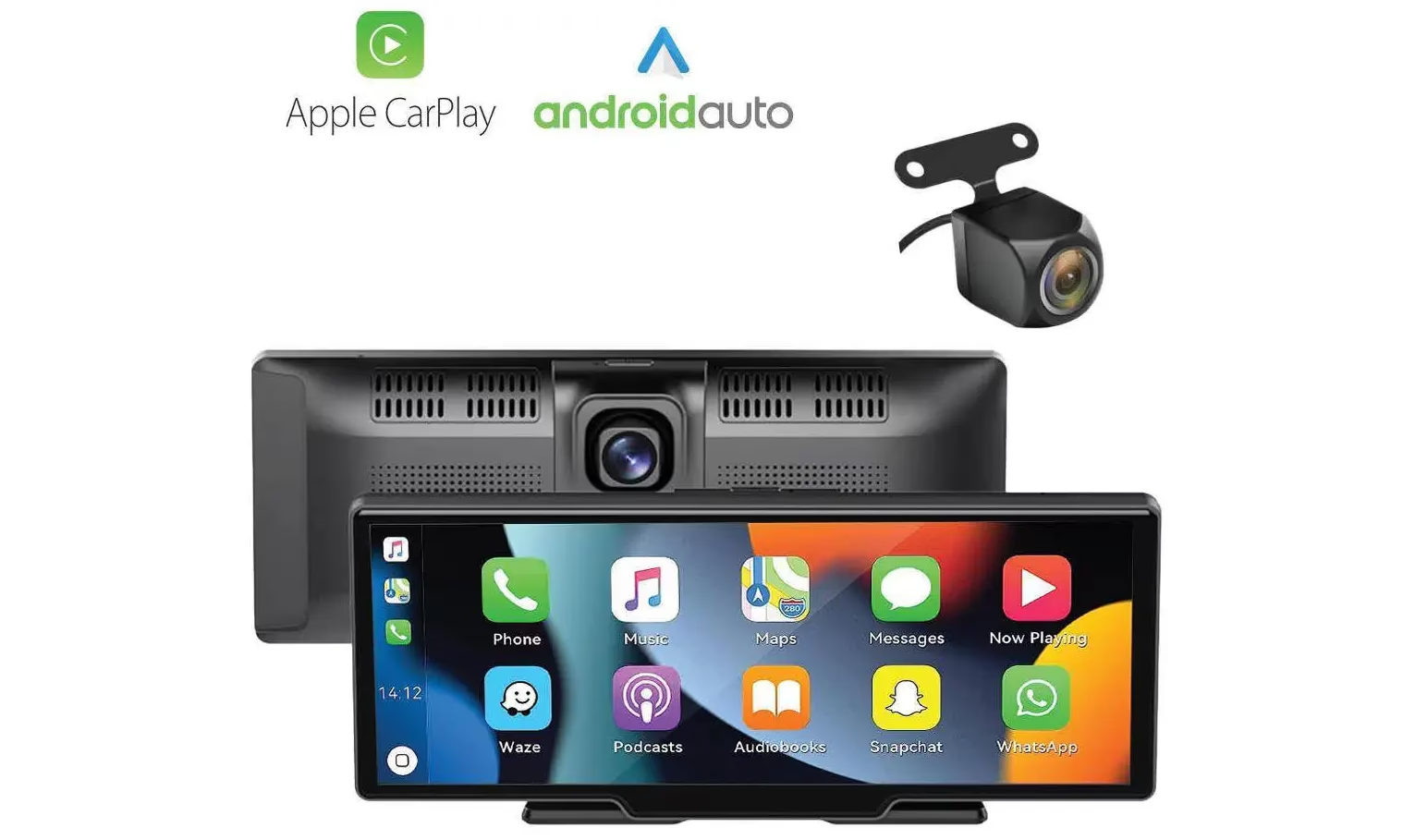
Utilizar Google Maps para navegar en el coche se ha convertido en algo habitual para millones de conductores en todo el mundo. Ya sea a través de la pantalla del teléfono fijado en un soporte o integrado en el sistema de infoentretenimiento del vehículo, como Android Auto o Apple CarPlay, la aplicación de mapas de Google nos guía de manera eficiente a nuestro destino. Si bien la funcionalidad principal es la de encontrar la ruta más rápida y segura, existen pequeños detalles que nos permiten hacer la experiencia un poco más nuestra, más visualmente atractiva y, para algunos, incluso más inmersiva.
https://www.youtube.com/watch?v=0gcJCdgAo7VqN5tD
Uno de esos detalles de personalización es la capacidad de cambiar el ícono que representa tu ubicación y dirección en el mapa durante la navegación activa. Por defecto, Google Maps utiliza una sencilla y funcional flecha azul que apunta en la dirección de tu movimiento. Sin embargo, la aplicación ofrece la opción de reemplazar esta flecha por un ícono que simula un vehículo, como un coche. Esta pequeña modificación puede transformar la representación abstracta de tu posición en algo que se siente más conectado con la realidad de estar conduciendo.
¿Qué es el Ícono de Navegación y Por Qué Querrías Cambiarlo?
El ícono de navegación es tu avatar en el mundo digital del mapa. Te muestra exactamente dónde te encuentras en relación con las calles, puntos de interés y tu destino final. La flecha azul cumple su función a la perfección, indicando de forma clara tu dirección. Sin embargo, para muchos usuarios, especialmente en un contexto de conducción, ver un pequeño coche desplazándose por las calles virtuales del mapa puede resultar más intuitivo y agradable visualmente. Es un detalle que acerca la interfaz digital a la experiencia física de estar al volante de un vehículo.
Las razones para cambiar el ícono son principalmente estéticas y de preferencia personal. Algunas personas encuentran que el ícono de vehículo es más fácil de seguir de un vistazo, ya que se asemeja más a lo que esperan ver. Otros simplemente disfrutan de la novedad y la posibilidad de personalizar un elemento visual que miran constantemente durante sus viajes. Es un toque divertido que rompe con la monotonía de la interfaz estándar y añade un elemento de juego o simulación a la navegación.
Cómo Cambiar el Ícono de la Flecha Azul por un Vehículo
El proceso para cambiar el ícono de navegación en Google Maps es sorprendentemente sencillo y se realiza directamente desde la pantalla de navegación activa. No es una opción que encuentres en los menús de configuración generales de la aplicación, sino que está ligada al momento en que te encuentras siguiendo una ruta.
Aquí te explicamos los pasos, basándonos en la funcionalidad descrita:
- Inicia la Navegación: Primero y principal, debes tener una ruta activa en Google Maps. Busca tu destino, selecciona la ruta deseada y pulsa en "Iniciar". La aplicación comenzará a darte instrucciones giro a giro y mostrará tu posición actual en el mapa.
- Identifica tu Ícono Actual: En este punto, verás tu posición representada por la flecha azul predeterminada moviéndose a lo largo de la línea de la ruta en la pantalla.
- Toca sobre el Ícono: Mientras la navegación está en curso, simplemente toca sobre la flecha azul que representa tu ubicación en el mapa. No necesitas detener la marcha del vehículo para hacer esto, pero siempre es recomendable que el copiloto realice esta acción si no estás detenido en un lugar seguro.
- Selecciona un Nuevo Ícono de Vehículo: Al tocar la flecha, Google Maps te presentará una pequeña galería o lista de opciones de íconos disponibles. Según la descripción, podrás elegir entre "un automóvil o un vehículo diferente". Estas opciones suelen ser representaciones genéricas de diferentes tipos de coches o vehículos terrestres. Explora las opciones que se te presentan.
- Confirma tu Selección: Toca sobre el ícono de vehículo que más te guste de las opciones mostradas. Inmediatamente, la flecha azul en el mapa será reemplazada por el ícono de vehículo que has elegido.
¡Listo! A partir de ese momento, tu viaje en el mapa de Google Maps estará representado por el ícono de vehículo que seleccionaste, moviéndose por las calles virtuales hasta llegar a tu destino.
Volver a la Flecha Azul: Flexibilidad al Alcance de un Toque
La personalización en Google Maps es flexible. Si después de un tiempo decides que prefieres volver a la tradicional y clara flecha azul, el proceso es igual de sencillo que el cambio inicial.
Mientras sigues navegando con el ícono de vehículo activo:
- Toca sobre el Ícono de Vehículo: Al igual que hiciste antes, toca sobre el ícono del coche o vehículo que se está moviendo en el mapa.
- Selecciona la Flecha Azul: La galería de opciones de íconos volverá a aparecer. Simplemente toca sobre la opción de la flecha azul.
El ícono de vehículo será instantáneamente reemplazado por la flecha azul. Puedes alternar entre los íconos de vehículo disponibles y la flecha azul tantas veces como quieras durante una sesión de navegación.
Opciones de Vehículos Disponibles
Aunque la descripción inicial menciona "un automóvil o un vehículo diferente", la variedad exacta de íconos de vehículos puede variar ligeramente con las actualizaciones de la aplicación. Google Maps suele ofrecer una selección limitada pero representativa. Podrías encontrar opciones como un coche deportivo genérico, un SUV o incluso algún otro tipo de vehículo terrestre. La clave es que son representaciones visuales de vehículos, no necesariamente modelos específicos de marcas. Esta selección está diseñada para ofrecer una alternativa visual a la flecha, manteniendo la claridad en el mapa.
Consideraciones al Usar Google Maps en la Pantalla de tu Coche
Es importante recordar que, independientemente de cómo estés visualizando Google Maps (directamente en tu teléfono, o a través de Android Auto o Apple CarPlay en la pantalla de tu coche), la funcionalidad de cambio de ícono reside en la aplicación Google Maps en sí. Por lo tanto, si la opción está disponible en tu versión de la aplicación, podrás acceder a ella siempre que tengas una ruta activa, sin importar si estás usando tu teléfono o la pantalla integrada del coche.
Sin embargo, la interfaz exacta para seleccionar el ícono podría verse ligeramente diferente si estás utilizando Google Maps a través de Android Auto o Apple CarPlay, ya que estos sistemas adaptan la interfaz de la aplicación para ser más segura y fácil de usar mientras conduces. A pesar de estas posibles variaciones visuales en la interfaz de selección, la capacidad de cambiar el ícono debería estar presente si tu versión de Google Maps lo soporta.
Beneficios de una Experiencia Visual Personalizada
Más allá de la simple estética, personalizar el ícono de navegación puede tener beneficios sutiles:
- Mayor Conexión: Ver un coche moviéndose en el mapa puede crear una sensación más fuerte de conexión entre tu posición real en la carretera y su representación digital.
- Mejor Visibilidad: Para algunos, el ícono de vehículo puede ser visualmente más prominente o fácil de distinguir sobre el fondo del mapa que la flecha azul, aunque esto es subjetivo.
- Disfrute del Viaje: Pequeñas personalizaciones como esta pueden hacer que la experiencia general de usar la aplicación sea más agradable y menos puramente utilitaria. Convierte la herramienta de navegación en algo un poco más propio.
Es fundamental entender que cambiar el ícono es puramente una modificación visual. No afecta en absoluto la funcionalidad principal de Google Maps: no cambia la precisión de tu ubicación GPS, no altera las rutas sugeridas, no influye en la información de tráfico, ni modifica la voz de las instrucciones. Es un cambio superficial diseñado para mejorar la experiencia del usuario desde un punto de vista visual y de personalización.
Comparativa: Flecha Azul vs. Ícono de Vehículo
Para ayudarte a decidir cuál prefieres, aquí tienes una pequeña comparativa de los dos estilos de ícono:
| Característica | Flecha Azul (Predeterminada) | Ícono de Vehículo |
|---|---|---|
| Representación | Símbolo abstracto de dirección y movimiento | Imagen que simula un coche o vehículo terrestre |
| Propósito Principal | Indicar dirección de forma clara y universal | Proporcionar una representación más familiar y visualmente alineada con la conducción |
| Apariencia Visual | Simple, minimalista, funcional | Más detallada, reconocible como un coche |
| Sensación para el Usuario | Directa, utilitaria, tradicional | Más inmersiva, divertida, personalizable, simula estar 'dentro' del mapa |
| Facilidad de Seguimiento | Muy clara para la dirección | Puede ser más intuitiva al ver una 'silueta' de coche |
| Impacto en el Rendimiento | Nulo | Nulo |
Como puedes ver, la elección entre la flecha azul y un ícono de vehículo se reduce puramente a la preferencia personal y a qué representación encuentras más agradable o útil mientras navegas.
Preguntas Frecuentes sobre el Ícono de Navegación
¿Cambiar el ícono de vehículo afecta la precisión del GPS o la ruta?
Absolutamente no. Esta es una función puramente estética. La precisión de tu ubicación GPS y el cálculo de la ruta dependen de la señal de satélite de tu dispositivo y de los algoritmos de Google Maps, no del ícono visual que elijas para representarte en el mapa.
¿Hay íconos de vehículos de marcas específicas o modelos exactos?
Generalmente, los íconos ofrecidos son representaciones genéricas de diferentes tipos de vehículos (coche deportivo, SUV, etc.). Google Maps no suele incluir íconos de marcas o modelos específicos de automóviles debido a posibles acuerdos de licencia o la complejidad de mantener una amplia variedad.
¿La opción de cambiar el ícono está disponible en todas las plataformas (iOS, Android, Android Auto, Apple CarPlay)?
La función de cambio de ícono es una característica de la aplicación Google Maps en sí. Debería estar disponible en las versiones recientes de la aplicación tanto para iOS como para Android. Cuando utilizas Google Maps a través de Android Auto o Apple CarPlay, estás proyectando la aplicación desde tu teléfono a la pantalla del coche. Por lo tanto, si la función está en la aplicación de tu teléfono, debería ser accesible en la interfaz adaptada para el coche, aunque la forma de acceder a ella (el diseño del menú de selección) podría variar ligeramente en la pantalla del vehículo.
¿Puedo cambiar el color del ícono de vehículo?
Las opciones de personalización se limitan a los diferentes diseños de íconos de vehículos que Google Maps ofrece. No suele haber opciones para cambiar el color de un ícono específico; debes elegir entre los íconos pre-diseñados disponibles.
¿Por qué no veo la opción para cambiar el ícono?
Asegúrate de que tienes la versión más reciente de la aplicación Google Maps instalada en tu teléfono. Además, la opción solo aparece *durante* una sesión de navegación activa. Si solo estás explorando el mapa o has finalizado la ruta, no podrás cambiar el ícono de navegación.
En resumen, cambiar el ícono de navegación en Google Maps de la flecha azul a un vehículo es una forma simple y efectiva de hacer que tu experiencia de conducción y navegación sea un poco más personal y visualmente atractiva. Es un pequeño detalle que demuestra cómo las aplicaciones buscan ofrecer no solo funcionalidad, sino también opciones que resuenen con las preferencias individuales de los usuarios. La próxima vez que inicies una ruta, prueba a cambiar el ícono y ve si esta pequeña modificación mejora tu experiencia en la carretera.
Si quieres conocer otros artículos parecidos a Cambia el Ícono de tu Vehículo en Google Maps puedes visitar la categoría Radio.