
02/03/2021
La frustración de perder horas de progreso en tu juego favorito es una experiencia que ningún gamer desea vivir. Ya sea por un borrado accidental, un fallo del sistema o un problema técnico, la pérdida de partidas guardadas o incluso de archivos de juego completos puede ser devastadora. Afortunadamente, en muchos casos, no todo está perdido. Existen diversas estrategias y herramientas que te pueden ayudar a recuperar esos valiosos datos.

Desde soluciones sencillas como revisar la Papelera de Reciclaje hasta métodos más avanzados que implican software especializado o funciones específicas de las plataformas de juego, hay esperanza para tus archivos perdidos. La clave a menudo reside en actuar rápidamente y entender dónde buscar y qué herramientas utilizar. Este artículo te guiará a través de los pasos para intentar recuperar tus datos de juego, centrándonos tanto en casos específicos como en soluciones generales para PC.
Por Qué se Pierden los Archivos y Partidas Guardadas
La pérdida de datos de juego puede ocurrir por una variedad de razones inesperadas. Comprender las causas comunes puede ayudarte a prevenir futuros incidentes y a saber qué tipo de recuperación podrías necesitar:
- Eliminación Accidental: El error humano es una causa frecuente. Puedes borrar archivos o carpetas por equivocación al intentar liberar espacio o desinstalar otros programas.
- Fallos del Sistema Operativo: Un pantallazo azul (BSOD) o un cierre inesperado del sistema mientras el juego o la plataforma (como Steam) está guardando o accediendo a archivos puede corromper o perder datos.
- Problemas con Actualizaciones del Juego o la Plataforma: A veces, una actualización puede fallar o contener errores que afectan la compatibilidad de los archivos de guardado o causan la desaparición de archivos del juego.
- Ataques de Malware o Virus: Ciertos tipos de software malicioso pueden corromper, eliminar o secuestrar archivos, incluyendo tus partidas guardadas y archivos de instalación de juegos.
- Problemas del Disco Duro: Fallos físicos o lógicos en la unidad de almacenamiento donde están guardados los archivos pueden hacerlos inaccesibles o dañarlos permanentemente.
- Errores de Sincronización en la Nube: Si utilizas servicios de guardado en la nube (como Steam Cloud), problemas de sincronización pueden resultar en la sobreescritura de una partida guardada reciente por una versión más antigua, o incluso en la aparente desaparición del progreso.
- Formateo del Disco Duro: Formatear una partición o un disco elimina todos los datos, incluyendo tus juegos y partidas guardadas, a menos que hayas hecho una copia de seguridad previamente.
Identificar la posible causa de la pérdida puede orientarte hacia el método de recuperación más adecuado.
Caso Específico: Recuperar Partidas Guardadas de Football Manager (FM)
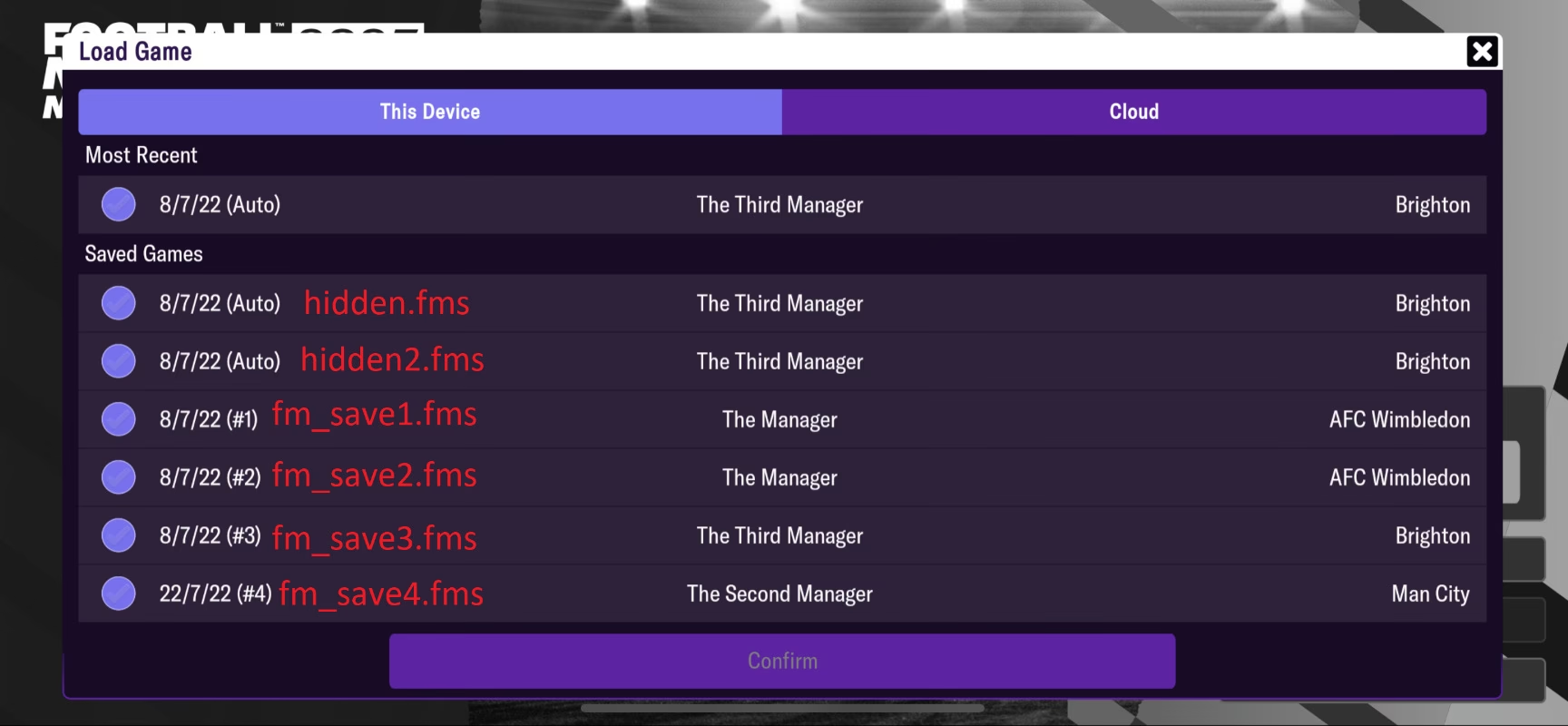
Si tu problema específico es con una partida guardada de Football Manager que ya no carga o parece haber desaparecido, Windows ofrece una funcionalidad que podría ser tu salvación: las "Versiones Anteriores". Esta característica, si está habilitada (usando Historial de Archivos o Puntos de Restauración), crea copias de archivos y carpetas a lo largo del tiempo.
Sigue estos pasos para intentar recuperar tu partida de FM:
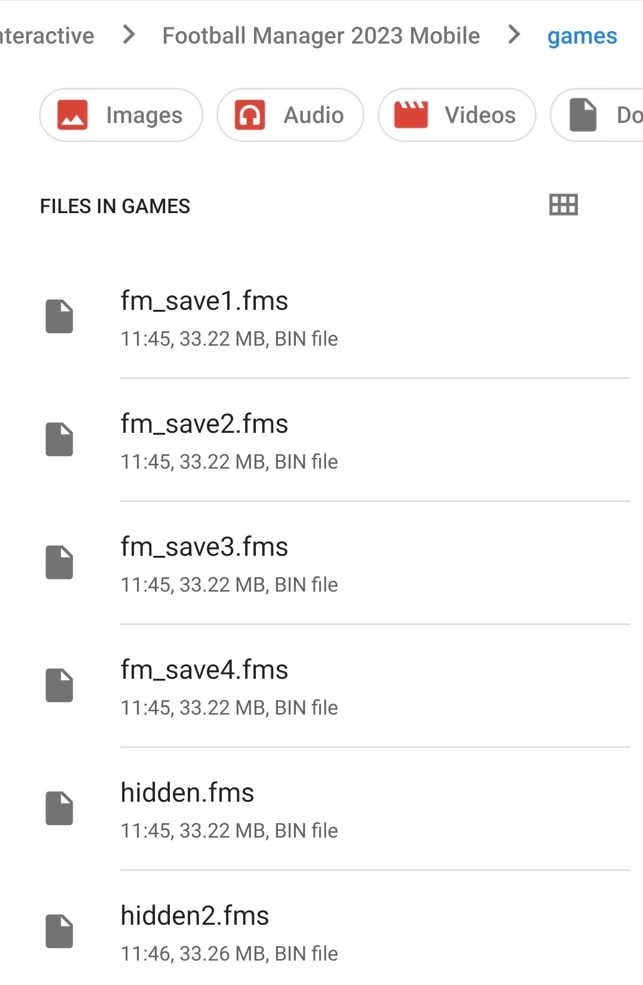
- Navega hasta la carpeta donde se guardan las partidas de Football Manager. Típicamente, esta ruta se encuentra dentro de la carpeta "Documentos", buscando una carpeta llamada Sports Interactive.
- Dentro de la carpeta Sports Interactive, busca la carpeta correspondiente a la versión de Football Manager con la que tienes problemas (por ejemplo, "Football Manager 2024").
- Dentro de la carpeta del juego, busca la subcarpeta "games" o similar, donde se almacenan tus archivos de partida guardada (.fm).
- Localiza el archivo de la partida guardada que no carga o falta. Aunque no cargue, si el archivo existe, haz clic derecho sobre él. Si el archivo fue eliminado, intenta hacer clic derecho en la carpeta que lo contenía.
- En el menú contextual que se abre, busca y selecciona la opción "Restaurar versiones anteriores".
- Se abrirá una ventana que muestra las versiones disponibles de ese archivo o carpeta (si las hay) en diferentes fechas. Selecciona una versión de la lista que sea anterior al momento en que ocurrió el problema.
- Puedes seleccionar "Restaurar" para reemplazar el archivo actual con la versión seleccionada (¡cuidado si el archivo actual aún contiene algo!), o "Copiar..." para guardar la versión anterior en una ubicación diferente y no sobrescribir nada. Es más seguro usar "Copiar..." primero.
- Una vez restaurada o copiada la versión anterior, intenta cargarla desde Football Manager para ver si funciona.
Este método depende de que la función de Historial de Archivos o Puntos de Restauración de Windows estuviera activa antes de la pérdida. Si no lo estaba, esta opción no estará disponible.
Recuperación General de Archivos de Juego y Partidas Guardadas en PC
Más allá de casos específicos como FM, existen métodos generales para intentar recuperar archivos de juegos eliminados o perdidos en tu PC.
1. Revisa la Papelera de Reciclaje
El primer y más sencillo paso es verificar si los archivos que buscas se encuentran en la Papelera de Reciclaje. Cuando eliminas un archivo usando la tecla Supr, generalmente va a parar allí.
Pasos:
- Haz doble clic en el icono de la Papelera de Reciclaje en tu escritorio.
- Busca los archivos de juego o partidas guardadas que eliminaste por error. Puedes usar la barra de búsqueda o ordenar por fecha.
- Si encuentras el archivo, haz clic derecho sobre él.
- Selecciona la opción "Restaurar". El archivo volverá a su ubicación original.
Este método solo funciona si los archivos no fueron eliminados permanentemente (por ejemplo, usando Shift + Supr) y si no has vaciado la Papelera de Reciclaje.
2. Utiliza Software de Recuperación de Datos
Si los archivos no están en la Papelera de Reciclaje o fueron eliminados permanentemente, un software especializado en recuperación de datos es a menudo la mejor esperanza. Estas herramientas pueden escanear tu disco duro en busca de rastros de archivos eliminados que aún no han sido sobrescritos por nuevos datos.
Software como EaseUS Data Recovery Wizard (mencionado en la información proporcionada como ejemplo de este tipo de herramienta) está diseñado para restaurar archivos perdidos, formateados o inaccesibles. Funcionan escaneando la estructura de datos del disco a un nivel profundo.
El proceso general con este tipo de software suele ser:
- Descarga e instala el software de recuperación de datos en una partición o disco *diferente* a donde perdiste los archivos. Esto es crucial para evitar sobrescribir los datos que intentas recuperar.
- Inicia el software y selecciona la unidad o partición donde se encontraban tus archivos de juego o partidas guardadas perdidos.
- Ejecuta un escaneo. El software buscará archivos recuperables. Puede haber un escaneo rápido y uno profundo, este último tardará más pero encontrará más archivos.
- Una vez finalizado el escaneo, revisa la lista de archivos encontrados. El software a menudo permite filtrar por tipo de archivo (por ejemplo, .fm, .sav, o extensiones comunes de archivos de juego) o buscar por nombre.
- Selecciona los archivos que deseas recuperar.
- Elige una ubicación de destino para guardar los archivos recuperados. Es vital que esta ubicación sea diferente a la unidad donde se perdieron los datos para evitar sobrescribir archivos aún no recuperados.
La tasa de éxito de este método depende de cuánto tiempo ha pasado desde la eliminación y cuántos datos nuevos se han escrito en el disco. Cuanto antes actúes, mayores serán las posibilidades.
3. Opciones de Recuperación Específicas para Steam
La plataforma Steam ofrece varias herramientas integradas que pueden ayudarte si tus problemas están relacionados con archivos de juegos instalados a través de ella o con partidas guardadas sincronizadas con Steam Cloud.
Verificación de la Integridad de los Archivos del Juego
Si un juego instalado en Steam no inicia, falla o parece que le faltan archivos, la primera medida es verificar la integridad de sus archivos.
Pasos:
- Abre Steam y ve a tu Biblioteca.
- Haz clic derecho en el nombre del juego que presenta problemas.
- Selecciona "Propiedades".
- En la ventana de Propiedades, ve a la pestaña "Archivos locales".
- Haz clic en el botón "Verificar integridad de los archivos del juego...".
- Steam escaneará los archivos del juego instalados en tu PC y descargará o reparará automáticamente cualquier archivo que falte o esté dañado.
Una vez completado el proceso, intenta iniciar el juego de nuevo.
Restaurar desde Copia de Seguridad de Steam
Si fuiste previsor y creaste copias de seguridad de tus juegos a través de la función integrada de Steam, puedes usarlas para restaurar el juego.
Pasos:
- Abre Steam.
- Ve al menú "Steam" en la esquina superior izquierda.
- Selecciona "Crear una copia de seguridad / Restaurar un juego...".
- Elige "Restaurar una copia de seguridad previa" y haz clic en "Siguiente".
- Navega hasta la ubicación donde guardaste la copia de seguridad (generalmente en una carpeta llamada "Steam Backups").
- Selecciona el juego que deseas restaurar y sigue las instrucciones en pantalla.
Este método solo funciona si creaste la copia de seguridad *antes* de que ocurriera el problema.
Problemas de Sincronización de Guardados (Steam Cloud)
A veces, el problema no es la pérdida de archivos del juego, sino un conflicto o error con los guardados en la nube de Steam. Si Steam detecta una diferencia entre el guardado local y el de la nube, a menudo te preguntará cuál versión quieres usar al iniciar el juego. Asegúrate de elegir la versión correcta (generalmente la más reciente, a menos que sepas que está corrupta).
En casos específicos (como el ejemplo de Hogwarts Legacy mencionado en la fuente, aunque aplicable a otros juegos), eliminar un archivo de índice de guardado puede forzar al juego o a Steam a resincronizar correctamente.
Un ejemplo (varia según el juego):
- Sal completamente del juego y del cliente de Steam.
- Navega a la carpeta donde el juego guarda sus partidas. Esto varía mucho, pero una ruta común podría ser en Documentos, o dentro de la carpeta de instalación del juego, o en %localappdata%.
- Busca archivos que parezcan ser índices de guardado (como SaveGameList.sav o similar).
- Mueve o elimina ese archivo índice.
- Reinicia Steam y el juego. Esto podría forzar una nueva sincronización con la nube o recrear el índice de guardado.
4. Restaurar Juegos Usando Restaurar Sistema de Windows
Si la pérdida de archivos de juego o partidas guardadas parece estar relacionada con un cambio reciente en el sistema (como la instalación de un software o una actualización problemática), la función Restaurar Sistema de Windows podría ser útil.
Esta herramienta revierte el estado de tu sistema a un punto anterior en el tiempo, sin afectar tus archivos personales (aunque puede desinstalar programas instalados después del punto de restauración).
Pasos:
- Busca "Crear un punto de restauración" en la barra de búsqueda de Windows y haz clic en el resultado que abre las Propiedades del Sistema.
- En la pestaña "Protección del sistema", haz clic en el botón "Restaurar sistema...".
- Haz clic en "Siguiente".
- Verás una lista de puntos de restauración disponibles. Selecciona un punto de restauración que sea de una fecha y hora *anterior* a cuando perdiste los archivos. Puedes marcar la casilla "Mostrar más puntos de restauración" para ver opciones adicionales.
- Haz clic en "Siguiente" y luego en "Finalizar".
- Tu computadora se reiniciará y revertirá su configuración al estado del punto de restauración seleccionado.
Una vez que el sistema se haya restaurado, verifica si tus juegos y partidas guardadas han vuelto a aparecer. Este método solo es viable si tenías la Protección del Sistema activada y se crearon puntos de restauración antes del problema.
Prevenir Futuras Pérdidas de Datos
La mejor estrategia contra la pérdida de datos es la prevención. Implementar medidas de seguridad puede ahorrarte muchos dolores de cabeza en el futuro.
- Copias de Seguridad Regulares: Haz copias de seguridad de tus partidas guardadas importantes manualmente o utilizando software de copia de seguridad. Algunas herramientas como EaseUS Todo Backup (mencionada en la fuente como herramienta de respaldo) pueden automatizar este proceso. Guarda las copias en un disco externo o en la nube.
- Confía en la Nube (con Precaución): Utiliza las funciones de guardado en la nube que ofrecen plataformas como Steam, Epic Games Store, etc. Sin embargo, entiende cómo funcionan y verifica periódicamente si la sincronización se está realizando correctamente.
- Mantén tu Sistema Limpio: Usa software antivirus/antimalware y evita descargar archivos de fuentes no confiables para reducir el riesgo de infecciones que puedan dañar tus datos.
- Verifica antes de Eliminar: Siempre revisa dos veces antes de eliminar archivos o carpetas, especialmente si estás liberando espacio.
Tomar precauciones hoy puede evitar la necesidad de intentar recuperar datos mañana.
Preguntas Frecuentes (FAQ)
Aquí respondemos algunas preguntas comunes sobre la recuperación de archivos de juego y partidas guardadas:
| Pregunta | Respuesta |
|---|---|
| ¿Puedo recuperar juegos borrados permanentemente (Shift+Supr)? | Sí, es posible, pero no con la Papelera de Reciclaje o métodos sencillos. Necesitarás usar un software de recuperación de datos que pueda escanear el disco a bajo nivel antes de que los datos sean sobrescritos. |
| ¿Cómo recupero partidas guardadas en consolas como Xbox o PS4? | La recuperación directa desde la consola es limitada. En Xbox, la sincronización en la nube (si está activada) es la principal forma de restaurar. Para discos duros de PS4 o Xbox conectados a PC (si no están cifrados), software de recuperación de datos como EaseUS (mencionado en la fuente) podría teóricamente ayudar a recuperar archivos, pero es un proceso complejo y no garantizado. La mejor opción en consolas es usar sus sistemas de guardado en la nube o copias de seguridad manuales a unidades USB si la consola lo permite. |
| ¿Por qué mi progreso de guardado en Steam Cloud se perdió o no se sincroniza? | Esto puede ocurrir por conflictos entre el archivo de guardado local y el de la nube, problemas de conexión a internet, o errores en la propia sincronización de Steam Cloud. A veces, Steam te pedirá que elijas qué versión conservar. Asegúrate de que Steam Cloud está activado para el juego en cuestión en sus propiedades. |
| ¿Funciona Restaurar Sistema para recuperar un juego desinstalado? | Restaurar Sistema puede revertir cambios del sistema que causaron un problema, pero no reinstala programas desinstalados. Si desinstalaste un juego y luego usas Restaurar Sistema a un punto anterior, el juego probablemente seguirá desinstalado, pero quizás se restauren archivos de guardado si estaban en carpetas afectadas por la restauración (lo cual es poco común). Es más útil para revertir un cambio que *causó* la pérdida o corrupción, no para deshacer una desinstalación intencionada. |
La pérdida de datos es un inconveniente, pero con las herramientas y el conocimiento adecuados, a menudo es posible recuperar tus preciadas partidas guardadas y volver a disfrutar de tus juegos.
Recuerda que la paciencia y la acción rápida son tus mejores aliados en el proceso de recuperación. Y para el futuro, haz de las copias de seguridad una parte esencial de tu rutina de juego.
Si quieres conocer otros artículos parecidos a Recupera tus Partidas Guardadas y Archivos puedes visitar la categoría Radio.