
25/06/2015
VLC Media Player es conocido mundialmente por su capacidad para reproducir casi cualquier formato de archivo de audio y video que le arrojes. Sin embargo, su utilidad va mucho más allá de los archivos locales guardados en tu ordenador o dispositivo. Una de sus capacidades menos exploradas por el usuario promedio es su potencial como receptor de transmisiones en vivo, ya sean estaciones de radio por internet (streaming de audio) o canales de televisión por IP (streaming de video).
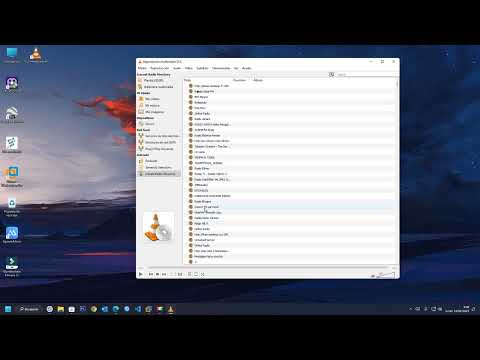
Aunque VLC no sintoniza directamente las ondas de radio FM como un receptor físico, sí puede reproducir las emisiones de muchas estaciones de radio que transmiten su señal a través de internet. Para ello, necesitas la dirección web (URL) de la transmisión. Una vez que tienes esta URL, VLC se convierte en tu sintonizador digital, permitiéndote escuchar tu estación favorita desde cualquier parte del mundo con conexión a internet.

Cómo Sintonizar Emisoras de Radio por Internet con VLC
El proceso para empezar a escuchar una estación de radio por internet en VLC es bastante sencillo, siempre y cuando dispongas de la URL correcta de la transmisión. Estas URLs suelen ser direcciones que terminan en formatos como .mp3, .aac, .ogg, .pls, .m3u, o .asx, entre otros. Encontrar estas URLs a veces requiere buscar en el sitio web oficial de la estación de radio o en directorios de streaming online.
Una vez que tienes la URL, sigue estos pasos:
- Abre el reproductor VLC.
- Haz clic en el menú 'Medio' (o 'Media' en inglés) en la parte superior.
- Selecciona la opción 'Abrir flujo de red...' (o 'Open Network Stream...').
- Aparecerá una ventana donde debes pegar la URL de la estación de radio en el campo 'Introduce una URL de red:'.
- Haz clic en el botón 'Reproducir' (o 'Play').
VLC intentará conectarse a la dirección proporcionada y, si la transmisión está activa y la URL es correcta, comenzará a reproducir el audio de la estación de radio. La calidad de la reproducción dependerá de la velocidad de tu conexión a internet y del bitrate de la transmisión.
Guardando Tus Estaciones Favoritas: Creando Listas de Reproducción
Escuchar una estación a la vez pegando la URL es útil, pero tener que hacerlo cada vez que quieres cambiar de emisora puede ser tedioso. VLC te permite guardar las URLs de tus estaciones favoritas en una lista de reproducción, al igual que harías con archivos de música o video locales. De esta manera, puedes tener todas tus estaciones preferidas accesibles en un solo lugar.
Para crear una lista de reproducción de estaciones de radio en VLC, sigue estos pasos:
- Abre VLC.
- Abre la primera estación de radio siguiendo los pasos descritos anteriormente (Medio > Abrir flujo de red... > Pegar URL > Reproducir).
- La estación comenzará a sonar y se añadirá automáticamente a la lista de reproducción temporal de VLC (generalmente visible haciendo clic en el botón 'Mostrar lista de reproducción' o yendo al menú 'Ver' > 'Lista de reproducción').
- Repite los pasos 2 y 3 para cada estación de radio que quieras añadir a tu lista. Cada nueva estación se sumará a la lista de reproducción actual.
- Una vez que hayas añadido todas las estaciones deseadas, haz clic derecho en cualquier parte de la ventana de la lista de reproducción.
- Selecciona la opción 'Guardar lista de reproducción en archivo...' (o 'Save Playlist to File...').
- Elige un nombre para tu archivo de lista de reproducción (por ejemplo, 'Mis Estaciones de Radio.m3u'), selecciona la ubicación donde deseas guardarlo en tu ordenador y haz clic en 'Guardar'. El formato .m3u es uno de los más comunes y compatibles.
Ahora tienes un archivo de lista de reproducción (.m3u, .xspf, etc.) que contiene todas las URLs de tus estaciones de radio favoritas. Para escuchar tu lista guardada, simplemente haz doble clic en el archivo de la lista de reproducción, y VLC se abrirá y comenzará a reproducir la primera estación (o la última que estuviste escuchando, dependiendo de la configuración).
VLC y la Televisión por IP (IPTV)
Además de las transmisiones de audio de radio, VLC también es una herramienta muy competente para reproducir transmisiones de video, incluyendo canales de televisión por IP (IPTV). IPTV permite distribuir contenido de televisión a través de redes IP. Esto puede incluir canales de televisión abierta que se retransmiten por internet, servicios de suscripción, o incluso la distribución de la señal de tu antena dentro de tu red local si tienes el equipo adecuado, como se menciona en el ejemplo de FRITZ!Box.
El principio es similar al de la radio por streaming: necesitas la dirección de red del flujo de video. A menudo, esto viene en forma de una URL o una lista de reproducción (.m3u) que contiene múltiples canales. El ejemplo proporcionado sobre FRITZ!Box ilustra un caso específico donde el router actúa como un sintonizador de TV que distribuye la señal a los dispositivos de la red local a través de IP, y VLC puede conectarse a ese flujo para mostrar los canales.
Reproduciendo Canales de TV por IP en VLC
Si tienes acceso a un flujo de IPTV (ya sea una URL de un canal individual o una lista .m3u con varios canales), puedes reproducirlo en VLC de la misma manera que reproduces una estación de radio:
- Abre VLC.
- Haz clic en el menú 'Medio'.
- Selecciona 'Abrir flujo de red...'.
- Pega la URL del canal o la ruta al archivo .m3u de la lista de canales en el campo 'Introduce una URL de red:'.
- Haz clic en 'Reproducir'.
Si pegaste una lista .m3u, VLC cargará todos los canales contenidos en ella en su lista de reproducción. Podrás navegar por los canales de la lista de reproducción y seleccionar el que deseas ver.
Características Avanzadas para IPTV en VLC
Cuando reproduces transmisiones de IPTV con VLC, a menudo puedes acceder a características adicionales que son comunes en la televisión tradicional:
- Pistas de audio: Si la transmisión incluye múltiples pistas de audio (por ejemplo, diferentes idiomas), puedes seleccionarlas desde el menú 'Audio' > 'Pista de audio'.
- Subtítulos: Si la transmisión contiene subtítulos, puedes activarlos y seleccionarlos desde el menú 'Subtítulo' > 'Pista de subtítulos'.
- Guía Electrónica de Programación (EPG): Algunas transmisiones de IPTV, especialmente si provienen de fuentes locales o servicios estructurados como el ejemplo de FRITZ!Box, pueden incluir metadatos de EPG. Aunque la forma en que VLC muestra el EPG puede variar y no ser tan sofisticada como una interfaz de TV dedicada, la información puede estar accesible de alguna forma, a menudo a través de la ventana de información del medio (Herramientas > Información del códec > Pestaña 'Metadatos'). La compatibilidad y presentación del EPG dependen totalmente de cómo el proveedor de la transmisión lo incluya.
Estas funciones hacen de VLC no solo un simple reproductor, sino una herramienta capaz de ofrecer una experiencia más completa al ver televisión a través de internet o una red local.
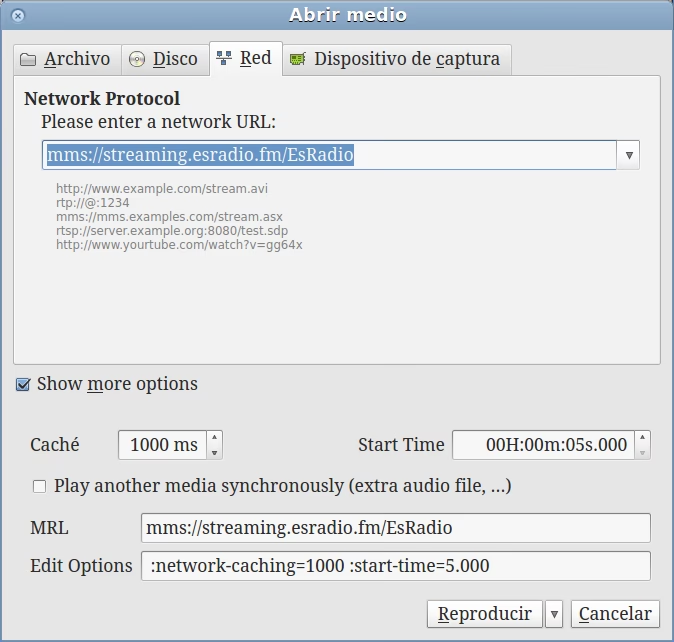
Tabla Comparativa: Radio Tradicional vs. Radio por Streaming en VLC
| Característica | Radio FM Tradicional | Radio por Streaming en VLC |
|---|---|---|
| Alcance | Limitado geográficamente por la señal | Global (si la estación streamea), requiere internet |
| Calidad de Audio | Variable, susceptible a interferencias | Generalmente más consistente, depende de la conexión y bitrate |
| Equipo Necesario | Receptor de radio FM | Ordenador/Dispositivo con VLC y conexión a internet |
| Coste | Gratuito (una vez comprado el receptor) | Gratuito (VLC es gratis), puede consumir datos de internet |
| Selección de Emisoras | Limitada a las que emiten en tu área | Potencialmente miles de estaciones de todo el mundo |
| Funcionalidad Adicional | Limitada al receptor | Grabación del streaming, integración con otras funciones del PC |
| Listas de Favoritos | Preset en el receptor | Archivos de lista de reproducción (.m3u) gestionables en el PC |
Como se ve, la radio por streaming en VLC, aunque requiere una conexión a internet, ofrece una flexibilidad y un alcance mucho mayores en cuanto a la selección de emisoras.
Preguntas Frecuentes sobre VLC, Radio y TV
¿VLC tiene un sintonizador de radio FM integrado?
No, VLC no tiene hardware interno para sintonizar ondas de radio FM o AM como un receptor de radio tradicional. Su función de 'radio' se basa en reproducir transmisiones de audio que se envían a través de internet utilizando protocolos de red. Necesitas la URL de la transmisión de la estación que quieres escuchar.
¿Cómo encuentro las URLs de las estaciones de radio para usarlas en VLC?
Encontrar las URLs puede ser la parte más complicada. A menudo, las estaciones de radio las publican en sus sitios web oficiales, a veces en secciones como 'Escúchanos online' o 'Streaming'. También existen directorios online especializados en listar URLs de estaciones de radio por internet (busca 'directorios de streaming de radio' o 'listen online radio URLs').
¿Puedo ver canales de televisión abierta de mi país con VLC?
Sí, si esos canales ofrecen una transmisión oficial por internet y puedes conseguir la URL o si existen listas de IPTV no oficiales disponibles (aunque la legalidad de estas últimas puede variar). Algunos países o proveedores de servicios pueden ofrecer listas de canales para reproducir en reproductores como VLC.
¿Necesito algún hardware adicional para usar VLC para IPTV?
Depende de la fuente de la IPTV. Si es una transmisión pública por internet, solo necesitas tu ordenador y conexión. Si quieres ver la señal de tu antena de televisión en tu red local, necesitarás un dispositivo como el FRITZ!Box mencionado, que capture la señal de antena y la retransmita por IP.
¿La calidad de la transmisión en VLC es buena?
La calidad depende completamente de la fuente de la transmisión. VLC simplemente reproduce lo que recibe. Si la estación de radio o el canal de TV transmiten en baja calidad o tu conexión a internet es lenta o inestable, la reproducción se verá o escuchará afectada.
En resumen, aunque VLC no es un sintonizador de radio o TV por sí mismo en el sentido tradicional, su potente capacidad para manejar flujos de red lo convierte en una herramienta excepcional para acceder a un vasto mundo de contenido de audio y video disponible a través de internet. Aprender a utilizar las funciones de 'Abrir flujo de red' y 'Guardar lista de reproducción' te abre la puerta a disfrutar de miles de estaciones de radio y, potencialmente, canales de televisión de todo el mundo, directamente desde tu ordenador y organizados a tu gusto en prácticas listas de reproducción.
Si quieres conocer otros artículos parecidos a VLC: Tu Centro de Streaming Radio y TV puedes visitar la categoría Streaming.