
30/11/2007
Si eres un amante de la música y utilizas Spotify, probablemente te interese saber exactamente cuánto y qué tipo de música escuchas. Aquí es donde entra Last.fm, una plataforma diseñada para rastrear tu actividad musical, uniendo tus servicios favoritos para conectar con tu mundo sonoro. Afortunadamente, Spotify ofrece la posibilidad de vincularse directamente con Last.fm, permitiéndote 'scrobblear' tu música. Te guiaremos paso a paso para configurar esta conexión y entender todos sus beneficios.
Es importante tener en cuenta una advertencia clave: para evitar que tus reproducciones se registren dos veces, elige SOLO UN método de seguimiento de los que se explican a continuación, ya sea para todas las plataformas, solo escritorio o solo móvil.
¿Qué es el Scrobbling y por qué usar Last.fm?
¿Alguna vez te has preguntado cuánta música escuchas realmente? El 'scrobbling' te ayuda a responder esa pregunta. Es un proceso que rastrea automáticamente las canciones que reproduces. Piensa en ello como tu Spotify Wrapped anual, pero disponible en tiempo real, en cualquier momento que desees consultarlo.
Cuando reproduces una canción en Spotify, esta información se envía a un servicio vinculado como Last.fm, que la registra por ti. De esta manera, puedes ver tus canciones, artistas y listas de reproducción principales al instante, lo que facilita la identificación de tendencias en tus gustos musicales.
Al vincular tu cuenta de Spotify a Last.fm, obtienes beneficios adicionales. No solo puedes rastrear lo que has escuchado, sino que también recibirás recomendaciones personalizadas basadas en tu estilo único. Si tienes curiosidad sobre tus hábitos musicales y quieres explorarlos más a fondo, el scrobbling con Last.fm es una excelente manera de comenzar.
Cómo Configurar Last.fm para Spotify
Para aprovechar al máximo el scrobbling con Last.fm, es fundamental configurar la plataforma correctamente. Existen diferentes maneras de lograr esta conexión, principalmente a través de la web de Last.fm o mediante sus aplicaciones.
Conectar Spotify a Last.fm a través de la Web (Método Recomendado)
Este es el método más sencillo y efectivo para asegurar que Last.fm rastree tu música de Spotify en cualquier dispositivo donde uses la aplicación de Spotify (escritorio, móvil, web player, etc.).
Sigue estos pasos:
- Abre tu navegador web y visita el sitio de Last.fm.
- Haz clic en el botón 'Registrarse' o 'Iniciar sesión' para acceder a tu cuenta.
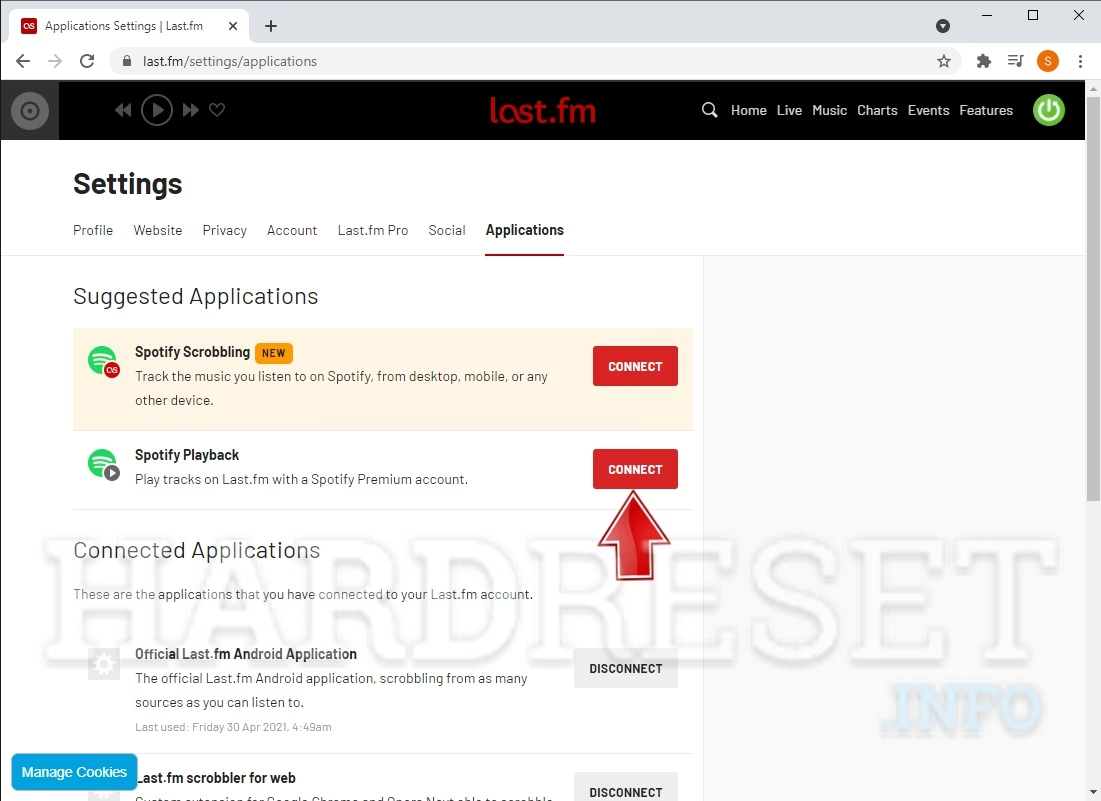
- Una vez dentro, pasa el cursor sobre tu imagen de perfil en la esquina superior derecha y selecciona 'Configuración' (Settings).
- Haz clic en 'Aplicaciones' (Applications) para encontrar los servicios conectados.
- Busca la sección 'Aplicaciones Sugeridas' o similar y localiza 'Spotify Scrobbling'.
- Haz clic en el botón 'Conectar' (Connect) junto a él.
- Se te pedirá que inicies sesión en tu cuenta de Spotify y que otorgues permiso a Last.fm para acceder a tu actividad de escucha.
- Una vez completados estos pasos, Last.fm debería comenzar a rastrear automáticamente la música que reproduces en Spotify, sin importar desde qué dispositivo lo hagas.
Alternativamente, puedes intentar este camino:
- Ve a la sección 'Rastrear Mi Música' (Track My Music) en Last.fm.
- Selecciona SPOTIFY de la pestaña de servicios de música.
- Haz clic en 'CONECTAR' en la sección de Spotify para habilitar el seguimiento.
Para verificar que todo funciona correctamente:
- Usa la aplicación de Spotify o el Web Player en tu dispositivo.
- Reproduce cualquier canción.
- Vuelve a Last.fm, pasa el cursor sobre tu imagen de perfil y selecciona tu nombre de usuario para ver tu perfil. Deberías ver la canción recién reproducida en tu historial.
Configurar la Aplicación de Escritorio de Last.fm
Aunque el método web es generalmente suficiente para scrobblear desde Spotify, Last.fm también ofrece aplicaciones de escritorio. Estas pueden ser útiles para scrobblear desde otros reproductores de medios compatibles, pero también pueden vincularse a Spotify.
Puedes instalar Last.fm Desktop Scrobbler o Legacy Last.fm Desktop. Ambas te permitirán scrobblear música directamente desde Spotify, junto con otros reproductores de medios compatibles como iTunes.
Pasos Generales para Escritorio:
- Ve a la página 'Rastrear Mi Música' (Track My Music) de Last.fm e inicia sesión.
- Elige la versión que se adapte a tu sistema operativo: Last.fm Desktop Scrobbler o la Legacy Last.fm Desktop App.
- Para Windows, descarga Last.fm Desktop Scrobbler (recomendado) o la Legacy App (versión antigua, menos soportada).
- Para Mac, selecciona Last.fm Scrobbler si usas macOS Mojave o anterior, o busca una herramienta compatible para versiones más recientes (la aplicación de escritorio de Last.fm para Mac rastrea automáticamente lo que reproduces en iTunes).
- Sigue las instrucciones de instalación y conecta la aplicación a tu cuenta de Last.fm.
- Después de la instalación, inicia sesión en la aplicación y conecta tu cuenta de Spotify para un scrobbling sin problemas.
- La aplicación comenzará a rastrear automáticamente tus datos de escucha.
La aplicación de escritorio a menudo tiene un icono en la barra de tareas que permite acceso rápido a funciones de scrobbling, control de reproducción y visualización de tu historial.
Configurar la Aplicación Móvil de Last.fm
Last.fm también tiene una aplicación móvil. Sin embargo, muchos usuarios reportan problemas al acceder a ella en dispositivos móviles y puede que no siempre funcione tan bien como las versiones de escritorio o la conexión directa a través de la web.
Pasos para Móvil (con precaución):
- Busca 'Last.fm' en Google Play Store (Android) o App Store (iOS).
- Descarga e instala la aplicación en tu dispositivo.
- Abre la aplicación, inicia sesión en tu cuenta de Last.fm.
- Busca la opción para vincular tu cuenta de Spotify (puede estar en la configuración o al iniciar sesión).
- Una vez configurada, la aplicación debería rastrear la música que reproduces en Spotify.
Debido a los posibles problemas en móvil, la conexión a través de la web de Last.fm suele ser la forma más fiable de scrobblear Spotify en tu teléfono.
Consejos Importantes al Conectar
- Asegúrate de que tanto tu cuenta de Spotify como la de Last.fm estén activas y listas.
- Sigue los pasos de conexión cuidadosamente para obtener la mejor experiencia.
- Verifica tu configuración de privacidad: si usas una 'Sesión Privada' en Spotify, Last.fm no rastreará tus reproducciones durante ese tiempo.
- Si estás sin conexión a internet, Last.fm solo puede recordar las últimas 50 canciones que reprodujiste mientras estabas online. La próxima vez que te conectes, scrobbleará esas pistas automáticamente.
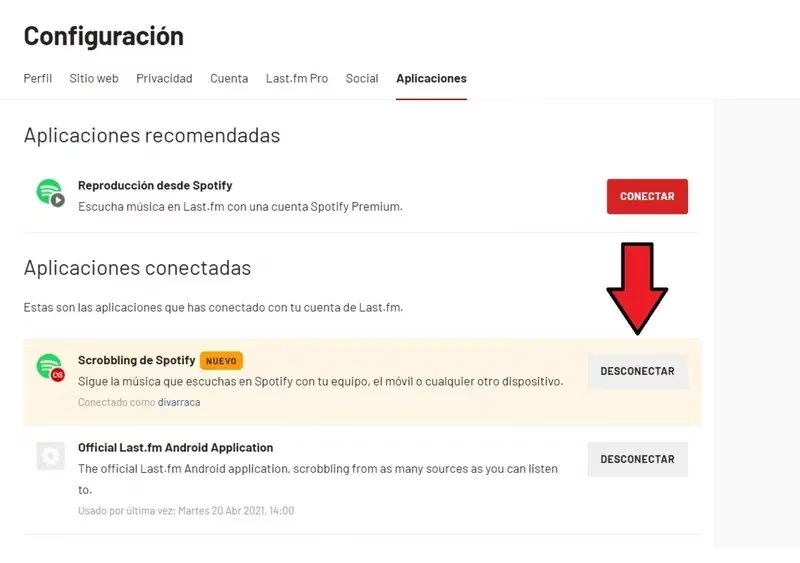
Cómo Desconectar Spotify de Last.fm
Si en algún momento decides dejar de scrobblear tu música de Spotify a Last.fm, puedes desconectar las cuentas fácilmente. Tienes dos formas principales de hacerlo:
Desde la Configuración de Last.fm (Recomendado)
- Ve a Last.fm e inicia sesión en tu cuenta.
- Pasa el cursor sobre tu imagen de perfil en la esquina superior derecha y selecciona 'Configuración' (Settings).
- Haz clic en 'Aplicaciones' (Applications) para ver los servicios conectados.
- En la sección 'Aplicaciones Conectadas' (Connected Applications), busca 'Spotify Scrobbling'.
- Haz clic en el botón 'DESCONECTAR' (DISCONNECT) junto a 'Spotify Scrobbling'.
Desde la Configuración de tu Cuenta de Spotify
También puedes revocar el acceso de Last.fm directamente desde tu cuenta de Spotify.
- Abre tu navegador web y ve a la página de 'Resumen de la Cuenta' (Account Overview) en Spotify.
- Inicia sesión en tu cuenta de Spotify.
- Navega hasta la página de 'Aplicaciones' (Apps) en el resumen de tu cuenta.
- Desplázate hacia abajo para encontrar 'Last.fm Scrobbler' en la lista de aplicaciones conectadas.
- Haz clic en el botón 'Eliminar Acceso' (Remove Access) a la derecha.
Ambos métodos lograrán la desconexión, pero verificar en la configuración de Last.fm te asegura que la plataforma ya no está intentando recibir datos de Spotify.
Alternativas a Last.fm para Estadísticas de Spotify
Aunque Last.fm es la opción más conocida para el scrobbling, existen alternativas que pueden ofrecer diferentes perspectivas o una experiencia más fluida para algunos usuarios, especialmente en móvil.
Stats.fm
Stats.fm es una alternativa destacada a Last.fm, diseñada específicamente para darte información detallada sobre tus hábitos musicales en Spotify. Rastrea tus canciones, artistas y géneros principales en diferentes períodos de tiempo, como las últimas 4 semanas, 6 meses o todo el tiempo.
Originalmente desarrollado para usuarios de Spotify en escritorio (conocido como Stats for Spotify), este servicio ahora está disponible como la aplicación Stats.fm en móvil, permitiéndote ver tus estadísticas en cualquier momento. Su interfaz sencilla, asequibilidad (requiere un pago único para las funciones principales) y soporte multiplataforma lo convierten en una excelente opción, especialmente para los usuarios de Spotify que buscan un seguimiento más rápido y detallado.
Muchos usuarios de Last.fm tienen dificultades para acceder a la plataforma de manera efectiva en sus dispositivos móviles, ya que no siempre funciona sin problemas allí. Stats.fm, por otro lado, está completamente optimizado para móvil, lo que lo convierte en una opción más fiable para el seguimiento sobre la marcha.
Consejos Clave de Stats.fm:
- Stats.fm requiere un pago único para acceder a sus funciones principales.
- Puedes actualizar a Stats.fm Plus para una experiencia aún más detallada con información adicional.
- Stats.fm funciona perfectamente tanto en Android como en iOS.
- A diferencia de Last.fm, que puede tardar más en actualizarse y no siempre es 100% funcional en móvil, Stats.fm proporciona actualizaciones más rápidas de tus estadísticas de escucha.
Configuración de Stats.fm en Móvil:
- Dirígete a Google Play Store o Apple App Store y busca 'Stats.fm'.
- Descarga e instala la aplicación en tu dispositivo.
- Abre la aplicación e inicia sesión utilizando tus credenciales de cuenta de Spotify para vincular tus datos musicales.
- Una vez iniciada la sesión, navega a la sección 'Perfil'. Aquí, puedes ver tus 'Top Tracks', 'Top Artists' y 'Top Genres'.
- Puedes filtrar estos datos por períodos de tiempo.
- Para estadísticas más profundas, considera actualizar a Stats.fm Plus.
Comparativa Rápida: Last.fm vs. Stats.fm (basado en la información proporcionada)
| Característica | Last.fm | Stats.fm |
|---|---|---|
| Costo | Gratis (con opciones de suscripción) | Pago único para funciones principales |
| Rendimiento Móvil | Puede presentar problemas según reportes | Optimizado para móvil |
| Velocidad de Actualización | Puede tardar más | Actualizaciones más rápidas |
| Enfoque Principal | Scrobbling, comunidad, recomendaciones | Estadísticas detalladas de escucha (principalmente Spotify) |
Más Allá del Scrobbling: Conectando Spotify a la Radio de Tu Coche
Aunque el scrobbling se centra en rastrear lo que escuchas, otra intención común es simplemente escuchar Spotify en diferentes lugares, como en tu coche. Especialmente en épocas de viaje, llevar tus listas de reproducción contigo es esencial. Aquí te mostramos cómo conectar tu móvil con Spotify a la radio de tu coche, basándonos en la información proporcionada.
Conexión por Cable USB o AUX
Muchos coches modernos y antiguos tienen puertos USB o AUX. Esta es una forma sencilla y fiable de conectar tu teléfono.
- Si tu coche tiene un puerto USB o AUX en el salpicadero, usa un cable compatible para conectar tu móvil a la toma correspondiente.
- Enciende la radio del coche.
- Selecciona la entrada 'AUX' o 'USB' en el menú de la radio.
- Abre la aplicación de Spotify en tu móvil.
- Busca la lista de reproducción, canción o podcast que deseas escuchar.
- Dale al botón de 'Reproducir'. El audio debería salir por los altavoces del coche.
Conexión por Bluetooth
La conexión inalámbrica vía Bluetooth es muy conveniente y común en coches recientes.
- Enciende la radio del coche y busca el menú de 'Ajustes' o configuración.
- Busca la sección de 'Bluetooth'.
- Elige la opción para 'Emparejar dispositivo' o 'Añadir nuevo dispositivo'.
- Activa el Bluetooth en tu teléfono móvil desde la configuración.
- Busca el nombre de tu coche en la lista de dispositivos Bluetooth disponibles en tu teléfono y selecciónalo para emparejar.
- Si se te solicita, introduce el código de emparejamiento que aparece en la pantalla del coche (suele ser '0000' o similar).
- Una vez emparejados, abre Spotify en el móvil.
- Busca y reproduce tu música o podcast. El audio se transmitirá por Bluetooth a los altavoces del coche.
Uso de Plataformas Integradas: Android Auto y Apple CarPlay
Para una experiencia más integrada, muchos coches modernos soportan Android Auto (para teléfonos Android) o Apple CarPlay (para iPhones). Estas plataformas replican una interfaz simplificada de tu teléfono en la pantalla del coche, incluyendo control de Spotify.
Android Auto:
Android Auto proporciona una interfaz optimizada para usar tu teléfono de forma segura mientras conduces. Soporta aplicaciones de música como Spotify.
- La primera vez, debes vincular tu teléfono al coche. Para mejores resultados, mantén activados Bluetooth, Wi-Fi y servicios de ubicación durante la configuración.
- Asegúrate de que tu coche sea compatible con Android Auto (inalámbrico o por cable).
- Si usas cable, conecta un extremo del cable USB al puerto USB del coche y el otro a tu teléfono Android.
- Puede que se te pida descargar o actualizar la aplicación Android Auto en tu teléfono.
- Sigue las instrucciones en pantalla en el coche y el teléfono para completar la configuración.
- Si la conexión es inalámbrica, puede tardar unos segundos. Quizás necesites seleccionar 'Android Auto' en la pantalla del coche.
- Una vez activo, podrás acceder a Spotify directamente desde la interfaz de Android Auto en la pantalla del coche.
Apple CarPlay:
CarPlay es la forma de usar tu iPhone en el coche sin distracciones. Permite acceder a música, mapas, llamadas y mensajes.

- Conecta tu iPhone al coche, generalmente a través de un cable USB al puerto de CarPlay. Algunos coches soportan CarPlay inalámbrico.
- Una vez conectado, la interfaz de CarPlay aparecerá en la pantalla del coche.
- Podrás acceder a la aplicación de Spotify directamente desde esta interfaz.
- Con iOS 13 y versiones posteriores, el Panel de CarPlay te permite controlar el audio y ver información relevante simultáneamente.
Bonus: Descargar Música de Spotify para Escucha Offline y Privada
Si te preocupa la privacidad al scrobblear tu música de Spotify a Last.fm, no estás solo. Scrobblear expone tus hábitos de escucha, lo que puede incomodar a algunos usuarios. Pero hay una solución: descargar y convertir tu música de Spotify a formatos como MP3 te permite disfrutar de tus canciones favoritas sin conexión y gestionarlas sin transmitir tu actividad.
Aunque el texto fuente menciona una herramienta específica (ViWizard Spotify Music Converter), la idea principal es que convertir tu música te da control total. Al tener los archivos descargados en un formato universal como MP3, puedes escucharlos en cualquier reproductor o dispositivo sin necesidad de que Spotify esté abierto o conectado, y por lo tanto, sin que se generen datos de scrobbling en Last.fm o en cualquier otra plataforma de seguimiento en tiempo real.
Este método es ideal para quienes valoran la privacidad o simplemente desean tener una copia de su música para escucharla sin conexión a internet o sin depender de la aplicación de Spotify. Implica usar software de terceros para 'descargar' las pistas, lo cual puede tener implicaciones legales dependiendo de los términos de servicio de Spotify y las leyes locales, pero resuelve la preocupación de la privacidad en el scrobbling.
Preguntas Frecuentes sobre Scrobbling y Spotify
Aquí respondemos algunas preguntas comunes basadas en la información proporcionada:
¿Qué significa 'scrobblear' música?
Significa que un servicio como Last.fm rastrea automáticamente las canciones que reproduces en plataformas como Spotify y las añade a tu perfil de escucha. Es como un registro detallado de tu historial musical.
¿Last.fm muestra lo que escucho en Spotify?
Sí, ese es precisamente el propósito principal al conectar Spotify a Last.fm. Una vez vinculados, Last.fm registrará y mostrará las canciones que reproduces en Spotify en tu perfil.
¿La aplicación móvil de Last.fm funciona bien para scrobblear Spotify?
Según la información, muchos usuarios reportan problemas con la aplicación móvil de Last.fm y puede que no siempre funcione sin problemas en comparación con la conexión a través de la web o las aplicaciones de escritorio (aunque estas últimas se centran más en reproductores locales como iTunes).
¿Hay alternativas a Last.fm para ver mis estadísticas de Spotify?
Sí, Stats.fm es una alternativa mencionada que está optimizada para dispositivos móviles y proporciona estadísticas detalladas y rápidas de tu escucha en Spotify.
¿El scrobbling funciona si escucho Spotify sin conexión?
Last.fm solo puede recordar las últimas 50 canciones que reprodujiste online mientras estabas conectado. Estas se scrobblearán automáticamente la próxima vez que te conectes a internet. Las canciones reproducidas completamente sin conexión más allá de ese límite pueden no registrarse.
¿Puedo evitar que Last.fm scrobblee ciertas canciones o sesiones?
Sí, si utilizas la función de 'Sesión Privada' en Spotify, Last.fm no rastreará la música que escuches durante esa sesión.
Conectar Spotify a Last.fm es una excelente manera de sumergirte más profundamente en tus hábitos de escucha, descubrir nuevas tendencias en tus gustos y obtener recomendaciones personalizadas. Ya sea que elijas Last.fm o explores alternativas como Stats.fm, rastrear tu música puede enriquecer tu experiencia auditiva.
Si quieres conocer otros artículos parecidos a Conecta Spotify a Last.fm y Rastrea Tu Música puedes visitar la categoría Música.