
19/08/2025
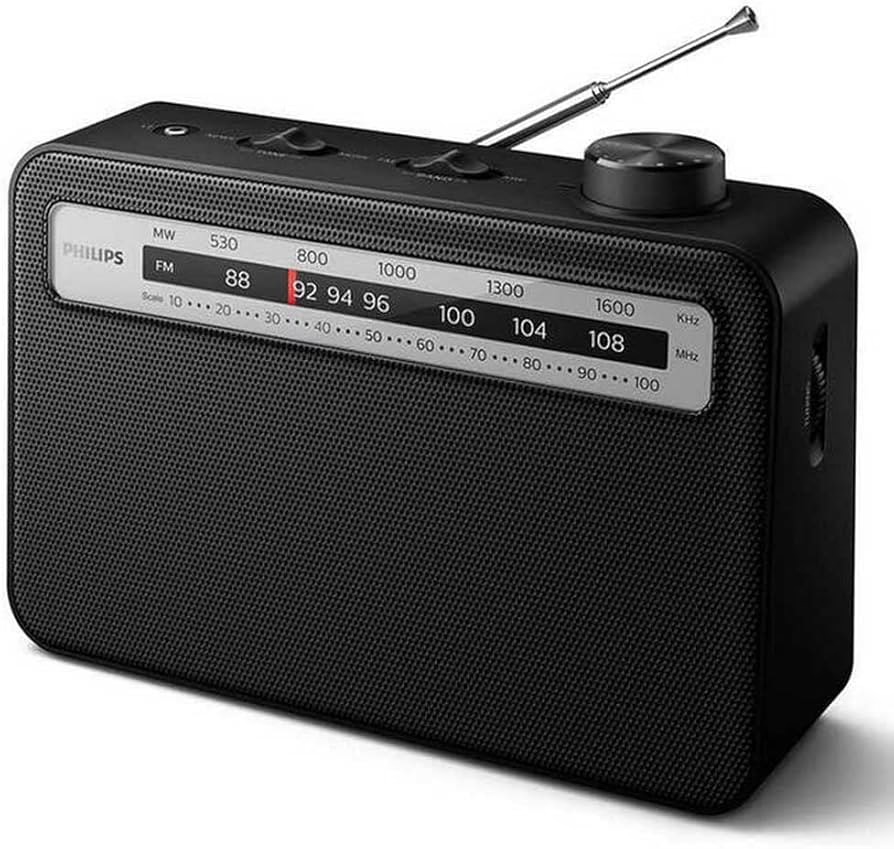
Las radios modernas, incluidas muchas de la reconocida marca Philips, han evolucionado más allá de sintonizar simples frecuencias FM/AM. Una de las características más solicitadas y útiles es la conectividad Bluetooth, que te permite transmitir audio de forma inalámbrica desde tus dispositivos personales directamente a los altavoces de la radio. Conectar tu teléfono, tablet o incluso tu computadora portátil a tu radio Philips a través de Bluetooth es un proceso generalmente sencillo, pero puede variar ligeramente según el modelo específico de la radio. Esta guía te llevará paso a paso para que puedas disfrutar de tu música, podcasts, audiolibros o cualquier otro contenido de audio digital con la calidad de sonido de tu equipo Philips.
Verificando la Compatibilidad Bluetooth de tu Radio Philips
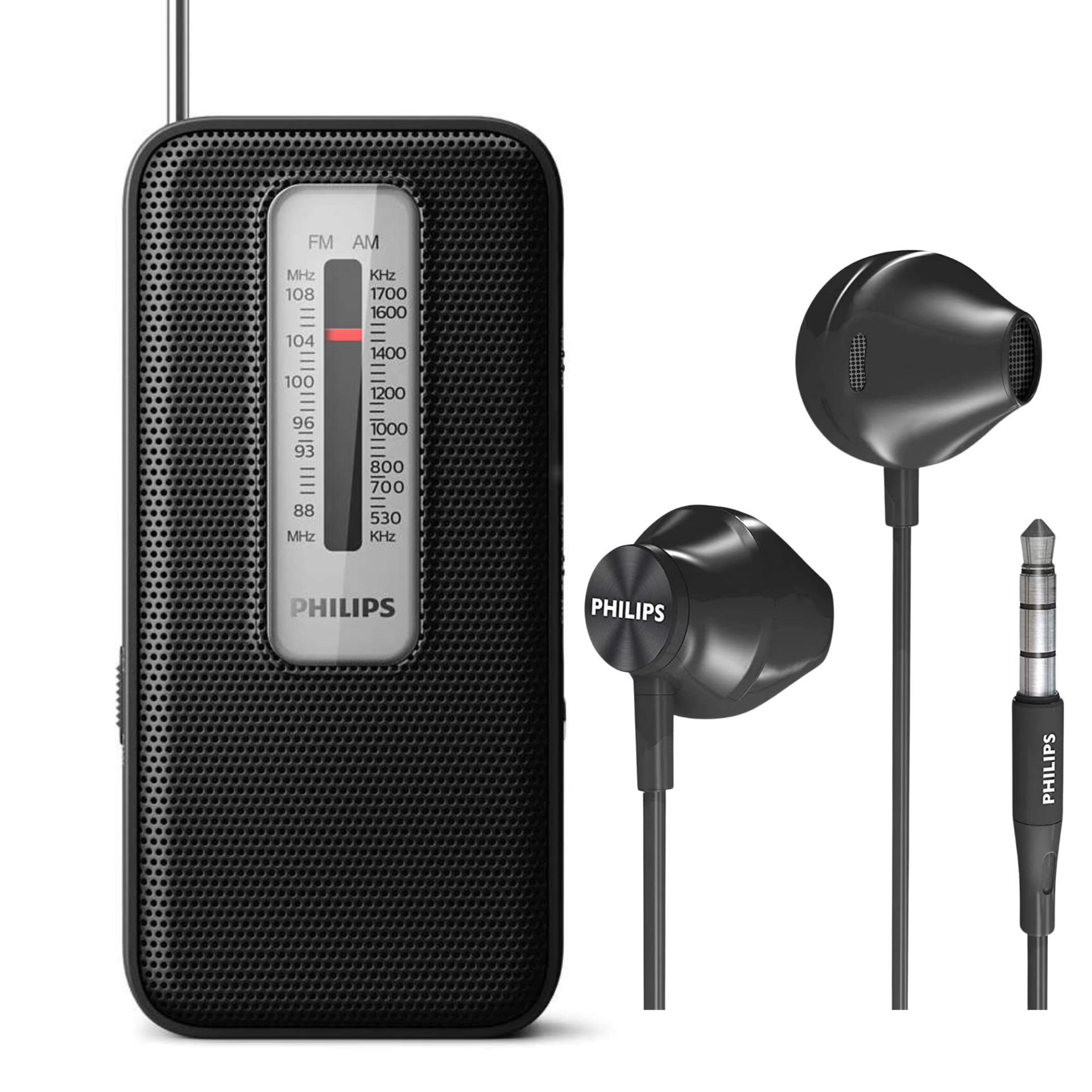
Antes de intentar establecer una conexión Bluetooth, es fundamental asegurarse de que tu radio Philips realmente posee esta funcionalidad. No todos los modelos de radios Philips, especialmente los más antiguos o los más básicos, vienen equipados con Bluetooth. Hay varias maneras de confirmar si tu radio es compatible:
1. Busca el Logo Bluetooth: Revisa la parte frontal, superior o trasera de tu radio. El logo oficial de Bluetooth (una 'B' estilizada formada por líneas rúnicas) es el indicador más claro.
2. Consulta el Manual del Usuario: Si conservas el manual que venía con tu radio, es la fuente de información más fiable. Busca secciones sobre 'Conectividad', 'Bluetooth', 'Emparejamiento' o 'Fuentes de Audio'. El manual detallará si la función existe y cómo activarla.
3. Revisa los Botones y la Pantalla: Observa los botones de tu radio. ¿Hay alguno etiquetado como 'BT', 'Bluetooth', 'Source' (Fuente) o un icono relacionado con Bluetooth? Si la radio tiene una pantalla digital, al presionar el botón 'Source' o similar, ¿aparece 'Bluetooth' o 'BT' como una opción?
4. Busca la Información del Modelo en Línea: Si no tienes el manual, busca el número de modelo exacto de tu radio Philips (suele estar en una etiqueta en la parte trasera o inferior) en el sitio web oficial de Philips o en tiendas en línea donde se venda o se haya vendido. Las especificaciones técnicas del producto indicarán claramente si tiene Bluetooth.
Si después de estas verificaciones confirmas que tu radio Philips no tiene Bluetooth, lamentablemente no podrás usar este método de conexión. Sin embargo, podría tener otras opciones como entrada auxiliar (AUX) o puerto USB.
Pasos Generales para Emparejar un Dispositivo por Bluetooth
Una vez que has confirmado que tu radio Philips es compatible con Bluetooth, el proceso de emparejamiento (también conocido como vinculación) es bastante estándar. Sigue estos pasos:
Paso 1: Enciende tu Radio Philips y Selecciona la Fuente Bluetooth
Asegúrate de que tu radio esté encendida. Luego, necesitas cambiar la fuente de audio de la radio al modo Bluetooth. Esto se hace generalmente presionando un botón etiquetado como 'Source', 'Input', 'Mode' o directamente un botón 'Bluetooth' o 'BT'. La pantalla de la radio (si la tiene) debería mostrar algo como 'Bluetooth', 'BT', 'Pairing' (Emparejando) o 'Discoverable' (Visible).
Paso 2: Pon la Radio en Modo de Emparejamiento (Si es Necesario)
Algunas radios entran automáticamente en modo de emparejamiento la primera vez que seleccionas la fuente Bluetooth o si no hay ningún dispositivo previamente conectado. Otras pueden requerir que mantengas presionado el botón 'Bluetooth' o 'Pairing' durante unos segundos para hacerla visible para otros dispositivos. Consulta tu manual si no estás seguro de cómo activar el modo de emparejamiento. La radio a menudo emitirá un sonido o un indicador luminoso parpadeará cuando esté lista para emparejarse.
Paso 3: Activa Bluetooth en tu Dispositivo (Teléfono, Tablet, etc.)
Ahora, toma el dispositivo desde el que deseas transmitir audio (por ejemplo, tu smartphone). Ve al menú de 'Configuración' o 'Ajustes'. Dentro de la configuración, busca la opción 'Bluetooth' y asegúrate de que esté activada. La mayoría de los dispositivos tienen un interruptor o botón para activar/desactivar Bluetooth.
Paso 4: Busca Dispositivos Bluetooth Cercanos en tu Dispositivo
Una vez que Bluetooth está activado en tu teléfono o tablet, tu dispositivo comenzará a buscar otros dispositivos Bluetooth que estén en modo de emparejamiento y dentro del alcance. Esto puede tardar unos segundos. Verás una lista de dispositivos disponibles.
Paso 5: Selecciona tu Radio Philips de la Lista
En la lista de dispositivos encontrados en tu teléfono/tablet, deberías ver el nombre de tu radio Philips. El nombre suele incluir 'Philips' seguido del modelo o un nombre genérico como 'Philips BT Speaker'. Toca el nombre de tu radio en la lista para iniciar el proceso de vinculación.
Paso 6: Confirma el Emparejamiento (Si se Solicita)
En algunos casos, tu teléfono o la radio pueden solicitar una confirmación para el emparejamiento. Esto podría ser un código PIN que aparece en la pantalla de ambos dispositivos (raro en radios simples) o simplemente una ventana emergente en tu teléfono preguntando si deseas emparejarte con el dispositivo 'Philips XYZ'. Confirma la solicitud. La radio puede emitir otro sonido para indicar que la conexión fue exitosa.
Paso 7: ¡Disfruta de tu Audio!
Una vez que los dispositivos están emparejados y conectados, la radio Philips debería mostrar un estado de 'Conectado' o similar. Ahora puedes abrir cualquier aplicación de audio en tu teléfono (Spotify, YouTube, reproductor de música, etc.) y el sonido se reproducirá a través de los altavoces de tu radio Philips.
Consejos y Consideraciones Adicionales
- Distancia: Para el proceso de emparejamiento y una conexión estable, mantén el dispositivo y la radio relativamente cerca (dentro de 1 metro) al principio. Una vez conectados, el alcance típico de Bluetooth es de hasta 10 metros, aunque puede verse afectado por obstáculos como paredes gruesas.
- Solo un Dispositivo a la Vez: Generalmente, las radios Bluetooth solo pueden estar activamente conectadas a un dispositivo a la vez para la reproducción de audio. Si deseas conectar un dispositivo diferente, primero deberás desconectar el que está actualmente conectado (ya sea desde la configuración Bluetooth del dispositivo o, en algunos casos, desde un botón en la radio).
- Reconexión Automática: Una vez que un dispositivo ha sido emparejado con éxito, la próxima vez que selecciones la fuente Bluetooth en la radio y tengas Bluetooth activado en tu dispositivo, es probable que se reconecten automáticamente sin necesidad de repetir todo el proceso de emparejamiento.
- Interferencias: Otros dispositivos inalámbricos (como routers Wi-Fi, microondas) pueden causar interferencias en la conexión Bluetooth. Intenta mantener la radio alejada de ellos si experimentas cortes o problemas de conexión.
- Control de Reproducción: Dependiendo del modelo de radio Philips y de tu dispositivo, es posible que puedas usar los botones de la radio (como Reproducir/Pausa, Pista Siguiente/Anterior) para controlar la reproducción en tu dispositivo. Sin embargo, el control total, como la selección de listas de reproducción o el volumen detallado, generalmente se realiza desde el dispositivo emisor.
¿Qué Hacer si Tienes Problemas para Conectar? (Solución de Problemas)
Si sigues los pasos anteriores y no logras conectar tu dispositivo a la radio Philips, prueba estas soluciones comunes:
1. Verifica que Ambos Dispositivos Tengan Bluetooth Activado: Parece obvio, pero asegúrate de que tanto la radio (en modo Bluetooth/Emparejamiento) como tu teléfono/tablet tienen su función Bluetooth activada.
2. Acerca los Dispositivos: Asegúrate de que estén a corta distancia el uno del otro durante el intento de emparejamiento.
3. Reinicia Bluetooth en tu Dispositivo: Desactiva Bluetooth en tu teléfono/tablet, espera unos segundos y vuelve a activarlo. Luego, intenta buscar dispositivos de nuevo.
4. Reinicia Ambos Dispositivos: Apaga completamente la radio Philips (desenchúfala si es posible) y reinicia tu teléfono o tablet. Vuelve a encenderlos y repite el proceso de emparejamiento.
5. Elimina Emparejamientos Anteriores: Si has tenido problemas para conectar previamente, intenta 'Olvidar' o 'Desvincular' la radio Philips de la lista de dispositivos Bluetooth emparejados en tu teléfono/tablet. Luego, intenta el proceso de emparejamiento desde cero.
6. Asegúrate de que la Radio Esté en Modo de Emparejamiento: Algunas radios salen del modo de emparejamiento después de un tiempo si no encuentran un dispositivo. Asegúrate de que la radio esté activamente buscando o esperando una conexión (consulta su pantalla o luces indicadoras).
7. Consulta el Manual Específico de tu Modelo: Cada modelo de Philips puede tener particularidades. Tu manual es la mejor fuente para pasos de emparejamiento exactos y solución de problemas específicos de tu modelo.
8. Prueba con Otro Dispositivo: Si tienes otro smartphone o tablet, intenta emparejarlo con la radio Philips. Esto puede ayudar a determinar si el problema está en la radio o en el primer dispositivo que intentaste conectar.
9. Verifica si Hay Actualizaciones de Firmware (Menos Común en Radios Simples): Algunos modelos de radios más avanzados podrían tener actualizaciones de firmware que solucionen problemas de conectividad. Consulta el sitio web de soporte de Philips para tu modelo.
Beneficios de Conectar tu Dispositivo por Bluetooth a tu Radio Philips
La conectividad Bluetooth transforma tu radio Philips en un versátil sistema de audio. Aquí algunos de los principales beneficios:
- Reproducción Inalámbrica: Elimina la necesidad de cables, lo que te da libertad para controlar la reproducción desde donde estés (dentro del alcance Bluetooth).
- Acceso a tu Biblioteca Digital: Escucha toda la música almacenada en tu teléfono, tablet o computadora.
- Streaming de Aplicaciones: Disfruta del audio de servicios de streaming como Spotify, Apple Music, YouTube Music, o plataformas de podcasts como iVoox, Spotify Podcasts, etc., a través de los altavoces de la radio.
- Mejor Calidad de Sonido: A menudo, los altavoces de una radio Philips ofrecen una mejor calidad de sonido y mayor volumen que los altavoces integrados de un teléfono o tablet.
- Comodidad: Es rápido y fácil cambiar entre escuchar la radio FM y reproducir contenido desde tu dispositivo.
Preguntas Frecuentes (FAQ)
¿Necesito una aplicación especial para conectar mi teléfono a la radio Philips por Bluetooth?
No, en la gran mayoría de los casos, solo necesitas la función Bluetooth estándar que viene integrada en el sistema operativo de tu teléfono (Android o iOS). No es necesario descargar una aplicación adicional de Philips para la conexión básica de audio.
¿Puedo conectar varios teléfonos a la vez a la misma radio Philips?
Aunque la radio puede 'recordar' varios dispositivos con los que se ha emparejado previamente, solo puede estar activamente conectada y reproduciendo audio desde un único dispositivo a la vez. Si otro dispositivo intenta conectarse, el actual podría ser desconectado.
¿Cuál es el alcance típico de la conexión Bluetooth?
El alcance estándar es de aproximadamente 10 metros (unos 30 pies) en línea recta sin obstáculos importantes. Sin embargo, las paredes, los muebles y otros dispositivos electrónicos pueden reducir este alcance.
¿La radio tiene que estar encendida para usar Bluetooth?
Sí, la radio debe estar encendida y, lo más importante, seleccionada en la fuente o modo de entrada 'Bluetooth' para poder recibir audio de un dispositivo emparejado.
¿Puedo hacer llamadas telefónicas a través de la radio si la conecto por Bluetooth?
La mayoría de las radios FM básicas con Bluetooth están diseñadas principalmente para la transmisión de audio (música, podcasts). No suelen tener micrófono integrado ni funciones de manos libres para llamadas telefónicas. Si esta función es importante para ti, deberías buscar modelos de altavoces o sistemas de audio específicamente indicados como manos libres.
Conectar tu dispositivo a tu radio Philips mediante Bluetooth es una excelente manera de modernizar tu experiencia auditiva y disfrutar de tu contenido digital favorito a través de un sistema de sonido más potente y claro. Siguiendo estos pasos y consejos, deberías poder establecer la conexión sin problemas y empezar a disfrutar de la comodidad del audio inalámbrico.
Si quieres conocer otros artículos parecidos a Conecta tu Dispositivo a tu Radio Philips por Bluetooth puedes visitar la categoría Audio.