

14/01/2014
WhatsApp se ha convertido en nuestra principal herramienta de comunicación, y con ella, recibimos a diario una gran cantidad de archivos: fotos de amigos, videos familiares, documentos importantes, audios divertidos... Pero, ¿qué pasa cuando quieres encontrar uno de esos archivos fuera de la aplicación? ¿Dónde se esconden en tu teléfono Android? Esta es una pregunta muy común, y la respuesta, aunque puede variar ligeramente según la versión de Android o el fabricante de tu dispositivo, sigue una estructura bastante estándar.
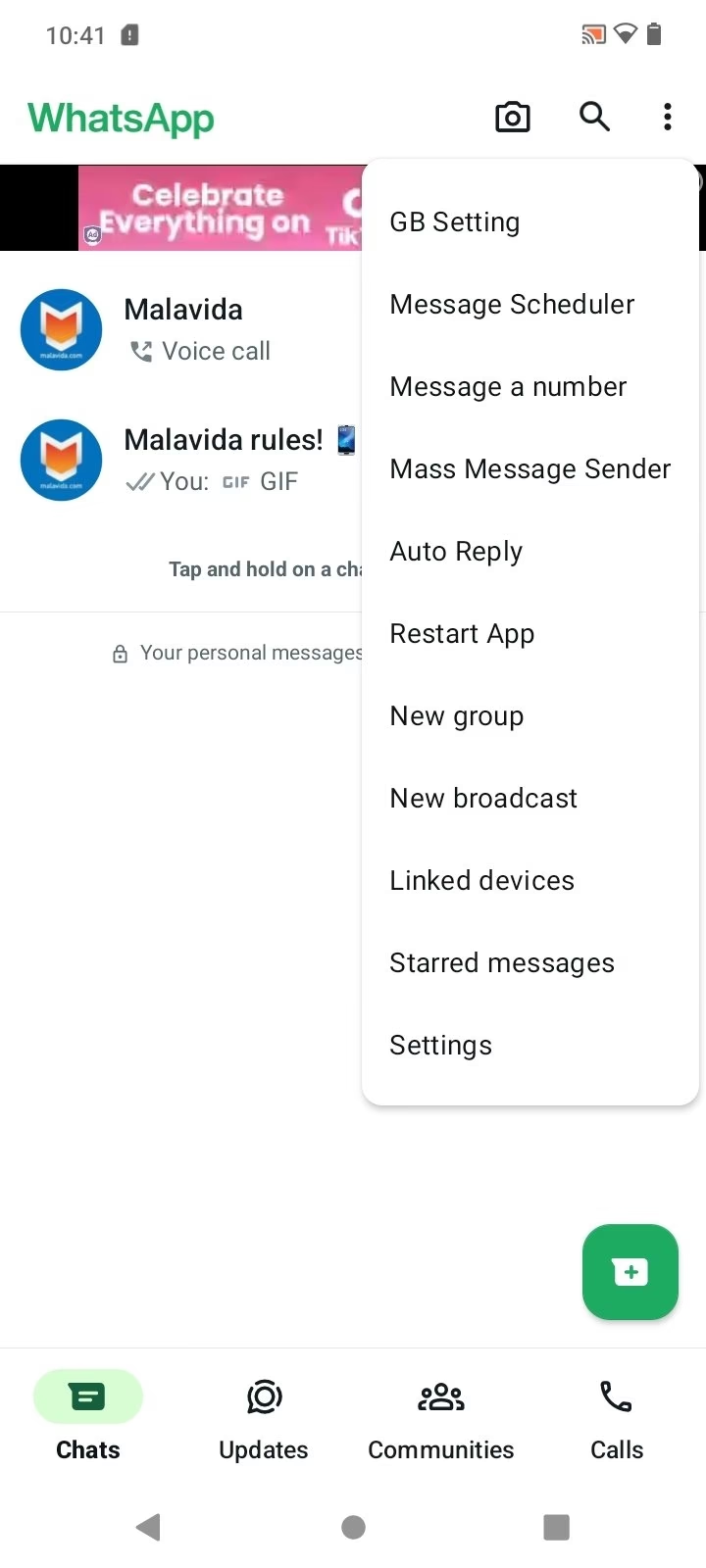
Entender dónde guarda WhatsApp tus archivos te permitirá gestionarlos mejor, hacer copias de seguridad manuales o simplemente liberar espacio en tu dispositivo. Olvídate de la frustración de no encontrar esa imagen o documento crucial. Vamos a desentrañar el misterio.
El Hogar de los Archivos de WhatsApp en Android
La ubicación por defecto donde WhatsApp guarda la mayoría de los archivos que recibes (y en algunos casos, los que envías) es dentro del almacenamiento interno de tu teléfono. Antiguamente, era común que WhatsApp creara una carpeta directamente en la raíz del almacenamiento interno o en la tarjeta SD si tenías una configurada como almacenamiento principal. Sin embargo, con las versiones más recientes de Android y los cambios en la gestión de permisos de las aplicaciones, la ubicación estándar se ha movido a un directorio menos visible para el usuario común.
La ruta típica que debes buscar es la siguiente:
/Almacenamiento Interno/Android/media/com.whatsapp/WhatsApp/
Dentro de esta carpeta WhatsApp, encontrarás varias subcarpetas que organizan los diferentes tipos de archivos:
Backups: Contiene archivos de copia de seguridad de tu historial de chat y base de datos.Databases: Similar a Backups, almacena la base de datos de tus mensajes.Media: ¡Esta es la carpeta clave para tus archivos multimedia!
Es dentro de la carpeta Media donde encontrarás la mayoría de los archivos que te interesan, organizados por tipo.
Explorando la Carpeta Media
Dentro de la carpeta Media, WhatsApp crea directorios específicos para cada tipo de archivo. Aquí tienes una lista de las subcarpetas más importantes:
WhatsApp Images: Aquí encontrarás todas las fotos que has recibido. Dentro de esta, hay otra subcarpeta llamadaSent, que contiene las fotos que tú has enviado.WhatsApp Video: De manera similar, contiene los videos recibidos. También tiene una subcarpetaSentpara los videos que tú has enviado.WhatsApp Audio: Almacena los archivos de audio recibidos.WhatsApp Documents: Guarda los archivos PDF, documentos de Word, hojas de cálculo y otros tipos de archivos recibidos. También puede tener una carpetaSent.WhatsApp Voice Notes: Aquí se guardan las notas de voz que recibes y envías. Los nombres de archivo pueden parecer crípticos (generalmente con formato OPUS).WhatsApp Profile Pictures: Contiene las imágenes de perfil de tus contactos que se han cargado en tu dispositivo.WhatsApp Stickers: Almacena los archivos relacionados con los stickers que utilizas o recibes.WhatsApp Wallpapers: Contiene las imágenes que WhatsApp utiliza como fondos de pantalla.
Es importante notar la distinción entre las carpetas principales (como WhatsApp Images) y las subcarpetas Sent. Las primeras suelen contener los archivos que *recibiste*, mientras que las segundas contienen los archivos que *enviaste*. Esta organización facilita diferenciar el origen de los archivos.
Accediendo a los Archivos: El Gestor de Archivos
La forma más directa y completa de acceder a estas carpetas y archivos es utilizando una aplicación de gestión de archivos en tu teléfono Android. La mayoría de los teléfonos Android vienen con una aplicación preinstalada llamada "Archivos", "Mis Archivos", "Explorador de Archivos" o similar. Si tu teléfono no tiene una, o prefieres una con más funciones, hay muchas opciones gratuitas disponibles en la Google Play Store.
Los pasos generales para encontrar tus archivos de WhatsApp usando un gestor de archivos son:
- Abre tu aplicación de gestión de archivos.
- Busca la opción de ver el Almacenamiento Interno (a veces llamado "Memoria Interna" o "Almacenamiento del teléfono").
- Navega a la carpeta
Android. - Dentro de
Android, abre la carpetamedia. - Busca y abre la carpeta
com.whatsapp. - Entra en la carpeta
WhatsApp. - Finalmente, accede a la carpeta
Mediapara encontrar las subcarpetas (Images, Video, Documents, etc.).
Una vez dentro de la carpeta específica (por ejemplo, WhatsApp Images), verás todos los archivos correspondientes. Desde aquí, puedes copiarlos, moverlos, compartirlos, eliminarlos o simplemente visualizarlos con las aplicaciones adecuadas instaladas en tu teléfono.
Visibilidad de Archivos en la Galería y Otras Apps
Es posible que te preguntes por qué algunas fotos y videos de WhatsApp aparecen automáticamente en la galería de tu teléfono, mientras que otros archivos (como documentos o notas de voz) no lo hacen. Esto se debe a dos factores principales:
- Tipo de archivo: Las aplicaciones de galería y reproductores de multimedia están diseñados para mostrar imágenes y videos. No suelen mostrar documentos, audios (fuera de reproductores específicos) u otros tipos de archivos.
- Configuración de WhatsApp: WhatsApp tiene una opción llamada "Visibilidad de archivos multimedia" que, si está activada (es la configuración por defecto), permite que las fotos y videos descargados aparezcan en la galería de tu teléfono. Si esta opción está desactivada, los archivos seguirán estando en las carpetas de WhatsApp, pero estarán "ocultos" para la galería y otras aplicaciones de medios. Puedes encontrar esta opción en WhatsApp yendo a Ajustes > Almacenamiento y datos > Visibilidad de archivos multimedia.
Si no ves tus fotos o videos de WhatsApp en la galería, verifica esta configuración. Cambiarla a "Sí" debería hacer que aparezcan automáticamente (aunque es posible que necesites reiniciar el teléfono o que la galería tarde un poco en escanear las nuevas carpetas).
Archivos Ocultos y el Archivo .nomedia
A veces, dentro de las carpetas de WhatsApp (especialmente en versiones antiguas o si la visibilidad multimedia está desactivada), puedes encontrar un pequeño archivo llamado .nomedia. Este archivo es importante. Su presencia le indica al sistema Android y a las aplicaciones de escaneo de medios (como la galería o reproductores de música) que *ignoren* esa carpeta y no busquen archivos multimedia dentro de ella. Es una forma común de evitar que ciertas carpetas (como las de notas de voz o stickers) llenen tu galería con contenido que no deseas ver allí.
Si eliminas el archivo .nomedia de una carpeta, las aplicaciones de galería comenzarán a escanear esa carpeta y mostrarán su contenido multimedia. Sin embargo, ten cuidado al eliminarlo, ya que podría llenar tu galería con archivos que preferirías mantener ocultos.
Tabla Comparativa: Métodos de Acceso
| Método de Acceso | Ventajas | Desventajas | Tipos de Archivos Visibles |
|---|---|---|---|
| Gestor de Archivos | Acceso a todas las carpetas y tipos de archivos. Control total sobre los archivos (copiar, mover, eliminar). Permite ver la estructura de carpetas. | Requiere navegar por la estructura de carpetas. Menos intuitivo para encontrar un archivo específico si no recuerdas su tipo. | Todos (imágenes, videos, documentos, audios, notas de voz, etc.) |
| Aplicación de Galería/Fotos | Interfaz visual y amigable para ver imágenes y videos. Fácil de compartir o editar fotos/videos. | Solo muestra imágenes y videos (si la visibilidad multimedia está activada). No permite acceder a documentos, audios o notas de voz. | Imágenes y Videos (recibidos y enviados, si está configurado) |
| Aplicación específica (Ej. Reproductor de Música, Lector de PDF) | Diseñadas para manejar un tipo específico de archivo. | Solo muestran su tipo de archivo correspondiente. Pueden requerir buscar manualmente si el archivo no está en una ubicación estándar escaneada. | Solo el tipo de archivo para el que está diseñada la app (Audio, Documentos, etc.) |
Preguntas Frecuentes
Aquí respondemos algunas dudas comunes sobre los archivos de WhatsApp en Android:
¿Los archivos descargados de WhatsApp ocupan espacio en mi teléfono?
Sí, definitivamente. Cada foto, video, audio o documento que descargas (ya sea automáticamente o manualmente) se guarda en el almacenamiento interno de tu teléfono y ocupa espacio. Gestionar estos archivos es clave para liberar espacio.
¿Qué pasa si desinstalo WhatsApp? ¿Pierdo mis archivos?
Si desinstalas WhatsApp, la aplicación y sus datos se eliminarán. Sin embargo, los archivos multimedia (fotos, videos, etc.) que se guardaron en las carpetas WhatsApp/Media en tu almacenamiento interno generalmente *no* se eliminan automáticamente. Permanecen allí hasta que los borres manualmente usando un gestor de archivos. Las bases de datos de chat y copias de seguridad sí pueden eliminarse si no eliges conservarlas durante el proceso de desinstalación o si no las has subido a Google Drive.
¿Puedo cambiar dónde guarda WhatsApp mis archivos?
En las versiones más recientes de Android, WhatsApp guarda los archivos por defecto en el almacenamiento interno dentro de la ruta mencionada (/Android/media/...). WhatsApp no ofrece una opción directa dentro de la aplicación para cambiar esta ubicación a, por ejemplo, una tarjeta SD externa. Si tu teléfono permite configurar la tarjeta SD como "almacenamiento interno adoptable", es posible que Android gestione automáticamente la ubicación de las aplicaciones y sus datos, pero es una configuración del sistema, no de WhatsApp.
¿Por qué no encuentro la carpeta 'Android/media/com.whatsapp'?
En algunas versiones muy recientes de Android (Android 11 y posteriores), Google ha restringido el acceso directo de las aplicaciones a ciertas carpetas, incluida Android/media, para mejorar la seguridad y privacidad. Sin embargo, los gestores de archivos preinstalados por el fabricante del teléfono o algunos gestores de terceros con permisos especiales aún pueden acceder a esta ruta. Asegúrate de estar usando un gestor de archivos capaz de ver estas carpetas protegidas.
¿Puedo ver los archivos de WhatsApp en mi computadora?
Sí. Puedes conectar tu teléfono Android a una computadora usando un cable USB. Tu teléfono debería aparecer como un dispositivo de almacenamiento. Podrás navegar por las carpetas internas de tu teléfono (incluida la ruta Android/media/com.whatsapp/WhatsApp/Media) y copiar archivos a tu computadora.
¿La visibilidad de archivos multimedia afecta a los documentos o audios?
No, la configuración de "Visibilidad de archivos multimedia" en WhatsApp solo afecta a las fotos y videos. Los documentos, audios y notas de voz no aparecerán en la galería, independientemente de esta configuración. Solo podrás acceder a ellos a través de un gestor de archivos o la propia aplicación de WhatsApp.
¿Cómo puedo saber cuánto espacio ocupan los archivos de WhatsApp?
WhatsApp tiene una herramienta integrada para esto. Ve a Ajustes > Almacenamiento y datos > Administrar almacenamiento. Aquí podrás ver cuánto espacio está usando WhatsApp en total y desglosado por chat, lo que te permite identificar conversaciones con muchos archivos grandes y eliminarlos si lo deseas.
Encontrar tus archivos de WhatsApp en Android no tiene por qué ser complicado. Conociendo la ubicación estándar y utilizando un buen gestor de archivos, tienes el control total sobre el contenido que recibes y envías. Ya sea para hacer una copia de seguridad de tus recuerdos o simplemente para organizar tu teléfono, ahora sabes exactamente dónde buscar.
Si quieres conocer otros artículos parecidos a ¿Dónde encontrar archivos de WhatsApp en Android? puedes visitar la categoría Radio.