
23/06/2013
En la era digital, donde el streaming y los formatos digitales dominan, muchos aún conservamos una valiosa colección de DVD. Si te has preguntado cómo llevar esas películas y series contigo para verlas en tus dispositivos móviles, como tablets o teléfonos Android, estás en el lugar correcto. Aunque los dispositivos Android no reproducen discos ópticos de forma nativa, existen soluciones prácticas y efectivas para que tu colección de DVD cobre vida en la palma de tu mano o en la pantalla de tu tablet.
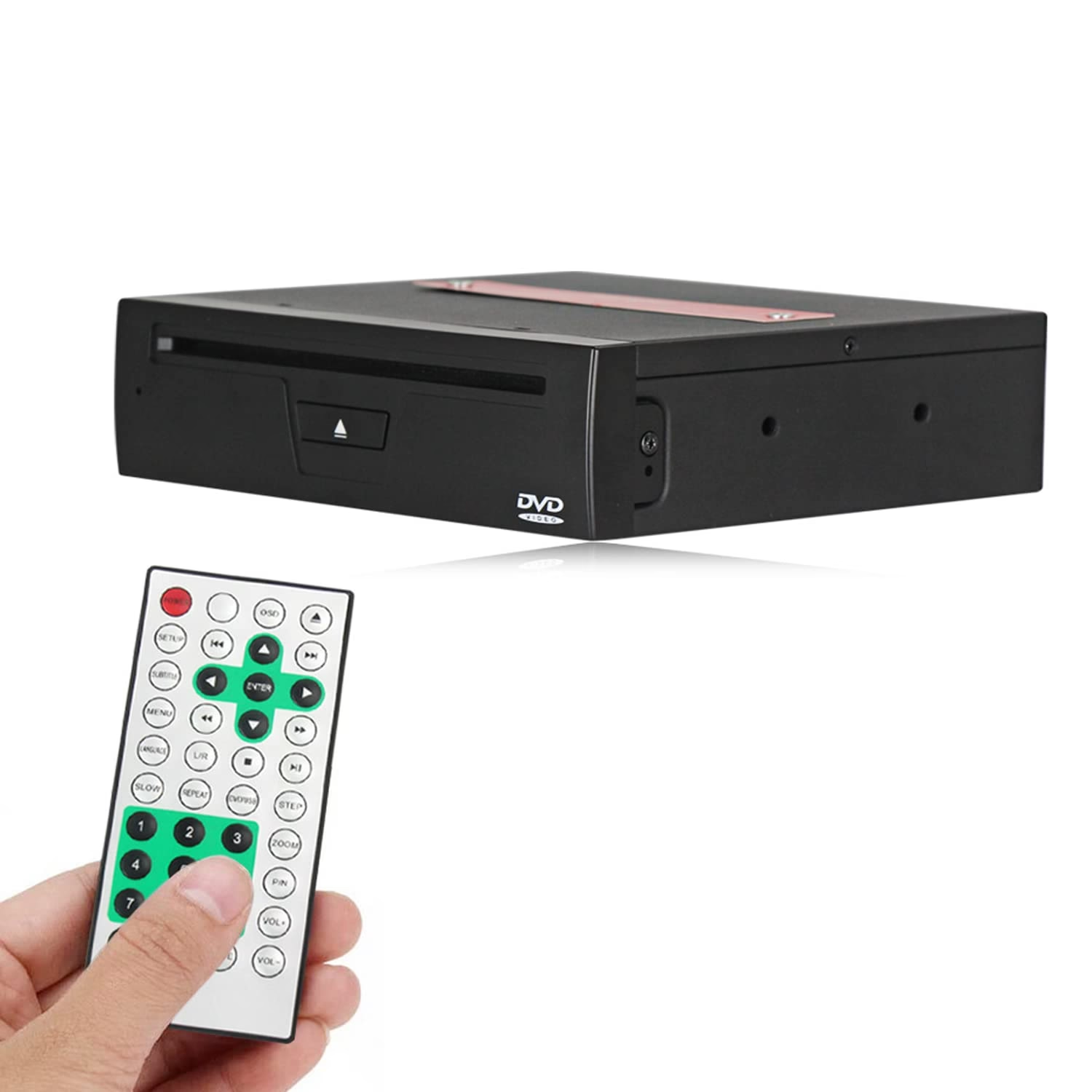
Existen principalmente dos caminos para lograr esto: adquirir un dispositivo Android que ya venga preparado para leer DVD, o bien, convertir tus discos a un formato digital compatible con Android. Ambas opciones tienen sus ventajas, dependiendo de tus necesidades y preferencias.
Tabletas Android con Reproductor de DVD Integrado
Una de las soluciones más directas para ver DVD en un dispositivo Android es optar por tabletas que ya incorporan un reproductor de DVD. Estos dispositivos son particularmente convenientes para familias, viajes largos o para quienes desean la simplicidad de insertar un disco y reproducir. Combinan la funcionalidad de una tablet Android, permitiendo el acceso a aplicaciones, navegación web y otras tareas, con la capacidad de reproducir tus discos físicos. Aquí te presentamos algunas opciones destacadas en el mercado:
Sylvania 10.1” Quad-Core Portátil DVD Player/Tablet Combo
Este dispositivo ofrece una pantalla de 10.1 pulgadas con resolución 1024x600 IPS, lo que garantiza una buena calidad visual para tus películas. Incorpora un potente procesador Quad-Core de 1.3 GHz que asegura una reproducción fluida de DVD. Funciona con Android 15 (según la información proporcionada, aunque Android 15 es una versión futura, la idea es que usa una versión reciente del sistema operativo), lo que le permite acceder a una amplia gama de aplicaciones desde Google Play Store. Cuenta con una memoria interna de 16 GB, expandible para almacenar aplicaciones y contenido digital. Su reproductor de DVD integrado soporta formatos como DVD, VCD y CD. Una característica importante para la portabilidad es su batería, que ofrece hasta 3 horas de reproducción de DVD, lo que lo hace ideal para entretenimiento en movimiento. La pantalla multitáctil de 10 puntos mejora la interactividad con la tablet.
Sus puntos fuertes incluyen ser un dispositivo todo en uno con un sistema Android actualizado (o al menos reciente), soporte para múltiples formatos de disco y una duración de batería decente para uso portátil.
RCA Voyager de 7 pulgadas Certificada por Google
Una opción más compacta y generalmente más económica es la RCA Voyager de 7 pulgadas. Esta tablet, certificada por Google, ejecuta Android 8.1 (según la información, aunque también puede variar la versión real en el mercado) y tiene acceso completo a Google Play Store. Su pantalla táctil de 7 pulgadas y procesador de cuatro núcleos ofrecen una experiencia adecuada para ver DVD, aunque la resolución puede ser menor que en modelos de gama alta. La conectividad es un punto a favor, ya que integra WiFi 802.11 y Bluetooth v4.0, lo que permite tanto el streaming como la conexión con otros dispositivos. Incluye una cámara web frontal de 1MP con micrófono, útil para videollamadas. La memoria interna puede ser limitada, pero es expandible mediante tarjeta microSD. Es compatible con formatos multimedia populares, lo que amplía sus capacidades de reproducción más allá de los DVD. Su diseño ligero y portátil la convierte en una buena compañera de viaje.
Destaca por su portabilidad, conectividad inalámbrica y ser una opción accesible para reproducir DVD y usar aplicaciones básicas de Android.
FANGOR 10” Reproductor de DVD Portátil de Doble Pantalla
Este modelo se distingue por su configuración de doble pantalla, lo que permite que dos personas disfruten de la misma película simultáneamente en pantallas individuales de 10 pulgadas. Esto es especialmente útil en coches o para compartir contenido en viajes. Cada pantalla ofrece una excelente experiencia visual, ideal para ver películas. Soporta una variedad de formatos de disco, incluyendo DVD, DVD+/-R/-RW, CD-R/RW y JPEG. Viene con un control remoto, lo que facilita su operación, especialmente cuando se usa en un vehículo o a distancia. Es compatible con el adaptador de corriente para coche, asegurando que no te quedes sin batería durante los trayectos. Ofrece salida de audio estéreo para una mejor experiencia de sonido. Aunque no es una tablet Android completa con acceso a Google Play Store (su función principal es la reproducción de DVD), cumple perfectamente su propósito de reproducir discos en un entorno portátil y compartido.
Su principal atractivo es la capacidad de doble pantalla y su enfoque en la reproducción de DVD portátil, siendo muy conveniente para ver películas en grupo o en movimiento.
Estas tabletas con reproductor integrado son una excelente opción si prefieres la conveniencia del formato físico, pero si ya tienes una tablet o teléfono Android y no quieres comprar un dispositivo adicional, la siguiente opción es para ti.
Digitalizar tus DVD para Reproducirlos en Android
La alternativa más común y versátil es convertir el contenido de tus DVD a archivos digitales que sean compatibles con tu teléfono o tablet Android. Este proceso se conoce como "ripear" un DVD. Una vez digitalizados, puedes almacenar estos archivos en la memoria interna de tu dispositivo, en una tarjeta microSD o en servicios de almacenamiento en la nube, permitiéndote acceder a tu colección en cualquier momento y lugar sin necesidad de llevar los discos físicos.
Para realizar esta conversión, necesitarás un software especializado en tu computadora. Existen varias herramientas disponibles, y una de las recomendadas es AVAide DVD Ripper. Este software está diseñado para ser fácil de usar, incluso para principiantes, y utiliza tecnología avanzada para preservar la calidad del video durante el proceso de conversión. Es compatible con sistemas operativos Windows (11/10/8/7) y macOS.
Proceso para Ripear un DVD con AVAide DVD Ripper
El proceso general para digitalizar tus DVD y prepararlos para ser reproducidos en Android sigue estos pasos:
Paso 1: Instalar y Cargar el DVD
Primero, descarga e instala AVAide DVD Ripper en tu computadora. Una vez instalado, ejecútalo. Inserta el DVD que deseas convertir en la unidad de DVD de tu computadora. Dentro del software, busca la opción "Cargar DVD" o similar. Selecciona "Cargar disco DVD" y elige la unidad donde has insertado el disco. El software analizará el disco y mostrará los títulos principales.
Paso 2: Seleccionar el Formato de Salida para Android
Una vez cargado el DVD, el software identificará el título principal de la película o contenido. Si el DVD tiene varios títulos o capítulos que deseas seleccionar específicamente, puedes explorar la "Lista completa de títulos". Lo crucial en este paso es elegir el formato de salida adecuado para tu dispositivo Android. El software generalmente ofrece perfiles preconfigurados para diferentes dispositivos. Busca una opción bajo la sección "Dispositivo" y selecciona el modelo de tu teléfono o tablet Android si aparece en la lista. Si tu modelo específico no está listado, la opción más universal y recomendada para Android es el formato MP4. Ve a la pestaña "Video", selecciona MP4 y elige una configuración preestablecida que se ajuste a la calidad deseada (por ejemplo, resolución HD o estándar).
Paso 3: Iniciar la Extracción y Transferir a Android
Antes de comenzar la conversión, es importante especificar dónde se guardará el archivo digital resultante en tu computadora. Busca la opción "Carpeta" o "Guardar en" y selecciona un directorio. Una vez configurado, haz clic en el botón "Rasgar todo" (o "Convertir") para iniciar el proceso de extracción del DVD. La duración de este proceso dependerá de la duración del DVD y la velocidad de tu computadora.
Una vez que el software haya terminado de ripear el DVD, tendrás el archivo de video digital en tu computadora. El paso final es transferir este archivo a tu dispositivo Android. Puedes hacerlo conectando tu teléfono o tablet a la computadora mediante un cable USB y copiando el archivo. Alternativamente, puedes usar servicios de almacenamiento en la nube como Google Drive, Dropbox o OneDrive, subiendo el archivo a la nube desde tu computadora y descargándolo luego en tu dispositivo Android. También existen aplicaciones de transferencia inalámbrica que facilitan este proceso.
Consideraciones Adicionales al Ripear:
El texto original menciona dos puntos importantes a considerar: la posibilidad de dividir videos largos y comprimir archivos. Si el archivo de video resultante es muy grande o la película es excesivamente larga, podrías querer dividirla en varios clips para facilitar su gestión y reproducción en el dispositivo móvil. Muchos programas de ripeo, como AVAide DVD Ripper, ofrecen herramientas de edición básicas que permiten cortar o dividir el video. De manera similar, si el archivo es muy grande y la capacidad de almacenamiento de tu dispositivo es limitada, puedes usar una herramienta de compresión de video para reducir su tamaño, aunque esto podría afectar ligeramente la calidad.
Preguntas Frecuentes sobre la Reproducción de DVD en Android
Surgen varias dudas comunes al intentar reproducir DVD en dispositivos Android. Aclaramos algunas de ellas basándonos en la información proporcionada:
¿Android es compatible con unidades de DVD?
No, los dispositivos Android no están diseñados para leer discos ópticos (como DVD o CD) de forma nativa. El sistema operativo y el hardware de los teléfonos y tabletas se centran en formatos digitales y almacenamiento flash.
¿Puedo usar una unidad de DVD externa con un teléfono Android?
Técnicamente, es posible conectar una unidad de DVD externa a un dispositivo Android si este último soporta la funcionalidad OTG (On-The-Go) a través de su puerto USB. Conectarías la unidad externa al puerto USB del teléfono/tablet usando un cable OTG. Sin embargo, esto no significa que el dispositivo Android sea capaz de *reproducir* el DVD. Necesitarías una aplicación de terceros específica capaz de leer el sistema de archivos de un DVD y reproducir el contenido, lo cual es poco común y puede presentar problemas de compatibilidad, alimentación para la unidad externa y limitaciones de software. La forma más práctica de usar una unidad externa sería si esta ya funciona como un disco duro externo, donde puedes copiar archivos de video previamente ripeados del DVD.
¿Se puede reproducir un reproductor de DVD a través de un puerto USB?
Si un reproductor de DVD físico tiene un puerto USB, este puerto generalmente está diseñado para *leer* contenido digital (como archivos de video, música o fotos en un pendrive o disco duro externo) y reproducirlo *en el reproductor de DVD conectado a una TV*. No está diseñado para que conectes un teléfono o tablet al puerto USB del reproductor de DVD para que el teléfono reproduzca el contenido del disco dentro del reproductor. Es decir, el puerto USB en un reproductor de DVD sirve como entrada para medios digitales, no como salida para el contenido del disco o como una forma de que otro dispositivo controle la reproducción del DVD.
Comparativa: Tableta con DVD vs. Ripeo
Ambos métodos tienen sus pros y contras. La tableta con reproductor de DVD integrado ofrece la conveniencia de la reproducción directa del disco. Es ideal para situaciones donde tienes los discos a mano y no quieres pasar por un proceso de conversión. Es un dispositivo dedicado que simplifica la experiencia de ver DVD. Sin embargo, estás limitado a la capacidad de la unidad de DVD y debes llevar los discos contigo. Además, la selección de modelos puede ser limitada y quizás no ofrezcan las características de una tablet de gama alta sin reproductor.
Por otro lado, el ripeo de DVD te da una flexibilidad enorme. Una vez que tienes los archivos digitales, puedes almacenarlos en múltiples dispositivos, compartirlos fácilmente (respetando los derechos de autor) y acceder a ellos sin necesidad de los discos físicos. Puedes optimizar la calidad y el tamaño del archivo según tus necesidades. La principal desventaja es el tiempo y esfuerzo requeridos para el proceso de ripeo, especialmente si tienes una colección grande. Necesitas una computadora y software especializado, y el proceso puede ser largo para cada disco. Además, debes asegurarte de tener suficiente espacio de almacenamiento en tu dispositivo Android.
La elección entre uno u otro método dependerá de tu uso principal. Si viajas mucho y quieres que los niños vean sus películas favoritas de DVD sin complicaciones técnicas, una tableta con reproductor integrado puede ser la mejor opción. Si prefieres tener tu colección de películas siempre accesible en tu teléfono o tablet habitual, liberarte de los discos físicos y no te importa dedicar tiempo a la conversión, el ripeo es el camino a seguir.
Conclusión
Aunque los teléfonos y tabletas Android no vienen con la capacidad de reproducir DVD de fábrica, existen soluciones viables para disfrutar de tu colección de discos en estos dispositivos. Puedes optar por la comodidad de una tablet diseñada específicamente con un reproductor de DVD incorporado, que te permite insertar el disco y reproducir directamente. O, para mayor flexibilidad y portabilidad, puedes digitalizar tus DVD utilizando software especializado como AVAide DVD Ripper, convirtiendo el contenido a formatos compatibles con Android para almacenarlo y reproducirlo fácilmente en cualquier teléfono o tablet. Ambas opciones te permiten llevar tus películas y series favoritas contigo, asegurando que tus DVD sigan siendo una fuente de entretenimiento en la era digital.
Si quieres conocer otros artículos parecidos a Cómo ver tus DVD en dispositivos Android puedes visitar la categoría Radio.