
11/04/2017
Tener dos pantallas a tu disposición puede ser increíblemente útil y divertido, especialmente si eres un apasionado de los videojuegos. Esta configuración, antes reservada para profesionales, se ha convertido en un elemento esencial para muchos gamers y creadores de contenido, ofreciendo un espacio de trabajo y entretenimiento expandido que mejora significativamente la experiencia.

Los monitores duales actúan como una herramienta adicional que complementa tu pantalla principal de juego. Imagina tener una guía, un mapa interactivo, o incluso el chat de tu comunidad siempre visible en una pantalla, mientras disfrutas de tu juego a pantalla completa en la otra. Esta capacidad de tener información esencial al alcance de la mano sin tener que minimizar el juego es una ventaja enorme. Además, un setup de doble monitor facilita la multitarea; puedes estar jugando en una pantalla y usar la otra como un escritorio secundario para navegar por internet, revisar redes sociales, o gestionar otras aplicaciones sin interrupciones.
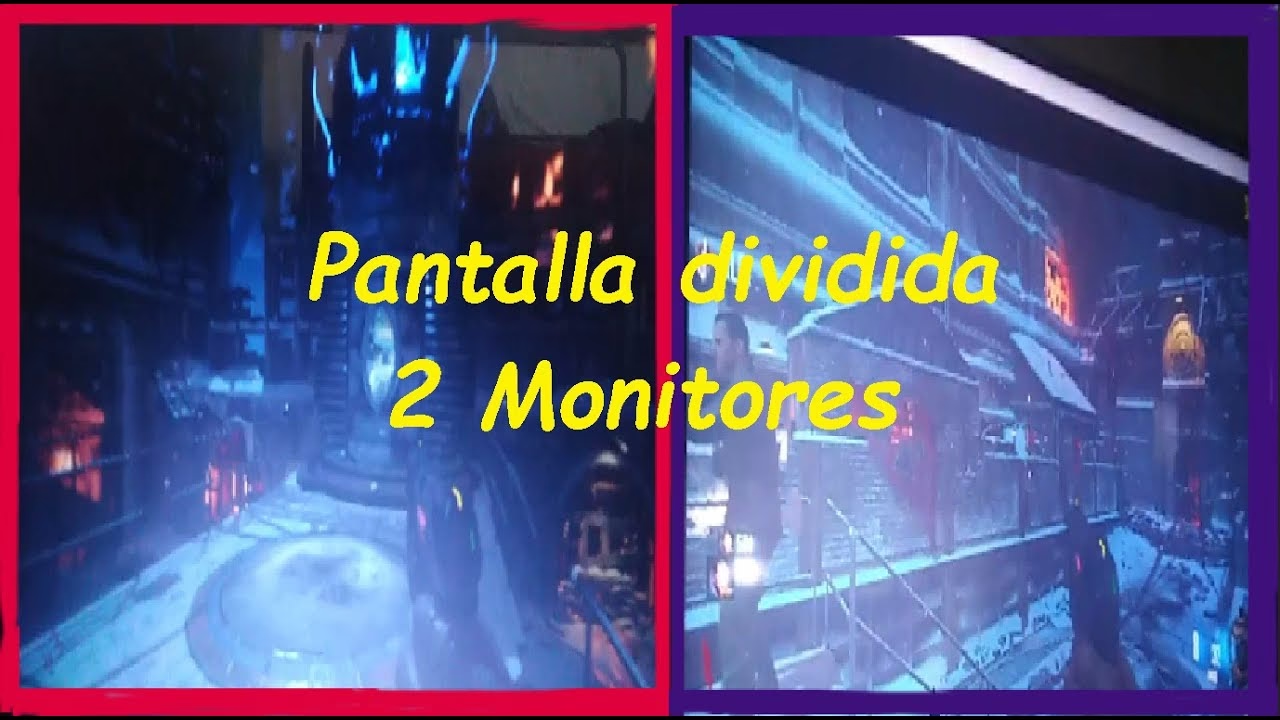
Si estás pensando en dar el salto a una configuración de dos monitores para mejorar tus sesiones de juego, has llegado al lugar correcto. Esta guía detallada te enseñará cómo configurar tus monitores duales, optimizar los ajustes para el mejor rendimiento en juegos, consejos para hacerlo sin gastar una fortuna y cómo posicionarlos correctamente para tu comodidad. Prepárate para llevar tu experiencia de juego a un nuevo nivel.
Primeros Pasos: Verificando la Compatibilidad
Antes de salir corriendo a comprar un segundo monitor, lo primero y más importante es verificar si tu equipo actual (PC o laptop) tiene los puertos de video necesarios para conectar dos pantallas simultáneamente. La mayoría de las máquinas modernas, tanto de escritorio como portátiles, suelen incluir al menos dos puertos de video. Los tipos más comunes que encontrarás son HDMI, DisplayPort y DVI. Algunas máquinas pueden tener combinaciones de estos puertos, o incluso más de dos.
Si tu computadora tiene menos de dos puertos de video, o si deseas tener una mayor cantidad o variedad, no te preocupes. Existe una solución sencilla: las estaciones de acoplamiento (docking stations) o adaptadores. Estos dispositivos se conectan a un solo puerto de tu equipo (a menudo USB-C) y te proporcionan múltiples salidas de video, además de otros puertos útiles. Asegúrate de que el adaptador o estación de acoplamiento sea compatible con la resolución y frecuencia de actualización que necesitas para tus monitores.
Configurando tus Monitores Duales
Una vez que hayas confirmado que tienes los puertos necesarios, el siguiente paso es conectar físicamente tus monitores a tu PC o laptop utilizando los cables de video apropiados. Es crucial usar cables de la misma calidad para ambos monitores si buscas una experiencia homogénea, especialmente si ambos se usarán para gaming (aunque en un setup típico, solo uno es la pantalla principal de juego).
Con los monitores conectados, enciende tanto las pantallas como tu computadora. En la mayoría de los casos, Windows (o tu sistema operativo) debería detectar automáticamente los monitores adicionales. Si alguna pantalla no muestra imagen, asegúrate de haber seleccionado la fuente de entrada correcta en el menú del monitor (HDMI 1, DisplayPort 2, etc.).
El siguiente paso es configurar cómo quieres que Windows gestione las pantallas. Generalmente, querrás que actúen como una extensión de tu escritorio. Para ello:
- Haz clic derecho en el escritorio y selecciona 'Configuración de pantalla' (o ve a Configuración > Sistema > Pantalla).
- En la sección 'Varias pantallas', busca la opción y selecciona 'Extender estas pantallas'. Esto hará que tu escritorio se expanda a través de ambos monitores, permitiéndote arrastrar ventanas de una pantalla a la otra.
- En esta misma ventana de configuración, verás la representación gráfica de tus monitores (usualmente numerados 1 y 2). Puedes arrastrar estos cuadros para que coincidan con la disposición física de tus monitores sobre el escritorio. Esto es fundamental para que el movimiento del ratón entre pantallas se sienta natural. También puedes seleccionar cuál será tu 'Pantalla principal', que es donde aparecerán por defecto la barra de tareas y los iconos del escritorio.
Una vez configurada la disposición básica en Windows, el siguiente paso es ajustar la configuración específica de tu tarjeta gráfica. Esto es donde puedes afinar aspectos cruciales para el gaming.

Haz clic derecho en tu escritorio y selecciona el panel de control de tu tarjeta gráfica (Panel de control de NVIDIA, Configuración de AMD Radeon o Intel Graphics Command Center). Dentro de la sección de 'Pantalla' o 'Display', encontrarás opciones avanzadas para configurar cada monitor individualmente. Aquí puedes ajustar la resolución nativa de cada pantalla, la tasa de frecuencia de actualización (Hz), la profundidad de color, y realizar calibraciones si es necesario. Asegúrate de que ambos monitores estén configurados con su resolución y frecuencia de actualización óptimas, especialmente tu pantalla principal de juego.
Consejos de Optimización para Gaming
Para sacar el máximo partido a tu configuración de doble monitor, es vital ajustar algunas configuraciones tanto en el sistema operativo como dentro de los propios juegos. Estos ajustes pueden marcar una gran diferencia en la fluidez y la inmersión de tu experiencia.
- Ajustes del Campo de Visión (FOV): Algunos juegos permiten ajustar el campo de visión. En configuraciones multimonitor (aunque en el setup típico de 'juego en una, info en otra' no es tan relevante), podrías teóricamente expandir el FOV. Sin embargo, en el setup común, el FOV se ajusta para la pantalla principal. Experimenta dentro del juego para encontrar un FOV que te resulte cómodo y natural en tu pantalla de juego.
- Alineación del HUD: Esto es crucial en un setup de doble monitor. No querrás que tu interfaz de usuario (HUD - Heads-Up Display) esté dividida entre las dos pantallas. La mayoría de los juegos, cuando se ejecutan a pantalla completa en un solo monitor, centrarán automáticamente el HUD en esa pantalla. Si juegas en modo ventana sin bordes, asegúrate de que la ventana esté en tu pantalla principal y el HUD se muestre correctamente. Revisa las opciones de configuración del juego; algunos títulos ofrecen la posibilidad de mover o redimensionar elementos del HUD, permitiéndote mantener toda la información vital centrada en tu pantalla de juego.
- Escalado de Resolución: Tener dos monitores significa que tu tarjeta gráfica tiene que renderizar más píxeles en total (aunque solo una pantalla esté mostrando el juego a pantalla completa). Para mantener una alta tasa de fotogramas (FPS) en tu juego principal, puede que necesites ajustar el escalado de resolución. Esto se puede hacer bajando ligeramente la resolución del juego o utilizando las opciones de escalado de renderizado dentro del juego o en el panel de control de tu tarjeta gráfica (como DLSS de NVIDIA o FSR de AMD). Encontrar el equilibrio entre rendimiento y calidad visual es clave para una experiencia fluida.
- Configuraciones Específicas en el Juego: Algunos juegos, especialmente los simuladores o títulos con un fuerte soporte para configuraciones avanzadas, pueden tener opciones específicas para configuraciones multimonitor, como corrección de biseles (para cuando la imagen se extiende a través de múltiples pantallas, ajusta los bordes para que se vean continuos) o perfiles multimonitor preestablecidos. Aunque esto es más común en setups de 3 o más monitores que abarcan todo el campo visual, revisa siempre las opciones gráficas de tu juego por si hay alguna configuración que pueda mejorar tu experiencia con tu setup dual.
- Prueba y Ajusta: La mejor manera de optimizar tu setup es simplemente jugar. Inicia tus juegos favoritos y experimenta con los ajustes. Cambia la configuración gráfica, el FOV, prueba el modo ventana sin bordes frente a pantalla completa (aunque pantalla completa suele dar mejor rendimiento), y observa cómo se comporta el juego. Ajusta hasta que sientas que la experiencia es lo más fluida e inmersiva posible en tu pantalla principal, mientras la segunda pantalla te resulta útil y no distrae.
Probando tu Configuración Dual
Una vez que hayas completado la configuración inicial y ajustado las opciones de optimización, es fundamental poner a prueba tu setup. La mejor manera de hacerlo es, evidentemente, jugando a los videojuegos que sueles disfrutar.
Observa cómo se comportan los juegos. ¿El rendimiento en tu pantalla principal es el esperado? ¿Puedes arrastrar ventanas de una pantalla a otra sin problemas? ¿La segunda pantalla muestra la información que necesitas de forma clara? Si notas algún problema de rendimiento, lag, o si algo no se ve bien, probablemente necesitarás volver a ajustar la configuración, ya sea en el panel de control de la tarjeta gráfica o en las opciones del juego.
Windows ofrece una herramienta sencilla para probar la disposición de tus pantallas. Si vuelves a la configuración de pantalla (Configuración > Sistema > Pantalla), verás una representación gráfica de tus monitores. Puedes hacer clic en 'Identificar' para que aparezca un número grande en cada pantalla, confirmando cuál es cuál. También puedes arrastrar estos cuadros para cambiar su orden o alineación, y así probar si el movimiento del ratón entre ellas se corresponde con su posición física. Esta herramienta es útil incluso antes de lanzar un juego o una película.
Para obtener la mejor experiencia posible, es recomendable utilizar monitores de calidad con tasas de frecuencia de actualización razonables (idealmente 120Hz o más para gaming fluido en la pantalla principal) y un buen tiempo de respuesta. Sin embargo, ten en cuenta que usar dos monitores, incluso si solo uno está mostrando el juego a pantalla completa, consume más recursos de tu computadora. Asegúrate de que tu PC o laptop tenga la potencia suficiente (CPU, GPU y RAM) para soportar esta configuración sin experimentar caídas significativas de rendimiento en tus juegos.
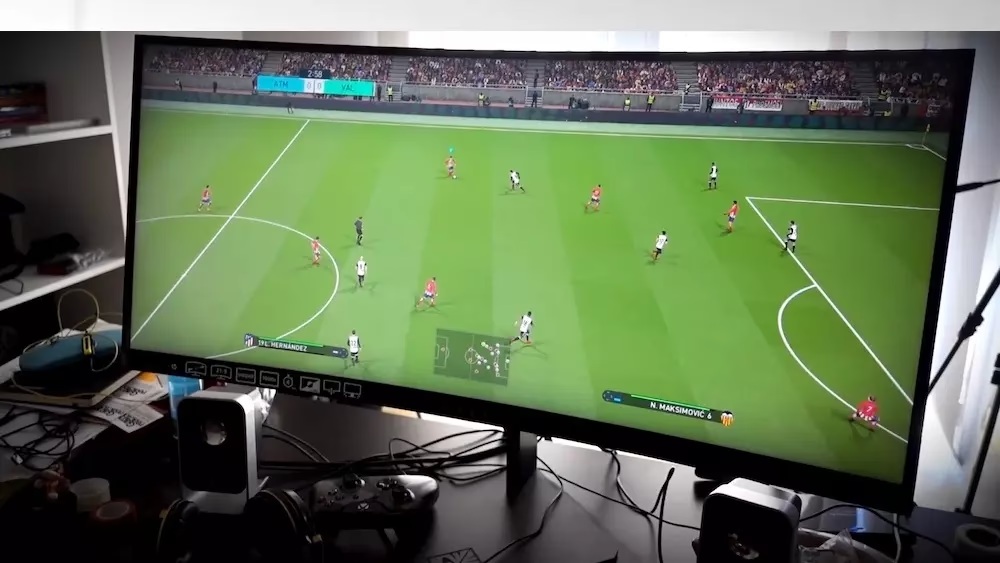
Una configuración de doble monitor bien ejecutada es una gran adición para cualquier gamer serio, proporcionando funcionalidad y una estética impresionante a tu espacio de juego.
Configuración con Presupuesto Limitado
La idea de tener dos monitores puede sonar cara, pero no tiene por qué serlo. Con una planificación inteligente y buscando las opciones adecuadas, puedes montar un setup de doble monitor funcional sin desequilibrar tu economía. Aquí tienes algunos consejos para optimizar tu presupuesto:
- Considera Monitores Reacondicionados o Usados: No descartes los monitores reacondicionados o de segunda mano. Muchos minoristas ofrecen monitores reacondicionados (que han sido reparados y certificados para funcionar correctamente) a un precio considerablemente menor que los nuevos. A menudo vienen con garantía. También puedes encontrar buenas ofertas en plataformas de venta de segunda mano; solo asegúrate de comprar a vendedores confiables y, si es posible, probar el monitor antes de comprarlo.
- Combina Monitores Existentes: Si ya tienes un monitor, úsalo como punto de partida. Luego, busca un segundo monitor que complemente tus necesidades. No tienen por qué ser idénticos. Puedes tener un monitor principal de mayor tamaño o mejor calidad para el gaming y un segundo monitor más pequeño o antiguo para tareas secundarias como el chat o la navegación. La clave es priorizar dónde harás la mayor parte del trabajo intensivo (el juego) y ser más flexible con el monitor secundario.
- Compra de Forma Inteligente: Estate atento a ofertas, descuentos y promociones. Las tiendas online, las tiendas físicas y los mercados de segunda mano pueden tener excelentes opciones. La paciencia y la investigación pueden ayudarte a conseguir un monitor fantástico a un precio de ganga. Eventos como el Black Friday o el Cyber Monday suelen ser buenos momentos para buscar.
- Empieza con lo que Tienes: Si tienes dos monitores antiguos por casa, ¡pruébalos! Incluso si no son de última generación, pueden servir perfectamente como monitores secundarios para mostrar Discord, Twitch chat, o guías. Siempre puedes actualizar más adelante cuando tu presupuesto lo permita.
- Soportes de Monitor DIY: En lugar de gastar en soportes de monitor caros, considera una solución casera (DIY - Do It Yourself). Puedes crear un soporte resistente utilizando libros apilados, cajas o una tabla de madera. El objetivo es elevar tus monitores a la altura y ángulo correctos sin coste adicional. Asegúrate de que la solución sea estable y segura.
Una configuración de doble monitor es una inversión en comodidad y productividad, pero se puede lograr de forma asequible si sabes dónde buscar y cómo priorizar.
Ergonomía y Posicionamiento de los Monitores
El confort es fundamental, especialmente si planeas largas sesiones de juego. Configurar tus monitores duales teniendo en cuenta la ergonomía puede ayudar a reducir la fatiga visual, mejorar tu postura y mantenerte cómodo durante horas. Posicionar tus monitores correctamente es tan importante como la configuración del software.
- Nivel de los Ojos: Comienza asegurándote de que la parte superior de tu monitor principal esté al nivel o ligeramente por debajo del nivel de tus ojos cuando estás sentado en una postura relajada. Esto ayuda a mantener el cuello en una posición neutral y previene la tensión. Si tu monitor está demasiado bajo o alto, te encontrarás encorvándote o estirando el cuello, lo cual es incómodo y perjudicial a largo plazo. Para el segundo monitor, intenta que su parte superior también esté aproximadamente al mismo nivel.
- Distancia Importa: Idealmente, tus monitores deberían estar a una distancia de aproximadamente un brazo de ti. Esta distancia reduce la tensión en los ojos y facilita la visualización de toda la pantalla (o pantallas) sin tener que mover demasiado la cabeza. Ajusta la posición de tu silla o escritorio si sientes que estás demasiado cerca o lejos.
- Angula tus Monitores: Para una configuración de doble monitor, generalmente querrás angulalos ligeramente hacia adentro. Esto crea una ligera curva que se adapta mejor a la línea natural de visión de tus ojos, especialmente para el monitor secundario. Esta disposición reduce la necesidad de girar la cabeza tanto y ayuda a mantener todo dentro de tu campo visual periférico.
- Altura de los Monitores: Si tus monitores no alcanzan la altura correcta, considera usar elevadores de monitor, brazos de monitor ajustables o, como mencionamos en los consejos de presupuesto, una pila estable de libros o cajas. Mantener ambos monitores a la misma altura ayuda a evitar que tengas que ajustar constantemente tu postura al cambiar la mirada entre ellos.
- Toma Descansos: No importa cuán perfecta sea tu configuración ergonómica, es crucial tomar descansos regulares. Levántate, estírate, y descansa la vista cada hora u hora y media. Mirar a lo lejos durante unos minutos puede aliviar la tensión ocular. Tu cuerpo (y tu rendimiento en el juego) te lo agradecerán.
Una buena configuración ergonómica no solo previene dolores y molestias, sino que también puede mejorar tu concentración y resistencia durante las largas sesiones de juego.
Preguntas Frecuentes (FAQ)
| Pregunta | Respuesta |
|---|---|
| ¿Son todos los monitores iguales? | No. Cada monitor tiene diferentes especificaciones, como tamaño, resolución, tipo de panel (TN, IPS, VA), tiempo de respuesta y, crucialmente para el gaming, la tasa de frecuencia de actualización. Elegir los monitores correctos, especialmente para tu pantalla principal de juego, es vital para una buena experiencia. |
| ¿Qué es la Frecuencia de Actualización? | La frecuencia de actualización (medida en Hertz, Hz) es la cantidad de veces por segundo que la pantalla actualiza la imagen mostrada. Una frecuencia más alta significa imágenes más fluidas, lo cual es una gran ventaja en juegos rápidos. El estándar mínimo suele ser 60Hz, pero para gaming se recomienda 120Hz, 144Hz, o incluso 240Hz para una experiencia más suave. Mayor Hz generalmente implica mayor costo. |
| ¿Cuánta RAM necesito para dos monitores? | Si bien el mínimo para ejecutar Windows y aplicaciones básicas suele ser 8GB, para una experiencia fluida con dos monitores, especialmente si vas a tener juegos y otras aplicaciones abiertas simultáneamente, se recomienda apuntar a 16GB de RAM. Si sueles ejecutar muchas aplicaciones pesadas o juegos muy demandantes, 32GB te darán más margen. |
| ¿Puedo jugar el mismo juego extendido en dos monitores? | Generalmente, cuando se habla de usar dos monitores para gaming, la configuración más común es jugar en pantalla completa en uno y usar el segundo para información auxiliar (mapas, guías, chat, etc.). Algunos juegos, especialmente simuladores o títulos con soporte avanzado, sí permiten extender la imagen del juego a través de múltiples pantallas para un campo de visión más amplio. Sin embargo, esta funcionalidad depende del juego y no es automática con la configuración de 'Extender estas pantallas' en Windows, que simplemente expande el escritorio. Revisa las opciones gráficas de cada juego específico. |
| ¿Cómo abro un juego de Steam en mi segunda pantalla? | Una vez que hayas configurado Windows para 'Extender estas pantallas', tu segunda pantalla es parte de tu escritorio. Si el juego de Steam que quieres abrir se ejecuta en modo ventana, simplemente inicia el juego y arrastra la ventana a la segunda pantalla. Si el juego se ejecuta en modo pantalla completa, normalmente se abrirá en tu pantalla principal. Si deseas que se abra por defecto en la segunda, puedes ir a la configuración de pantalla de Windows, identificar tus monitores (1 y 2), y establecer la segunda pantalla como tu 'Pantalla principal' temporalmente antes de iniciar el juego, o buscar opciones dentro del juego para seleccionar en qué monitor se abre. Lo más práctico suele ser jugar a pantalla completa en la principal y usar la secundaria para otras cosas. |
Configurar y optimizar un setup de doble monitor requiere un poco de tiempo y experimentación, pero las ventajas en términos de comodidad, productividad y experiencia de juego hacen que el esfuerzo valga la pena. Disfruta de tu nuevo espacio de juego expandido.
Si quieres conocer otros artículos parecidos a Juega Mejor: Configura 2 Monitores para Gaming puedes visitar la categoría Radio.