
05/12/2013
¿Cansado de que el audio de tus juegos de rol o streams suene mal en Discord? Compartir música, efectos de sonido o incluso el audio de tu escritorio de forma clara y sencilla puede ser un desafío. Las soluciones habituales a menudo implican configuraciones complejas, cables virtuales liosos o dependen de bots públicos que pueden tener limitaciones, interrupciones o baja calidad de sonido. Aquí es donde entra Kenku FM, una aplicación diseñada específicamente para resolver este problema y llevar tu experiencia de audio en Discord al siguiente nivel, ofreciéndote control y fidelidad.

Olvídate de configuraciones complicadas o de depender de servicios de terceros. Kenku FM te pone al mando de tu propio sonido en Discord de una manera intuitiva y potente. Pero, ¿qué es exactamente Kenku FM y cómo puedes empezar a usarlo para enriquecer tus llamadas de voz con cualquier sonido que desees?
¿Qué es Kenku FM?
Kenku FM es una aplicación de escritorio robusta y versátil, diseñada pensando en la facilidad de uso pero con capacidades avanzadas. Está disponible para los sistemas operativos más populares: Windows, macOS y Linux, lo que la hace accesible para una amplia base de usuarios. Su misión principal es proporcionar la forma más sencilla y eficiente de compartir audio de alta calidad directamente en una llamada de voz de Discord. No es simplemente un reproductor de música básico para Discord; es una herramienta completa para gestionar, mezclar y transmitir fuentes de sonido variadas.
Esta aplicación es particularmente popular entre directores de juego (DMs o GMs) que dirigen partidas de rol de mesa (TTRPGs) online, ya que les permite añadir música de ambiente, efectos de sonido dramáticos o clips de audio específicos en el momento justo para sumergir a sus jugadores en la atmósfera del juego. También es una herramienta excelente para streamers que quieren añadir música de fondo, sonidos de alerta personalizados o el audio de sus aplicaciones directamente a su voz en Discord para interactuar con sus espectadores o compañeros de stream. En esencia, si necesitas compartir cualquier tipo de audio de tu ordenador a una llamada de voz de Discord de forma fiable y con buena calidad, Kenku FM está diseñado para ti.
Cómo Funciona Internamente
Para entender cómo Kenku FM te permite añadir sonido de diversas fuentes, es útil tener una idea general de su funcionamiento interno. A diferencia de la mayoría de los bots de música que invitas a tu servidor y que se ejecutan en servidores externos, Kenku FM se ejecuta en tu propio ordenador. Es una aplicación Electron (construida con tecnologías web como Typescript y React) que actúa como un puente entre tu sistema de audio y Discord.
El aspecto clave aquí es que tú proporcionas tu propio bot token de Discord. Esto significa que la aplicación Kenku FM inicia y controla un bot de Discord que es *tuyo*, no un bot público gestionado por terceros. La aplicación utiliza vistas de navegador integradas para mostrar contenido web (como YouTube o Spotify) o su propio reproductor de audio. Luego, emplea APIs de captura de medios para obtener el audio de estas vistas de navegador o de otras fuentes. Este audio capturado se mezcla internamente utilizando un contexto de audio web y finalmente se envía a la llamada de voz de Discord a través de tu bot personal, utilizando la biblioteca Eris para interactuar con la API de Discord.
Este enfoque de "auto-alojamiento" a través de la aplicación de escritorio te da un control total sobre la disponibilidad, la configuración y las capacidades de tu bot de audio, lo que resulta en una experiencia más fiable y personalizable en comparación con depender de bots públicos que pueden tener tiempos de inactividad, límites de uso o censura.
La Clave: ¿Cómo Añadir Sonido a Kenku FM?
Esta es la pregunta central para muchos usuarios potenciales, y Kenku FM ofrece múltiples vías flexibles y potentes para incorporar sonido a tus llamadas de Discord. La belleza de la aplicación reside en su capacidad para capturar audio de diferentes orígenes y mezclarlo antes de enviarlo.
1. Usando el Reproductor Integrado para Archivos Locales
Kenku FM viene equipado con una interfaz de reproductor de audio propia, simple pero efectiva. Esta es la forma más directa de añadir audio que ya tienes descargado en tu ordenador, como efectos de sonido (risas, explosiones, sonidos ambientales), música de tu biblioteca personal, o cualquier otro archivo de audio guardado localmente. Para añadir sonido usando este método:
- Abre la interfaz del Reproductor en Kenku FM.
- Puedes arrastrar y soltar archivos de audio (MP3, WAV, etc.) directamente en la ventana del reproductor.
- Alternativamente, usa los botones dentro de la interfaz del reproductor para navegar por tus carpetas y cargar archivos o listas de reproducción.
- Una vez cargados, puedes reproducir, pausar, detener o ajustar el volumen de estos sonidos directamente desde la aplicación Kenku FM. El audio reproducido aquí será enviado a la llamada de Discord a través de tu bot.
Este método es ideal para tener tus sonidos de uso frecuente listos para disparar rápidamente durante una partida o stream.
2. A Través del Navegador Web Incorporado para Streaming Online
Una de las características más potentes de Kenku FM es su navegador web integrado. Esto te permite reproducir audio directamente desde sitios web que alojan contenido multimedia y enviar ese sonido a Discord sin configuraciones complejas a nivel de sistema operativo. Funciona básicamente como un navegador web dentro de la aplicación, pero su salida de audio es capturada por Kenku FM.
- Dentro de la interfaz de Kenku FM, abre una nueva pestaña de navegador.
- Navega a tu sitio web favorito que reproduzca audio o video, como YouTube, Spotify Web Player, Bandcamp, SoundCloud, o cualquier otra página.
- Reproduce el contenido de audio o video en esa pestaña del navegador integrado.
- Kenku FM detectará y capturará automáticamente el audio que se está reproduciendo en esa vista de navegador y lo enviará a la llamada de Discord.
Este método es increíblemente conveniente para reproducir música de servicios de streaming, bandas sonoras de YouTube, podcasts o cualquier otro contenido basado en la web sin necesidad de software adicional o configuraciones de mezcla complicadas en tu sistema operativo. Es importante notar que, debido a restricciones de DRM, el soporte para audio protegido (como el de Spotify) puede tener limitaciones en ciertos sistemas operativos, particularmente en algunas versiones de Linux.
3. Capturando Entradas de Audio del Sistema (Entradas Externas)
Para escenarios más avanzados, Kenku FM ofrece la opción de capturar audio directamente de tus dispositivos de entrada de sonido a nivel de sistema operativo. Esto es útil si quieres incluir tu propia voz (desde tu micrófono) mezclada con el audio que Kenku FM está reproduciendo, o si tienes otro software en tu ordenador generando sonido que quieres compartir (como un generador de sonido ambiental externo, o la salida de otro programa de audio).
- Esta funcionalidad debe habilitarse en la configuración de Kenku FM, generalmente marcada como "Habilitar Entradas Externas" o similar.
- Una vez habilitado, podrás seleccionar qué dispositivo de entrada de audio de tu sistema quieres que Kenku FM capture (por ejemplo, tu micrófono, o un cable de audio virtual si usas uno).
- El audio de la fuente seleccionada será capturado por Kenku FM, mezclado con cualquier otro audio (del reproductor interno o del navegador web) y enviado a Discord.
Esta opción te da una gran flexibilidad para integrar cualquier fuente de audio que tu sistema operativo pueda manejar, permitiéndote crear mezclas de sonido complejas directamente en Kenku FM.
4. Compatibilidad con Cables de Audio Virtuales
Si ya utilizas software de mezcla de audio más avanzado como Voicemeeter Banana/Potato o VB-Cable para gestionar múltiples fuentes de sonido en tu ordenador, Kenku FM puede integrarse perfectamente con tu configuración existente. Puedes configurar la salida de tu cable de audio virtual como la entrada que Kenku FM debe enviar a Discord. Esto te permite seguir usando tu mezclador externo para gestionar todas tus fuentes de audio del sistema y luego usar Kenku FM simplemente como el método fiable para enviar esa mezcla final a la llamada de voz de Discord a través de tu bot personal.
¿Kenku FM es Gratis?
Sí, una de las grandes ventajas de Kenku FM es que es completamente gratis de usar. Se distribuye bajo una licencia de software libre, específicamente la Licencia Pública General GNU v3.0 (GPLv3). Esto no solo significa que no tienes que pagar para descargarla e instalarla, sino que también el código fuente es abierto y accesible para cualquiera que quiera verlo o modificarlo (aunque la política de contribución del proyecto se centra principalmente en correcciones de errores).
Ser gratis y de código abierto lo diferencia de algunas soluciones comerciales o bots de suscripción, haciendo que la gestión avanzada de audio en Discord sea accesible para todos sin barreras económicas. La única "inversión" requerida es el tiempo para configurarlo, especialmente para obtener tu propio bot token de Discord.
¿Cómo Invito a Kenku FM a Mi Servidor de Discord?
Como mencionamos anteriormente, Kenku FM no funciona como un bot público tradicional que puedes invitar a tu servidor con un simple enlace de invitación genérico que encuentras en un listado de bots. En su lugar, Kenku FM te permite alojar y controlar *tu propio* bot de Discord desde tu ordenador. El proceso para que tu bot controlado por Kenku FM se una a un servidor implica varios pasos:
- Descargar e Instalar Kenku FM: Primero, descarga la aplicación Kenku FM desde su sitio web oficial (kenku.fm) o desde las releases de GitHub y sigue las instrucciones de instalación para tu sistema operativo.
- Crear tu Propio Bot de Discord: Este es un paso crucial. Necesitas ir al Portal de Desarrolladores de Discord (discord.com/developers), iniciar sesión con tu cuenta de Discord, crear una "Nueva Aplicación" y dentro de esa aplicación, crear un "Bot". Durante este proceso, Discord te proporcionará un bot token único. Este token es esencial, ya que es lo que Kenku FM usa para autenticarse y controlar tu bot. ¡Es vital que guardes este token en un lugar seguro y NUNCA lo compartas con nadie más que la aplicación Kenku FM ejecutándose en tu máquina! Si alguien más obtiene tu token, podría controlar tu bot.
- Configurar Kenku FM con tu Token: Abre la aplicación Kenku FM. En la configuración inicial o en las opciones de conexión, encontrarás un campo para introducir tu bot token. Pega el token que obtuviste del Portal de Desarrolladores aquí. También deberás configurar los permisos necesarios para que tu bot pueda unirse a canales de voz, hablar, etc. (esto se hace en la configuración del bot en el Portal de Desarrolladores y se aplica al generar la URL de invitación).
- Añadir Tu Bot a Tu Servidor: Desde el Portal de Desarrolladores, en la sección de tu bot, encontrarás una opción para generar una "URL de invitación" (OAuth2 -> URL Generator). Selecciona los permisos que necesita el bot (principalmente los relacionados con voz y la capacidad de unirse y hablar) y copia la URL generada. Pega esta URL en tu navegador web y úsala para añadir *tu* bot (el que está asociado con tu token) a tu servidor de Discord específico.
- Conectar el Bot a una Llamada de Voz: Una vez que tu bot aparece en la lista de miembros de tu servidor de Discord, usa la interfaz de Kenku FM. La aplicación te permitirá seleccionar el servidor y el canal de voz al que quieres que tu bot se conecte. Haz clic en conectar, y Kenku FM enviará la señal a Discord para que tu bot se una a esa llamada específica.
Una vez que el bot está conectado a la llamada de voz a través de Kenku FM, cualquier audio que reproduzcas usando el reproductor interno, el navegador web integrado, o que captures desde tus entradas externas (si están configuradas), será transmitido directamente a través de ese bot a la llamada para que todos los demás participantes lo escuchen con la calidad que Kenku FM puede ofrecer.
Características Destacadas y Beneficios de Kenku FM
Más allá de las formas de añadir sonido, Kenku FM ofrece varias características que lo convierten en una opción superior para muchos usuarios:
- Control Total y Fiabilidad: Al usar tu propio bot token y alojar la aplicación localmente, tienes control absoluto sobre cuándo tu bot está en línea y qué hace, sin depender de la estabilidad o las reglas de servicios de bots públicos.
- Múltiples Fuentes de Audio: La capacidad de integrar archivos locales, audio web y entradas de sistema ofrece una flexibilidad sin igual para cualquier escenario.
- Calidad de Audio Superior: Diseñado para enviar audio de alta fidelidad a Discord, superando a menudo la calidad de otros métodos.
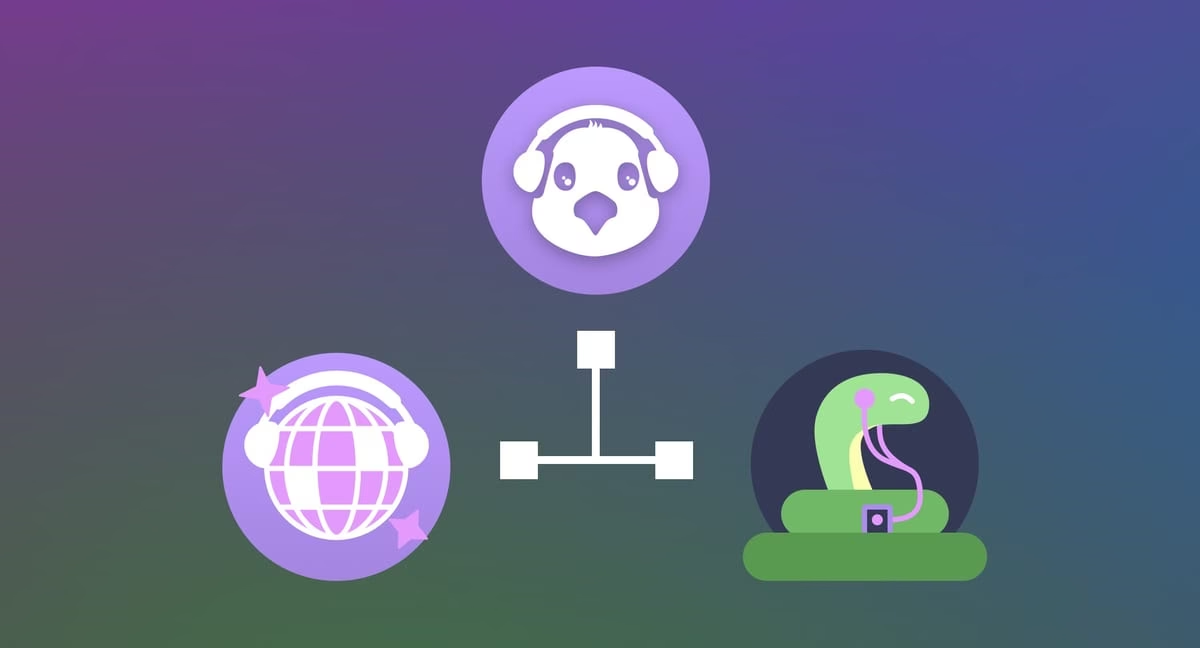
- Salidas Múltiples: Una característica avanzada que te permite enviar el audio de Kenku FM simultáneamente a varios canales de voz de Discord, o incluso a un canal de Discord y a una salida de audio local en tu ordenador (extremadamente útil para streamers que necesitan capturar el audio con software como OBS).
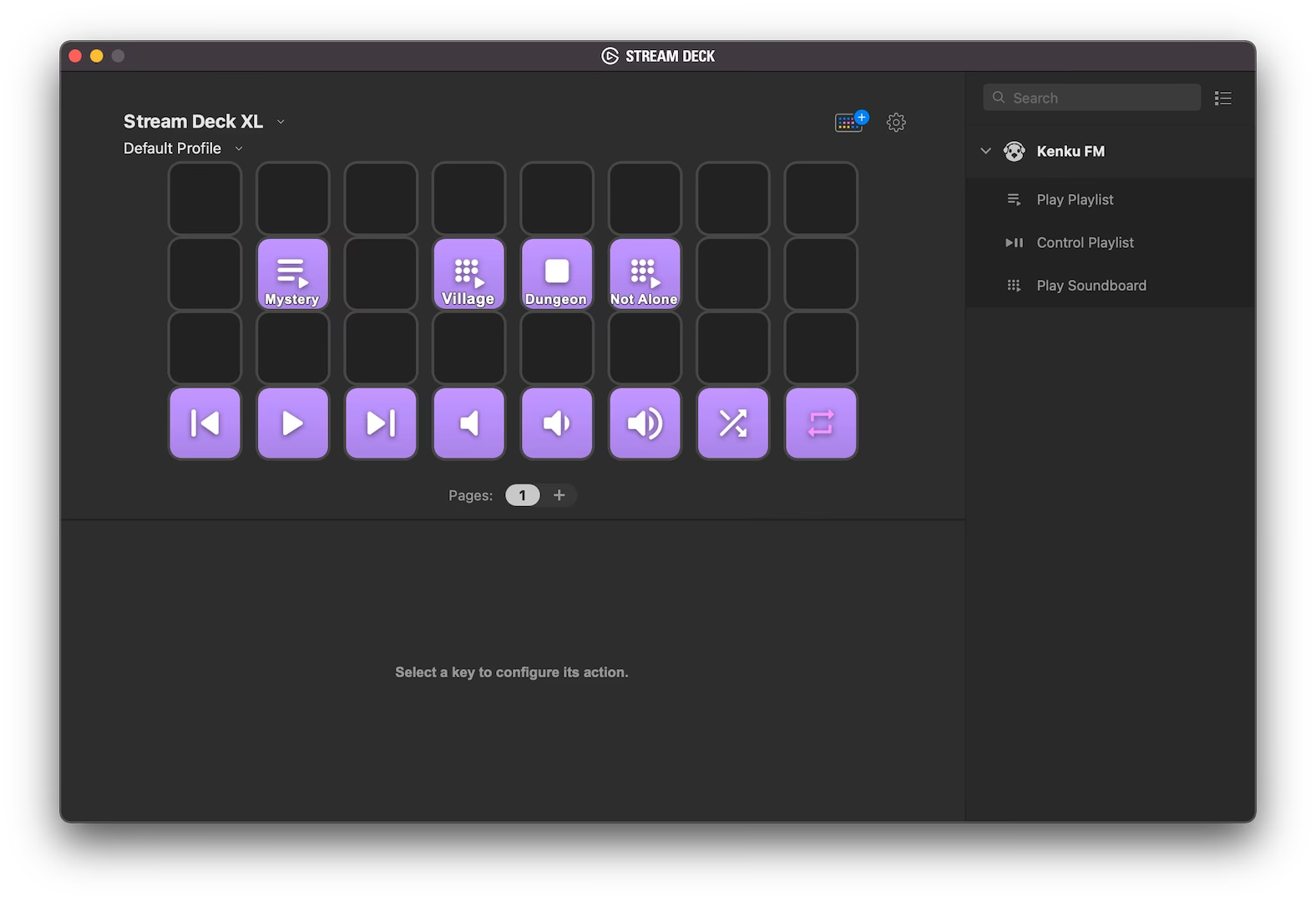
- Integración con Elgato Stream Deck: Si tienes un Stream Deck, existe un plugin oficial de Kenku FM que te permite controlar la reproducción de audio directamente desde tus botones físicos, haciendo que disparar sonidos o música en vivo sea increíblemente rápido y sencillo.
- Interfaz Intuitiva: A pesar de su potencia, la interfaz de usuario de Kenku FM está diseñada para ser fácil de usar, simplificando lo que de otro modo podría ser un proceso técnico complicado para compartir audio en Discord.
Consideraciones y Limitaciones
Aunque Kenku FM es una herramienta fantástica, es importante ser consciente de algunas limitaciones. El soporte para audio protegido con DRM (Digital Rights Management), como el que se encuentra en algunas canciones de Spotify, puede ser limitado en ciertas plataformas, particularmente en Linux, debido a restricciones técnicas con las tecnologías Widevine y VMP (Verified Media Path) que Spotify requiere. Esto significa que aunque Spotify Web Player *puede* funcionar, no siempre es totalmente fiable en Linux. Además, la política de desarrollo del proyecto se centra principalmente en correcciones de errores ("pull requests for bug fixes only"), por lo que la adición de nuevas funciones importantes depende del equipo principal de desarrolladores y puede no ocurrir tan rápido como los usuarios desearían.
Preguntas Frecuentes (FAQ)
Aquí respondemos algunas preguntas comunes sobre Kenku FM:
- ¿Necesito tener la aplicación de Discord instalada? Sí, Kenku FM interactúa con Discord, por lo que necesitas tener la aplicación de Discord instalada y una cuenta para usarla plenamente.
- ¿Puedo usar Kenku FM para mi podcast o stream en plataformas como Twitch o YouTube? Absolutamente. Kenku FM es una herramienta excelente para añadir música, efectos de sonido o audio de cualquier sitio web a tu stream. Si usas software como OBS, puedes configurar una de las "Salidas Múltiples" de Kenku FM para que envíe el audio a una salida local (como un cable virtual) que luego OBS puede capturar, mientras envías el mismo audio a tu llamada de Discord para tus compañeros.
- ¿Es seguro usar mi propio bot token con Kenku FM? Sí, siempre y cuando obtengas el token del Portal de Desarrolladores oficial de Discord y nunca lo compartas con nadie más. Kenku FM es una aplicación de código abierto con buena reputación en la comunidad.
- ¿Funciona en mi sistema operativo? Kenku FM es compatible con Windows, macOS y Linux, ofreciendo una amplia accesibilidad.
- ¿Qué diferencia principal hay entre Kenku FM y los bots de música públicos que encuentro en listados? La diferencia clave es el control y la fuente del audio. Kenku FM te permite usar tu propio bot (evitando límites de uso o cierres inesperados de bots públicos) y te da la flexibilidad de transmitir audio directamente desde tu ordenador (archivos locales, navegador web, entradas de sistema), no solo desde fuentes limitadas que el bot público pueda soportar.
- ¿Puedo usar mi micrófono a través de Kenku FM? Sí, si habilitas las "Entradas Externas" en la configuración y seleccionas tu micrófono como fuente, Kenku FM puede capturar el audio de tu micrófono y enviarlo a Discord, a menudo mezclado con otras fuentes de audio.
- ¿Puedo conectar el bot a múltiples servidores de Discord a la vez? Sí, con la función de "Salidas Múltiples", puedes configurar Kenku FM para que tu bot se una y transmita audio a varios canales de voz en diferentes servidores simultáneamente.
Conclusión
Kenku FM se presenta como una solución robusta, flexible y, lo más importante, gratis, para la gestión y transmisión de audio en Discord. Su enfoque en la facilidad de uso, combinado con potentes opciones para incorporar diversas fuentes de sonido (archivos locales, web, entradas de sistema) y la ventaja significativa de controlar tu propio bot token para una mayor fiabilidad y control, lo convierten en una herramienta indispensable para cualquiera que necesite un control de audio fiable y de alta calidad en sus comunicaciones de voz en línea. Ya seas un director de juego buscando mejorar la inmersión, un streamer añadiendo capas de audio a tu contenido, o simplemente alguien que quiere compartir sonido de forma sencilla con amigos, Kenku FM es definitivamente una opción que deberías considerar seriamente para mejorar tu experiencia sonora en Discord.
Si quieres conocer otros artículos parecidos a Kenku FM: Domina el Audio en Discord puedes visitar la categoría Radio.