
25/02/2007
Para muchos amantes de la música, Last.fm es una herramienta esencial. Permite registrar cada canción que escuchamos, creando un historial detallado y ofreciendo recomendaciones personalizadas. La integración con servicios de streaming como Spotify es fundamental para que este registro, conocido como scrobbling, funcione correctamente. Sin embargo, a veces, algo falla. Estás escuchando tu música favorita en Spotify, pero al revisar tu perfil de Last.fm, te das cuenta de que las canciones no se registran. Esta situación puede ser frustrante, especialmente si confías en Last.fm para llevar un seguimiento preciso de tus hábitos de escucha. Afortunadamente, la mayoría de las veces, los problemas de scrobbling entre Spotify y Last.fm tienen soluciones relativamente sencillas. En este artículo, exploraremos las razones más comunes por las que Last.fm podría no estar registrando tus escuchas de Spotify y te guiaremos a través de los pasos para solucionarlo.
¿Qué es el Scrobbling y Por Qué Falla?
El término scrobbling se refiere al proceso automático mediante el cual un reproductor de música o servicio de streaming (como Spotify) envía información sobre las canciones que estás escuchando a tu perfil de Last.fm. Esta información típicamente incluye el nombre de la canción, el artista y el álbum. Last.fm utiliza estos datos para construir tu historial de escucha, generar estadísticas, crear gráficos y ofrecerte recomendaciones basadas en tus gustos musicales.
Cuando el scrobbling falla entre Spotify y Last.fm, significa que esta comunicación se ha interrumpido. Las canciones que reproduces en Spotify simplemente no llegan a los servidores de Last.fm para ser registradas en tu perfil. Las razones detrás de esta interrupción pueden ser variadas, desde problemas de conexión simples hasta configuraciones incorrectas o fallos temporales en los servicios. Entender las posibles causas es el primer paso para diagnosticar y solucionar el problema.
Causas Comunes de Fallos en el Scrobbling
Existen varias razones por las que Last.fm podría no estar registrando tus escuchas de Spotify. Identificar la causa correcta te ayudará a aplicar la solución adecuada.
- Desconexión o Problemas de Autorización: La conexión entre tu cuenta de Spotify y tu cuenta de Last.fm puede haberse perdido o la autorización para compartir datos puede haber expirado o revocado accidentalmente.
- Configuración Incorrecta en Last.fm: Es posible que la conexión con Spotify no esté activada correctamente en la configuración de tu perfil de Last.fm.
- Problemas con la Aplicación de Spotify: En algunas plataformas (especialmente en escritorio), el scrobbling puede depender de la aplicación de Spotify y su comunicación con otros programas o servicios.
- Uso de Scrobblers Externos o Antiguos: Si utilizas un programa scrobbler de escritorio de Last.fm independiente en lugar de la conexión directa integrada, este programa podría estar fallando o no estar configurado correctamente para rastrear Spotify.
- Problemas Temporales en los Servidores: Tanto Spotify como Last.fm son servicios en línea. Ocasionalmente, pueden experimentar problemas técnicos o de mantenimiento en sus servidores que afecten la funcionalidad, incluido el scrobbling.
- Problemas de Conexión a Internet: Una conexión a internet inestable o intermitente puede impedir que la información de scrobbling se envíe correctamente.
- Software de Seguridad o Cortafuegos: En algunos casos, un cortafuegos o software antivirus podría estar bloqueando la comunicación entre la aplicación de Spotify o el scrobbler y los servidores de Last.fm.
- Escuchas Offline o Contenido No Compatible: Ciertas formas de escucha, como la reproducción offline en Spotify o la reproducción de podcasts (dependiendo de la configuración y la plataforma), a veces no se registran correctamente.
Ahora que tenemos una idea de las posibles causas, podemos proceder a la solución de problemas paso a paso.
Guía Detallada para Solucionar Problemas de Scrobbling
Sigue estos pasos en orden para intentar resolver el problema de scrobbling.
1. Verifica el Estado de la Conexión en Last.fm
El primer paso es confirmar si tu cuenta de Last.fm está correctamente vinculada a Spotify.
- Accede a la página web de Last.fm.
- Inicia sesión en tu cuenta.
- Dirígete a la configuración de tu perfil. Busca una sección relacionada con "Aplicaciones", "Conexiones" o "Servicios de Música".
- Deberías ver una lista de servicios vinculados. Busca Spotify.
- Verifica que la conexión con Spotify esté activa o autorizada. Si ves una opción para conectar o autorizar, haz clic en ella.
Es crucial que la conexión aparezca como activa. Si ves un error o una opción para reconectar, procede al siguiente paso.
2. Desconecta y Reautoriza la Conexión con Spotify
A menudo, simplemente refrescar la conexión puede solucionar el problema. Esto implica romper el vínculo existente y volver a establecerlo.
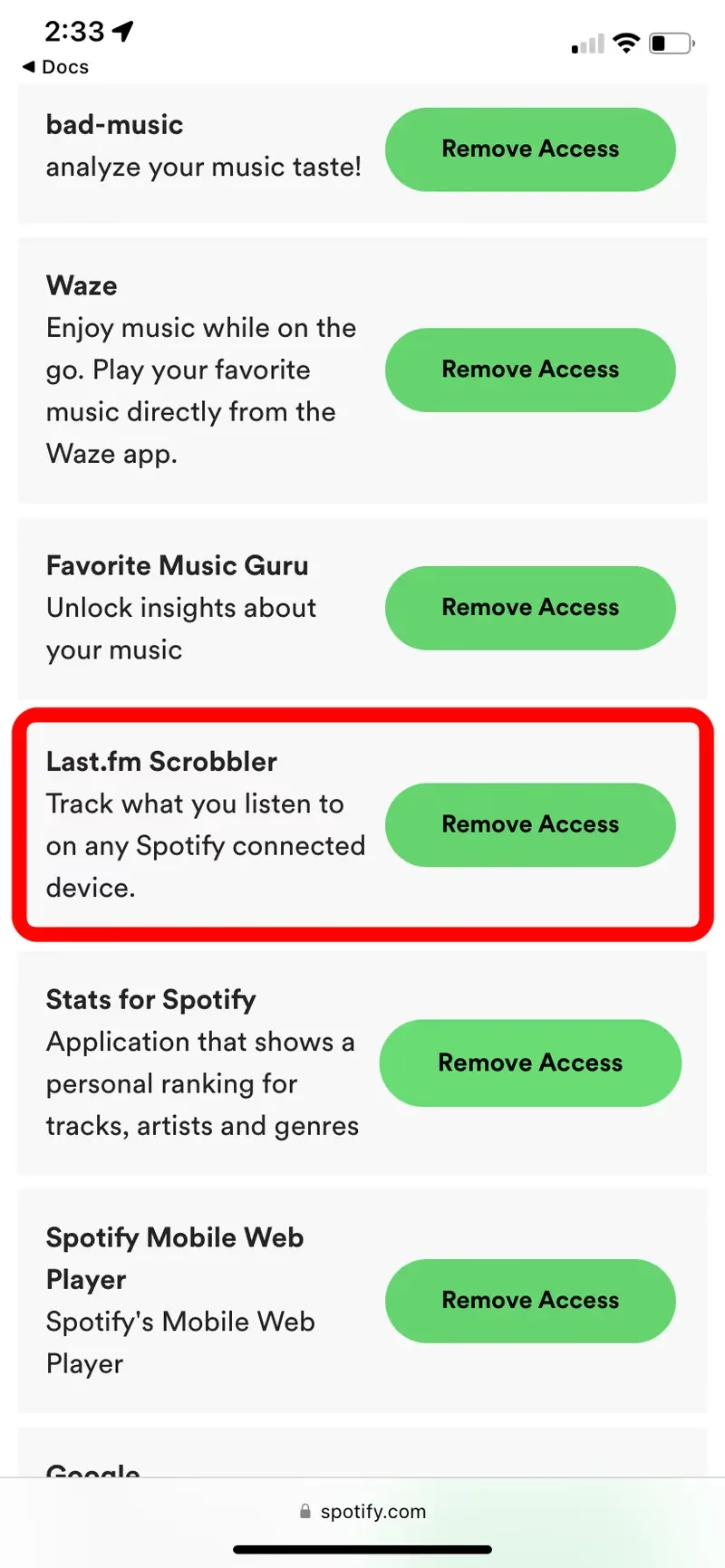
- En la misma sección de configuraciones de Last.fm donde verificaste la conexión (como se describe en el Paso 1), busca la opción para desconectar o revocar el acceso de Spotify.
- Haz clic en esta opción para eliminar el vínculo actual.
- Una vez desconectado, busca la opción para conectar o autorizar Spotify nuevamente.
- Haz clic en ella. Last.fm te redirigirá a una página de inicio de sesión de Spotify donde deberás autorizar a Last.fm para acceder a tu actividad de escucha.
- Asegúrate de iniciar sesión en la cuenta de Spotify correcta (la que utilizas para escuchar música).
- Confirma la autorización.
Después de reautorizar, intenta reproducir algunas canciones en Spotify y espera unos minutos (a veces hay un pequeño retraso) para ver si aparecen en tu perfil de Last.fm. Este es uno de los pasos más efectivos.
3. Verifica la Configuración dentro de Spotify (Si Aplica)
Aunque la conexión principal se gestiona desde Last.fm, en algunas versiones de la aplicación de Spotify (especialmente las de escritorio más antiguas o si usas scrobblers específicos), podría haber ajustes relevantes.
- Abre la aplicación de Spotify en tu ordenador o dispositivo móvil.
- Ve a la configuración (suele estar bajo el menú de tu perfil o preferencias).
- Busca cualquier sección relacionada con "Compartir", "Actividad" o "Integraciones".
- Asegúrate de que las opciones para compartir tu actividad de escucha estén habilitadas. Aunque la conexión directa con Last.fm es común ahora, es bueno verificar que Spotify no esté bloqueando internamente la difusión de tu actividad.
La aplicación de Spotify para escritorio solía tener una opción directa para conectar con Last.fm, pero esto se ha integrado más en la gestión de conexiones desde la web de Last.fm. Sin embargo, verificar las opciones generales de privacidad y actividad dentro de Spotify nunca está de más.
4. Considera si Usas un Scrobbler de Escritorio de Last.fm
Si utilizas la aplicación de escritorio oficial de Last.fm (el Last.fm Scrobbler) para Windows o macOS, este programa es responsable de enviar la información de escucha desde ciertas aplicaciones de música a Last.fm. Si Spotify es una de las aplicaciones que este scrobbler está configurado para rastrear, el problema podría estar aquí.
- Asegúrate de que la aplicación Last.fm Scrobbler esté abierta y ejecutándose en tu ordenador mientras escuchas Spotify.
- Dentro del Last.fm Scrobbler, verifica que Spotify esté seleccionado como una de las fuentes de las que debe tomar la información de escucha.
- Intenta cerrar y volver a abrir el Last.fm Scrobbler.
- Asegúrate de que el scrobbler esté actualizado a la última versión.
Es importante notar que la conexión directa entre Spotify y Last.fm (gestionada en la web de Last.fm) es generalmente más fiable y la forma recomendada de hacer scrobbling desde Spotify, especialmente desde dispositivos móviles o la web. El scrobbler de escritorio es más útil para otras aplicaciones de música.
5. Revisa Scrobblers de Terceros
Algunos usuarios utilizan aplicaciones o servicios de terceros para gestionar su scrobbling, especialmente si escuchan música en plataformas que no tienen integración directa con Last.fm. Si utilizas uno de estos servicios para scrobblear Spotify, el problema podría residir en esa aplicación.
- Asegúrate de que la aplicación de terceros esté funcionando correctamente.
- Verifica la configuración dentro de esa aplicación para asegurarte de que está conectada tanto a Spotify como a Last.fm.
- Intenta desconectar y reconectar ambas plataformas dentro de la aplicación de terceros.
- Consulta la documentación o el soporte de esa aplicación específica para ver si hay problemas conocidos con Spotify.
6. Limpia la Caché y los Datos Temporales
A veces, los datos corruptos o antiguos almacenados en la caché de las aplicaciones o navegadores pueden interferir con el funcionamiento normal.
- En la aplicación de Spotify: Busca la opción para 'Limpiar caché' o 'Borrar datos' en la configuración. En la aplicación de escritorio, esto suele estar bajo 'Configuración' -> 'Mostrar ajustes avanzados' -> 'Offline storage location' (aunque la opción de limpiar caché varía según la versión). En móvil, busca en la configuración de la aplicación en tu dispositivo (Ajustes del teléfono > Aplicaciones > Spotify > Almacenamiento > Borrar caché).
- En el navegador (si usas Spotify Web o Last.fm web): Limpia la caché y las cookies de tu navegador. Ve a la configuración de tu navegador (Chrome, Firefox, Edge, Safari, etc.) y busca las opciones de privacidad o historial para borrar datos de navegación.
- En la aplicación Last.fm Scrobbler (si la usas): A veces, reinstalar el scrobbler es la forma más efectiva de limpiar cualquier dato corrupto asociado a él.
Limpiar la caché fuerza a las aplicaciones a descargar la información más reciente, lo que puede resolver problemas causados por datos desactualizados o corruptos.
7. Reinicia tus Dispositivos y Aplicaciones
Puede sonar básico, pero a menudo, un simple reinicio puede solucionar problemas temporales o fallos de software.
- Cierra completamente la aplicación de Spotify. No solo la minimices, asegúrate de que no se esté ejecutando en segundo plano.
- Cierra también la aplicación Last.fm Scrobbler si la utilizas.
- Si estás escuchando en un dispositivo móvil o en un ordenador, reinicia el dispositivo por completo.
- Reinicia tu router o módem para descartar problemas de red.
- Una vez que el dispositivo se haya reiniciado, abre las aplicaciones de Spotify y Last.fm (o el scrobbler) e intenta reproducir música nuevamente.
8. Verifica el Estado de los Servidores de Spotify y Last.fm
En raras ocasiones, el problema puede no ser tuyo, sino de los servicios mismos. Spotify o Last.fm podrían estar experimentando problemas en sus servidores que afecten el scrobbling.
- Busca en Google 'Estado de los servidores de Spotify' o 'Spotify server status'. Spotify tiene una página oficial o cuentas de redes sociales donde informan sobre interrupciones.
- Busca 'Estado de los servidores de Last.fm' o 'Last.fm server status'. Last.fm también suele tener canales (como Twitter) donde publican actualizaciones sobre el estado del servicio.
- Si hay una interrupción reportada, lo único que puedes hacer es esperar a que el servicio se restablezca.
9. Reinstala las Aplicaciones
Si ninguno de los pasos anteriores funciona, puede haber un problema más profundo con la instalación de la aplicación de Spotify o del Last.fm Scrobbler.
- Desinstala completamente la aplicación de Spotify de tu dispositivo.
- Si utilizas el Last.fm Scrobbler de escritorio, desinstálalo también.
- Descarga las versiones más recientes de las aplicaciones desde los sitios web oficiales (spotify.com y last.fm).
- Instala las aplicaciones nuevamente.
- Vuelve a conectar tu cuenta de Spotify con Last.fm a través de la configuración en el sitio web de Last.fm (Paso 2).
Reinstalar puede solucionar problemas causados por archivos de programa corruptos o instalaciones incompletas.
Preguntas Frecuentes sobre el Scrobbling
¿El scrobbling funciona con la reproducción offline de Spotify?
Generalmente, no de forma inmediata. El scrobbling requiere una conexión a internet para enviar los datos a Last.fm. Si escuchas offline, la información de scrobbling se suele almacenar localmente y se envía a Last.fm la próxima vez que abras la aplicación de Spotify y tengas conexión a internet. Sin embargo, a veces este proceso diferido puede fallar.
¿Last.fm scrobblea podcasts de Spotify?
Históricamente, Last.fm se centró en la música. Aunque la integración con Spotify ha mejorado, el scrobbling de podcasts puede ser inconsistente o no estar soportado en absoluto, dependiendo de la plataforma y la versión de la aplicación. Last.fm está diseñado principalmente para rastrear canciones.
¿Hay un retraso en el scrobbling?
Sí, es normal que haya un pequeño retraso. Las canciones no suelen aparecer en tu perfil de Last.fm instantáneamente. La información se envía después de que has escuchado una parte significativa de la canción (generalmente más del 50%) o cuando la canción termina. Un retraso de unos pocos minutos es típico. Si las canciones tardan horas o no aparecen en absoluto, entonces hay un problema.
¿Por qué dejó de funcionar el scrobbling de repente?
Esto podría deberse a varias razones: la autorización entre Spotify y Last.fm puede haber expirado o se perdió, hubo una actualización de alguna de las aplicaciones que causó una incompatibilidad temporal, o uno de los servicios (Spotify o Last.fm) tuvo un problema temporal en sus servidores. Seguir los pasos de solución de problemas, especialmente el de desconectar y reautorizar la conexión, suele resolver este tipo de problemas repentinos.
Conclusión
Que Last.fm no scrobblee tus escuchas de Spotify puede ser molesto, pero en la gran mayoría de los casos, es un problema técnico que se puede solucionar. Desde verificar y reautorizar la conexión en la configuración de Last.fm hasta limpiar la caché de las aplicaciones o reinstalarlas, hay varios pasos que puedes seguir para restaurar la funcionalidad. La conexión entre Spotify y Last.fm es vital para mantener un registro completo de tu actividad musical, y con un poco de paciencia siguiendo esta guía, deberías poder volver a registrar cada canción que disfrutas.
Si quieres conocer otros artículos parecidos a Spotify No Envía Escuchas a Last.fm? Solución puedes visitar la categoría Radio.