
06/12/2022
¿Te gustaría disfrutar de la radio directamente desde tu computadora Mac? Aunque pienses en la radio tradicional, tu Mac te ofrece una puerta de entrada a un universo de sonido a través de la aplicación Música, especialmente centrada en las funcionalidades de radio que ofrece Apple Music. Si eres usuario de Mac, tienes a tu disposición herramientas poderosas para descubrir nueva música, mantenerte al día con tus artistas favoritos y sintonizar transmisiones de clase mundial.

La aplicación Música en tu Mac no solo gestiona tu biblioteca personal, sino que también integra una sección dedicada a la radio, que aunque no se conecta a las frecuencias FM locales de tu área, sí te da acceso a una serie de estaciones curadas por expertos y la posibilidad de crear tus propias emisoras personalizadas basadas en tus gustos musicales. Es una forma moderna y digital de experimentar el concepto de radio.
Descubre las Estaciones de Radio de Apple Music
Apple Music se distingue por ofrecer un conjunto de estaciones de radio de "clase mundial". Estas no son simples listas de reproducción aleatorias, sino que a menudo cuentan con presentadores, programas especiales y una curación musical pensada para un público global. Son una excelente vía para explorar géneros, conocer artistas emergentes o simplemente disfrutar de una mezcla musical de alta calidad seleccionada por profesionales.
Entre las estaciones más destacadas que puedes encontrar se incluyen:
- Apple Music 1: Frecuentemente considerada la estación insignia, con entrevistas a artistas, lanzamientos exclusivos y programas variados.
- Apple Music Hits: Enfocada en éxitos de décadas pasadas.
- Apple Music Country: Dedicada a la música country.
- Apple Music Club: Orientada a la música electrónica y de club.
- Apple Música Uno: Una estación similar a Apple Music 1, a menudo con enfoque en contenido en español o para audiencias de habla hispana.
- Apple Music Chill: Ideal para relajarse, con música ambiental y de bajo tempo.
Además de estas estaciones principales, la sección de Radio dentro de la app Música presenta colecciones de estaciones basadas en distintos géneros, lo que facilita encontrar justo el tipo de música que te apetece escuchar en un momento dado. Desde rock y pop hasta jazz y música clásica, hay una variedad significativa para explorar.
Crea Tu Propia Estación Personalizada
Una de las funcionalidades más interesantes y potentes de la radio en la aplicación Música de Mac es la capacidad de crear estaciones personalizadas. Esto te permite ir más allá de las estaciones predefinidas y generar una emisora que se adapte específicamente a tus preferencias.
¿Cómo funciona? Puedes crear una estación personalizada a partir de:
- Un Artista: Si te encanta un artista en particular, puedes generar una estación que reproduzca canciones de ese artista y de otros similares.
- Una Canción: Si una canción te gusta especialmente, puedes crear una estación que use esa canción como punto de partida y reproduzca temas con un estilo, ritmo o género parecido.
- Un Género: Aunque ya hay estaciones por género, puedes refinar aún más tu elección creando una estación basada en un subgénero específico o una combinación particular.
Esta función es fantástica para descubrir música nueva que sabes que probablemente te gustará, ya que se basa en algo que ya disfrutas. Es como tener un DJ personal que entiende tus gustos musicales.
Apple Music TV: Más Allá del Audio
Además de las estaciones de radio puramente de audio, la app Música en Mac también te da acceso a Apple Music TV. Esta es una transmisión en vivo, disponible las 24 horas del día, que se centra en videos musicales. Lo mejor de todo es que es de acceso gratuito.
Apple Music TV ofrece una programación variada que incluye:
- Nuevos videos musicales populares.
- Estrenos exclusivos de videos.
- Bloques temáticos de videos musicales.
- Programas y eventos en vivo relacionados con la música.
- Recuentos de listas de popularidad.
Esencialmente, es un canal de televisión dedicado a los videos musicales al que puedes acceder directamente desde la misma aplicación donde escuchas música. Es un complemento visual perfecto para la experiencia de audio.
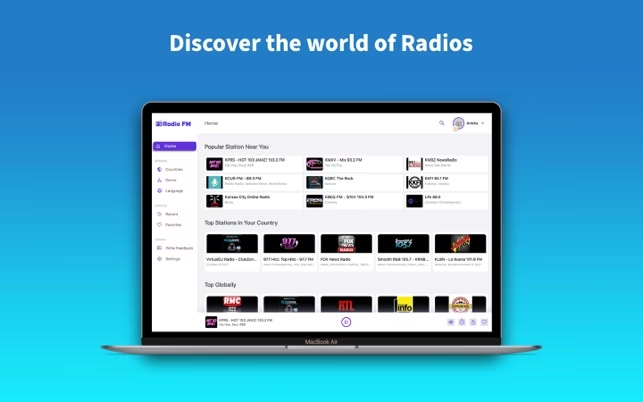
Cómo Empezar a Escuchar Radio en Tu Mac Usando la App Música
Poner en marcha la radio de Apple Music en tu Mac es un proceso sencillo. Aquí te explicamos los pasos:
- Abre la aplicación Música en tu Mac. Puedes encontrarla en el Dock, en la carpeta Aplicaciones o usar Spotlight para buscarla.
- Asegúrate de haber iniciado sesión con tu cuenta de Apple (tu Apple ID). Aunque no necesitas una suscripción activa a Apple Music para escuchar las estaciones de radio en vivo de Apple Music y Apple Music TV, sí es necesario haber iniciado sesión.
- En la barra lateral izquierda de la aplicación Música, busca la sección "Apple Music" y haz clic en "Radio".
- Se mostrará una lista de estaciones destacadas, estaciones por género y, si has creado alguna, tus estaciones recientes.
- Desplaza el puntero del ratón sobre cualquier estación, programa o playlist que te interese escuchar.
- Haz clic en el botón de reproducción (el ícono del triángulo) que aparece al pasar el puntero.
La reproducción debería comenzar casi de inmediato. Para algunas estaciones, verás en los controles de reproducción la opción de saltar a la siguiente canción, lo que te permite avanzar si una canción en particular no es de tu agrado. Además, si está disponible para la canción que se está reproduciendo, podrás ver la letra sincronizada con la música, una función útil para cantar o seguir la letra.
Crear una Estación Personalizada: Paso a Paso
Si prefieres crear tu propia estación basada en una canción o artista que amas, los pasos también son muy intuitivos:
- Abre la aplicación Música en tu Mac.
- Navega a cualquier sección de tu biblioteca donde puedas encontrar una canción o artista que te sirva como base. Por ejemplo, puedes ir a "Canciones", "Álbumes" o "Artistas" en la barra lateral, bajo la sección "Biblioteca".
- Encuentra la canción, álbum o artista que quieres usar para crear la estación.
- Haz clic en el botón de los tres puntos (...) junto al nombre de la canción, álbum o artista.
- En el menú que aparece, selecciona la opción "Crear estación".
¡Listo! La aplicación Música generará instantáneamente una estación basada en tu selección. Esta nueva estación aparecerá en la sección "Radio" (y posiblemente en "Inicio") en la barra lateral, bajo la sección "Recientes", para que puedas acceder a ella fácilmente en el futuro.
Consejos Adicionales para Usar la Radio en Mac
Además de los métodos manuales, tu Mac te permite interactuar con la radio de Apple Music de otras formas convenientes:
- Usando Siri: Si tienes Siri configurado en tu Mac, puedes simplemente usar comandos de voz. Di algo como: "Oye Siri, pon Apple Music Country" o "Oye Siri, pon canciones de [Nombre del Artista]". Siri abrirá la app Música y comenzará a reproducir la estación o creará una estación basada en tu solicitud. Es una forma muy práctica de controlar la reproducción sin usar las manos.
- Ver la Programación: Para las estaciones de radio en vivo de Apple Music, a menudo hay una programación de programas especiales, entrevistas o sets de DJ. Puedes ver esta programación haciendo clic con la tecla Control presionada sobre el nombre de la estación en la barra lateral y seleccionando "Ver programación".
- Compartir la Programación: Si encuentras un programa interesante en la programación de una estación, puedes compartirlo con otros. Después de seleccionar "Ver programación", busca la opción "Compartir".
Estas funcionalidades adicionales enriquecen la experiencia de escuchar radio en tu Mac, haciéndola más interactiva y fácil de usar.
¿Necesitas Suscripción a Apple Music?
Es una pregunta común. Para acceder a la mayoría de las funciones de Apple Music, como escuchar canciones a la carta de todo el catálogo o descargar música para escuchar sin conexión, sí necesitas una suscripción activa. Sin embargo, como se mencionó anteriormente, hay una excepción importante:
No necesitas suscribirte a Apple Music para reproducir las estaciones de radio en vivo de Apple Music 1, Apple Music Hits, Apple Music Country, etc., ni para acceder a Apple Music TV. Solo necesitas haber iniciado sesión con tu Apple ID en la aplicación Música.
Esto significa que incluso si no pagas por una suscripción completa a Apple Music, aún puedes disfrutar de una cantidad significativa de contenido de audio y video a través de estas estaciones y el canal de televisión.
Preguntas Frecuentes sobre la Radio en Mac
- ¿Puedo escuchar estaciones de radio FM locales con la app Música de Mac?
- No, la app Música en Mac se enfoca en las estaciones de radio curadas por Apple Music y en las estaciones personalizadas basadas en el catálogo de Apple Music. No permite sintonizar estaciones de radio FM tradicionales que transmiten por aire o vía streaming de terceros.
- ¿Es gratuito escuchar las estaciones de Apple Music?
- Las estaciones de radio en vivo de Apple Music (como Apple Music 1, Hits, Country) y Apple Music TV son gratuitas para escuchar, siempre y cuando hayas iniciado sesión con tu Apple ID. Crear y escuchar estaciones personalizadas basadas en canciones o artistas de tu biblioteca también suele ser posible sin suscripción completa, aunque la funcionalidad puede variar si la música base proviene del catálogo de Apple Music.
- ¿Cómo creo una estación basada en un género?
- Puedes crear una estación personalizada seleccionando una canción o artista que represente bien el género que te interesa y luego usando la opción "Crear estación". La inteligencia de Apple Music intentará generar una estación con música similar.
- ¿Puedo usar Siri para controlar la radio?
- Sí, si tienes Siri configurado en tu Mac, puedes usar comandos de voz para iniciar la reproducción de estaciones de radio de Apple Music o crear estaciones personalizadas.
- ¿Las letras de las canciones siempre están disponibles?
- No, la disponibilidad de letras sincronizadas depende de si Apple Music tiene esa información para la canción específica que se está reproduciendo.
En resumen, la aplicación Música en tu Mac te ofrece una experiencia de radio digital completa, con estaciones curadas, la posibilidad de crear tus propias emisoras y acceso a contenido de video musical, todo ello integrado y fácil de usar, con algunas opciones disponibles incluso sin una suscripción paga a Apple Music.
Si quieres conocer otros artículos parecidos a ¿Radio en Mac? Explora Apple Music puedes visitar la categoría Radio.