
19/10/2017
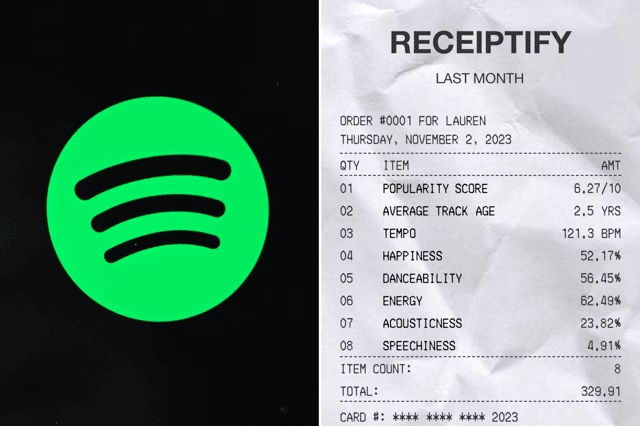
Cuando hablamos de un "recibo de Spotify", es posible que te refieras a dos cosas muy distintas: el comprobante oficial de los pagos de tu suscripción, o el popular "recibo musical" generado por la aplicación de terceros llamada Receiptify, que visualiza tu historial de escucha. Ambas son formas de "ver" tu actividad en la plataforma, pero con propósitos y métodos completamente diferentes. En este artículo, te guiaremos paso a paso para encontrar tanto tus recibos de pago como para crear tu divertido recibo musical con Receiptify y compartir tu gusto con el mundo.
Cómo Obtener tus Recibos Oficiales de Pago de Spotify
Si lo que buscas es el comprobante de cuánto pagas por tu suscripción mensual o anual, Spotify te ofrece un acceso sencillo a tu historial de pedidos directamente desde tu cuenta. Aquí te explicamos cómo:
Inicia sesión en tu cuenta de Spotify.
Desde tu computadora, visita spotify.com e inicia sesión con tu correo electrónico y contraseña asociados a tu cuenta. Si olvidaste tu contraseña, encontrarás una opción para restablecerla en la parte inferior de la pantalla de inicio de sesión.
Accede a los detalles de tu cuenta.
Una vez que hayas iniciado sesión, serás dirigido a la página principal de tu cuenta. En la esquina superior derecha de la pantalla, haz clic en el icono de tu perfil (generalmente un círculo con tus iniciales o foto) y luego selecciona "Cuenta" en el menú desplegable.
Ve a la sección de Pagos.
En la página de configuración de tu cuenta, verás varias secciones: "Tu plan", "Configuración de la cuenta", "Pagos" y "Seguridad y privacidad". Desplázate hacia abajo hasta la sección de "Pago" y haz clic en "Historial de pedidos".
Aquí se mostrarán todas tus suscripciones pasadas y presentes, así como cualquier pago realizado por compras de audiolibros si has utilizado ese servicio.
Haz clic en Más detalles.
Para ver el comprobante de compra específico de un pago, busca la transacción deseada en la lista y haz clic en "Más detalles". Esto te permitirá revisar el recibo completo.
Nota Importante: Spotify también envía automáticamente un recibo de tus nuevas suscripciones o compras directamente a la dirección de correo electrónico asociada a tu cuenta. Revisa tu bandeja de entrada para encontrar estos comprobantes.
Gestiona tu Suscripción de Spotify
Aunque el tema central son los recibos, es útil saber que desde la misma sección de cuenta puedes gestionar tu plan. No puedes hacerlo desde la aplicación móvil, necesitas acceder desde un navegador web en una computadora.
Inicia sesión en tu cuenta de Spotify.
Al igual que para ver los recibos, accede a spotify.com e inicia sesión.
Ve a la configuración de tu cuenta.
Haz clic en el icono de tu cuenta en la esquina superior derecha y selecciona "Cuenta". En la siguiente pantalla, bajo "Cuenta", haz clic en "Gestionar tu plan".
Cambia tu plan.
Serás redirigido a una pantalla donde podrás ver las opciones de planes disponibles (Individual, Duo, Familia, Estudiante) y cambiarte a uno diferente si lo deseas. Asegúrate de revisar los requisitos de cada plan, como la residencia compartida para Duo y Familia.
¿Qué es Receiptify Spotify? El Recibo de tu Historial Musical
Ahora, hablemos de la otra interpretación de "recibo de Spotify", que es la que ha ganado popularidad en redes sociales: el recibo generado por la aplicación web de terceros llamada Receiptify.
A diferencia de los recibos de pago, Receiptify no tiene nada que ver con transacciones monetarias. Es una herramienta que se conecta a tu cuenta de Spotify (y también de Apple Music) para analizar tus datos de escucha y generar una imagen con formato de ticket o recibo de compra, listando tus canciones, artistas o géneros más reproducidos en un período específico.
Esencialmente, Receiptify convierte tu historial de streaming en una representación visual y divertida, ideal para compartir con amigos y en plataformas sociales como Instagram, Twitter o Facebook. Te muestra tus preferencias musicales de una manera original y fácil de entender.
La aplicación extrae datos de tu cuenta para mostrarte tus:
- Canciones principales (Top Tracks).
- Artistas principales (Top Artists).
- Géneros principales (Top Genres).
Puedes seleccionar el período de tiempo que deseas analizar: el último mes, los últimos 6 meses o todo tu historial de escucha ("All Time").
Cómo Generar tu Recibo Musical Personalizado con Receiptify (Paso a Paso)
Crear tu propio recibo musical con Receiptify es un proceso sencillo que solo requiere unos pocos pasos. Aquí te mostramos cómo:
Visita el sitio web de Receiptify.
Abre tu navegador web (en tu computadora o smartphone) y navega a la dirección del sitio web de Receiptify. Puedes buscar "Receiptify" para encontrarlo fácilmente.
Conecta Receiptify a tu cuenta de Spotify.
Una vez en la página principal de Receiptify, verás un botón destacado para iniciar sesión con Spotify. Haz clic en el botón que dice "Log in with Spotify".
Spotify te redirigirá a una página de autorización. Deberás permitir que Receiptify acceda a ciertos datos de tu cuenta de Spotify, como tu historial de escucha, tus preferencias musicales y tu nombre de usuario. Es necesario otorgar estos permisos para que la aplicación pueda generar tu recibo.
Asegúrate de leer qué permisos solicitan antes de aceptar. Receiptify es ampliamente utilizado y considerado seguro para este propósito, pero siempre es bueno ser consciente de a qué le das acceso.
Personaliza tu recibo.
Después de autorizar el acceso, Receiptify procesará tus datos y te presentará las opciones de personalización. Podrás elegir:
- Métrica: Selecciona si quieres ver tus canciones, artistas o géneros principales.
- Período de Tiempo: Elige si el análisis se basa en el último mes ("Last Month"), los últimos 6 meses ("Last 6 Months") o todo tu historial ("All Time").
- Longitud: Decide cuántos elementos quieres que aparezcan en la lista, generalmente las 10 principales o las 50 principales.
A medida que selecciones las opciones, Receiptify generará una vista previa de tu recibo en tiempo real.
Descarga la imagen.
Una vez que estés satisfecho con la personalización de tu recibo musical, busca y haz clic en el botón para "Download Image" (Descargar Imagen).
La aplicación generará una imagen (generalmente en formato PNG) de tu recibo musical personalizado. Esta imagen se descargará en tu dispositivo.
¡Listo! Ahora tienes la imagen de tu recibo musical de Receiptify y puedes compartirla fácilmente en tus redes sociales, enviarla a amigos o guardarla como un recuerdo de tu gusto musical en un momento dado.
Receiptify vs. Recibos Oficiales de Spotify: ¿Cuál Buscas?
Para aclarar la diferencia entre ambos "recibos de Spotify", aquí tienes una tabla comparativa:
| Característica | Recibo Oficial de Spotify | Recibo Musical de Receiptify |
|---|---|---|
| Tipo de Información | Pagos de suscripción, historial de compras (ej: audiolibros). | Historial de escucha: canciones, artistas, géneros más reproducidos. |
| Fuente | Spotify (en tu cuenta oficial). | Aplicación web de terceros (Receiptify). |
| Propósito Principal | Comprobante fiscal/contable, gestión de suscripción. | Visualización divertida del gusto musical, compartir en redes sociales. |
| Formato | Detalle de transacción en la web, email. | Imagen (PNG) con formato de ticket de compra. |
| Acceso | Desde la configuración de cuenta de Spotify (web). | Desde el sitio web de Receiptify, conectando tu cuenta de Spotify. |
| Costo | Parte de tu suscripción a Spotify. | Gratuito (actualmente). |
Es crucial entender esta distinción para saber dónde buscar la información que realmente necesitas.
Preguntas Frecuentes sobre Receiptify y Spotify
A continuación, respondemos algunas dudas comunes sobre el uso de Receiptify con Spotify:
¿Es Receiptify preciso con los datos de Spotify?
Sí, Receiptify se conecta directamente a la API de Spotify para obtener tus datos de escucha. La precisión depende de cómo Spotify registra tu actividad, pero generalmente los datos reflejados en Receiptify son un fiel resumen de tu historial según Spotify.
¿Por qué Receiptify no funciona o no carga mis datos?
Pueden ser varias razones. Asegúrate de haber otorgado los permisos necesarios al conectar tu cuenta de Spotify. A veces, problemas temporales con la aplicación o el sitio web de Receiptify, o un alto tráfico, pueden causar errores. Intenta recargar la página, borrar las cookies del navegador o intentarlo más tarde. Asegúrate también de tener habilitadas las ventanas emergentes en tu navegador si fuera necesario para el proceso de autenticación.
¿A qué datos de mi cuenta de Spotify accede Receiptify?
Principalmente, accede a tu historial de reproducción (qué canciones, artistas y géneros escuchas y con qué frecuencia) y a tu nombre de usuario. Utiliza esta información para generar el recibo musical. No accede a información sensible como tu contraseña o detalles de pago.
¿Con qué frecuencia se actualizan los datos en Receiptify?
Cuando generas un recibo, Receiptify extrae tus datos más recientes de Spotify para el período que hayas seleccionado (último mes, 6 meses, todo el tiempo). Si tu historial de escucha cambia, el recibo generado posteriormente reflejará esas actualizaciones.
¿Es necesario pagar para usar Receiptify?
Actualmente, Receiptify es una herramienta gratuita. Puedes generar y descargar recibos musicales sin costo alguno.
¿Puedo compartir mi recibo musical de Receiptify como un archivo de audio?
No. Receiptify genera una imagen (un archivo de imagen, como PNG) de tu recibo. No te permite descargar las canciones listadas en el recibo como archivos de audio. Para compartir las canciones en sí, necesitarías usar las funciones de compartir de Spotify o buscar métodos para descargar música (siempre respetando los derechos de autor y las licencias).
En Resumen
Ya sea que necesites un comprobante de pago oficial de tu suscripción a Spotify o simplemente quieras visualizar y compartir de forma original tus hábitos de escucha, ahora sabes dónde buscar. Los recibos oficiales de pago se encuentran en la sección de Historial de Pedidos de tu cuenta de Spotify en la web. Por otro lado, el divertido recibo musical que muestra tus canciones y artistas favoritos se genera a través de la aplicación de terceros Receiptify, conectando tu cuenta de Spotify en su sitio web. Ambas son herramientas útiles para entender tu relación con la plataforma, una desde el punto de vista financiero y la otra desde tu pasión por la música.
Si quieres conocer otros artículos parecidos a Recibo Spotify: ¿Pago o Musical? puedes visitar la categoría Música.