

21/12/2015
En el vasto ecosistema de aplicaciones para dispositivos Android, cada herramienta que instalamos solicita acceso a diversas funciones de nuestro teléfono para poder operar correctamente. Desde la cámara para capturar momentos hasta los contactos para mantenernos conectados, estos permisos son la clave que permite a las apps interactuar con el hardware y los datos de nuestro dispositivo. Uno de los permisos más importantes y frecuentemente solicitados es el permiso de almacenamiento. Entender cómo funciona y cómo gestionarlo es fundamental no solo para asegurar que nuestras aplicaciones, como las de radio FM que quizás usas a diario, funcionen sin problemas, sino también para proteger nuestra privacidad y la seguridad de nuestros datos personales.

El almacenamiento en tu teléfono contiene una gran cantidad de información: fotos, vídeos, documentos, archivos de audio (como música o grabaciones de radio si tu app lo permite), descargas, y datos internos de las aplicaciones. Cuando una app solicita permiso de almacenamiento, básicamente está pidiendo permiso para leer, escribir, modificar o eliminar archivos en tu dispositivo. Sin este permiso, muchas funciones esenciales de las aplicaciones simplemente no serían posibles. Por ejemplo, una app de música no podría reproducir archivos guardados localmente, un editor de fotos no podría abrir imágenes de tu galería, o una utilidad no podría guardar sus configuraciones o archivos temporales.
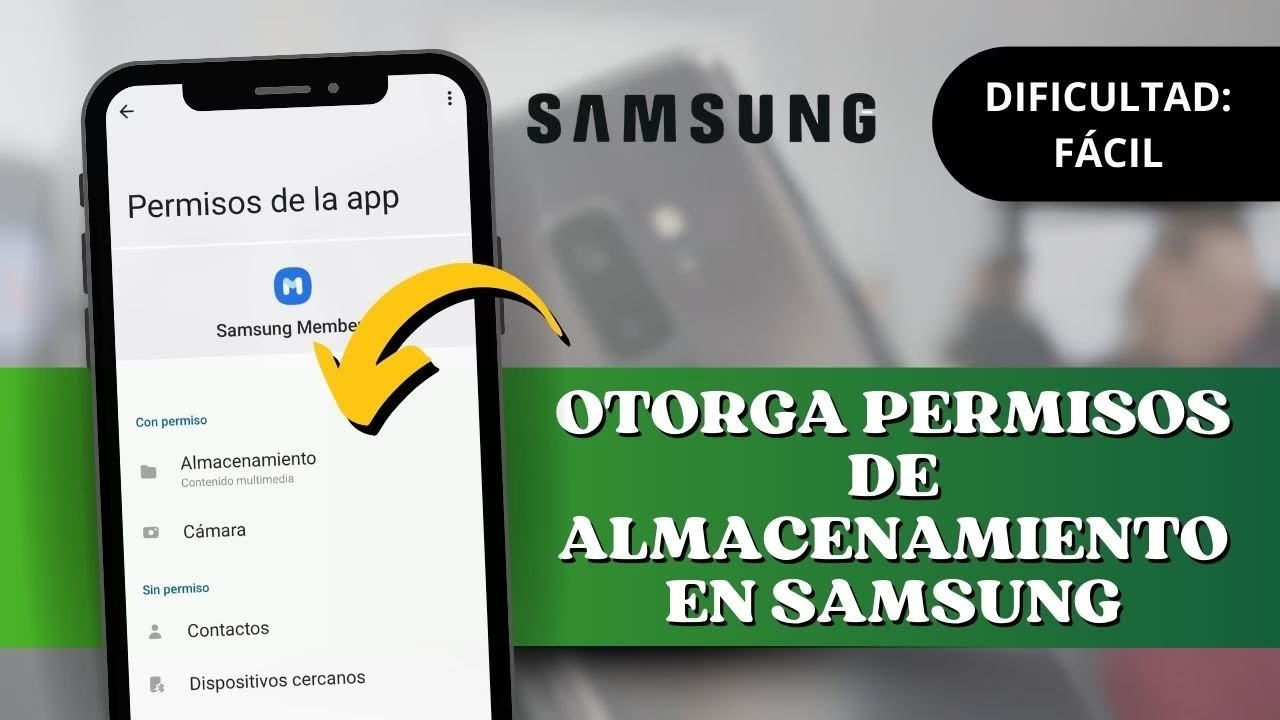
¿Por Qué las Aplicaciones Necesitan Acceder a Tu Almacenamiento?
La necesidad de acceso al almacenamiento varía enormemente entre las aplicaciones. Una aplicación de mensajería instantánea podría necesitarlo para guardar las fotos o vídeos que recibes. Un reproductor de podcasts o una app que te permite grabar emisiones de radio FM podría necesitar acceso para guardar esos archivos de audio. Un editor de documentos necesitará leer y guardar archivos en tu almacenamiento. Incluso algunas aplicaciones que no parecen directamente relacionadas con archivos podrían necesitarlo para almacenar datos de configuración, caché o actualizaciones.
Cuando instalas una nueva aplicación de Google Play Store, es común que durante o después de la instalación, la aplicación te muestre una ventana emergente solicitando permisos específicos. Esta es la primera oportunidad que tienes para conceder o denegar el acceso. Sin embargo, los permisos no son permanentes e inmutables en la mayoría de los casos; Android te permite modificar estas decisiones en cualquier momento a través de la configuración del sistema.
Cómo Modificar Permisos para una Aplicación Individual
La forma más directa de gestionar los permisos es dirigirse a la configuración específica de la aplicación en cuestión. Este método es ideal si sabes exactamente qué aplicación te está dando problemas o si simplemente quieres revisar los permisos de una app que has instalado recientemente.
Pasos Detallados:
- Localiza y abre la aplicación Ajustes en tu dispositivo Android. La encontrarás representada típicamente por un icono de engranaje.
- Dentro del menú de Ajustes, busca y toca la opción que suele llamarse Aplicaciones, "Aplicaciones y notificaciones", "Administrador de aplicaciones" o similar. Esta sección lista todas las apps instaladas en tu teléfono.
- Desplázate por la lista de aplicaciones hasta encontrar la que te interesa y tócala. Si tienes muchas aplicaciones, puede que debas usar la opción "Ver todas las aplicaciones" o una barra de búsqueda si está disponible para encontrarla más rápidamente.
- Una vez dentro de la pantalla de información de la aplicación seleccionada, busca y toca la opción Permisos. Aquí verás una lista de las categorías de permisos que la aplicación ha solicitado.
- En la sección de Permisos, verás las diferentes funciones del dispositivo a las que la aplicación puede o no puede acceder (como Cámara, Contactos, Micrófono, etc.). Los permisos que ya has concedido estarán listados en una sección, y los denegados en otra.
- Busca la categoría relacionada con el almacenamiento. Dependiendo de la versión de Android y del tipo de acceso que la app necesite, podría llamarse "Almacenamiento", "Archivos y contenido multimedia", "Archivos", "Música y audio", "Fotos y vídeos", o una combinación de estos. Toca esta categoría.
- Se presentarán las opciones de acceso disponibles para ese permiso. Para el almacenamiento, las opciones comunes suelen ser Permitir (acceso completo o limitado según la versión de Android) o No permitir (la aplicación no tendrá acceso al almacenamiento). En algunos casos, como el permiso de Ubicación, hay opciones intermedias como "Permitir solo si la app está en uso" o "Preguntar siempre", aunque estas son menos comunes para el permiso de almacenamiento general. Selecciona la opción deseada.
Al cambiar el ajuste, la aplicación respetará inmediatamente tu nueva elección. Si deniegas un permiso que la aplicación necesita para una función específica, esa función podría dejar de funcionar o la aplicación podría mostrar un mensaje de error. Si este es el caso, puedes volver a esta pantalla para conceder el permiso nuevamente.
Gestión de Permisos a Través del Gestor de Permisos
Android también proporciona una herramienta muy útil llamada Gestor de Permisos. En lugar de ir aplicación por aplicación, el Gestor de Permisos te permite ver qué aplicaciones tienen acceso a una función específica del dispositivo, como el almacenamiento o la cámara. Esto es excelente para realizar una auditoría de privacidad rápida y ver qué apps tienen acceso a tus datos más sensibles.
Pasos para Usar el Gestor de Permisos:
- Abre la aplicación Ajustes en tu dispositivo.
- Navega hasta la sección Seguridad y privacidad. La ubicación exacta puede variar ligeramente; a veces está directamente bajo "Privacidad".
- Dentro de "Seguridad y privacidad" o "Privacidad", busca y toca la opción Privacidad o Controles de privacidad.
- Busca y selecciona Gestor de permisos. Esta pantalla te mostrará una lista completa de todos los tipos de permisos que existen en Android.
- Toca el tipo de permiso que deseas revisar. Para el almacenamiento, busca opciones como Archivos, Música y audio, o Fotos y vídeos.
- Al seleccionar un tipo de permiso, verás dos listas: "Permitidas" (aplicaciones que tienen este permiso) y "No permitidas" (aplicaciones que lo han solicitado o podrían usarlo pero no lo tienen).
- Toca cualquier aplicación en cualquiera de las listas para ir directamente a su configuración de permisos individual y cambiar el ajuste (Permitir o No permitir) para ese tipo de permiso específico.
Este método es particularmente útil si, por ejemplo, quieres asegurarte de que solo tus aplicaciones de confianza tienen acceso a tus fotos y vídeos, o si quieres ver qué apps tienen permiso para acceder a todos tus archivos.
Permiso Especial: "Permitir Gestionar Todos los Archivos"
En versiones más recientes de Android, existe un permiso de almacenamiento más amplio y potente que el acceso estándar a "Música y audio" o "Fotos y vídeos". Este permiso se llama Permitir gestionar todos los archivos y otorga a la aplicación un acceso muy amplio a todo el sistema de archivos del dispositivo, similar al acceso que tendría un gestor de archivos nativo o una aplicación de copia de seguridad.
Este permiso no se concede a la ligera y las aplicaciones que lo solicitan deben tener una justificación legítima (como ser un gestor de archivos, una app de copia de seguridad, o una herramienta de recuperación de datos). El ejemplo de Adobe Acrobat proporcionado en la información sugiere que aplicaciones como lectores/editores de PDF avanzados también podrían requerirlo para manejar documentos ubicados en cualquier parte del almacenamiento.
Cómo Conceder el Permiso "Permitir Gestionar Todos los Archivos" (Ejemplo Adobe Acrobat):
- Abre Ajustes en tu dispositivo Android.
- Ve a la sección Aplicaciones.
- Busca y selecciona la aplicación específica que necesita este permiso, como Adobe Acrobat.
- Toca Permisos.
- Dentro de la configuración de permisos de la aplicación, puede haber una sección o una opción específica relacionada con el acceso al almacenamiento. Busca la opción Permitir gestionar todos los archivos.
- Selecciona esta opción para conceder el permiso.
Debido a la sensibilidad de este permiso, es crucial que solo lo concedas a aplicaciones de desarrolladores en los que confíes completamente. Conceder este permiso a una aplicación maliciosa podría poner en riesgo todos tus archivos.
Variaciones Según la Versión de Android: El Caso de Keyman
La forma en que Android gestiona los permisos ha evolucionado con cada nueva versión, buscando un equilibrio entre la funcionalidad de las aplicaciones y la privacidad del usuario. Un ejemplo interesante de cómo esto impacta la gestión de permisos, incluso para el almacenamiento, se ve en el caso de la aplicación Keyman for Android (una herramienta para teclados personalizados), según la información proporcionada.
Android 11.0 a 12L:
En estas versiones, el proceso para conceder permiso de almacenamiento a Keyman para instalar paquetes personalizados (como nuevos teclados o diccionarios) sigue un patrón más tradicional, similar a los pasos generales mencionados anteriormente. Si el permiso es denegado permanentemente, la aplicación no podrá realizar la instalación y mostrará una notificación de error. Para solucionarlo, se accede a través de Ajustes > Aplicaciones (o similar) > Keyman > Permisos y se concede el acceso al almacenamiento o a "file and media".
Android 13.0 y Posteriores:
Con la llegada de Android 13, Google implementó políticas más estrictas, especialmente en lo que respecta al acceso a archivos multimedia (fotos, vídeos, audio). Para aplicaciones que necesitan acceder a archivos específicos (como los archivos .kmp de Keyman) pero no requieren acceso general a *todos* los archivos, el sistema ahora fomenta (o exige, dependiendo del caso) el uso de un selector de archivos del sistema. Esto significa que, en lugar de conceder a la aplicación un permiso de almacenamiento amplio de antemano, la aplicación solicita al sistema que abra un selector de archivos seguro, a través del cual el usuario puede seleccionar el archivo específico al que la app necesita acceso puntual. Según la información, Keyman en Android 13+ debe usar este selector del sistema para buscar archivos .kmp desde dentro de la propia aplicación. Esto cambia la interacción: ya no se trata de conceder un permiso persistente de almacenamiento a la app Keyman a través de Ajustes, sino de usar la función interna de la app que a su vez invoca el selector del sistema de archivos, el cual sí tiene los permisos necesarios.
Este ejemplo ilustra cómo las actualizaciones del sistema operativo pueden modificar la forma en que se manejan los permisos, haciendo que los pasos específicos varíen no solo por la aplicación sino también por la versión de Android instalada en tu dispositivo. Siempre es recomendable consultar la documentación específica de la aplicación o del fabricante de tu dispositivo si los pasos generales no coinciden exactamente.
Tipos de Permisos Comunes en Android
El permiso de almacenamiento es solo uno de los muchos tipos de permisos que Android gestiona. Conocer los otros tipos te ayuda a entender mejor qué acceso están solicitando tus aplicaciones y a tomar decisiones informadas. Basándonos en la información proporcionada, aquí hay un resumen de algunos de los permisos más comunes y lo que significan:
- Sensores corporales: Permite que la aplicación acceda a datos de sensores relacionados con tu salud y movimiento.
- Calendario: Concede acceso para leer, escribir o modificar eventos de tu calendario.
- Registros de llamadas: Permite leer y escribir en tu historial de llamadas.
- Cámara: Autoriza a la aplicación a tomar fotos y grabar vídeos.
- Contactos: Da acceso a tu lista de contactos.
- Archivos: Permite el acceso a todos los archivos en tu dispositivo (este es el permiso amplio, a menudo relacionado con "Permitir gestionar todos los archivos").
- Ubicación: Permite acceder a tu ubicación. Las opciones pueden ser muy granulares: "Todo el tiempo" (incluso si la app no está abierta), "Permitir solo si la aplicación está en uso" (solo cuando la app está activa en pantalla), "Preguntar siempre" (solicita permiso cada vez que lo necesita) o "No permitir".
- Micrófono: Permite grabar audio.
- Música y audio: Acceso específico a archivos de audio.
- Dispositivos cercanos: Permite buscar y conectarse a dispositivos cercanos (Bluetooth, Wi-Fi, etc.).
- Notificaciones: Permite a la aplicación enviarte notificaciones.
- Teléfono: Permite hacer y gestionar llamadas, acceder al estado del teléfono.
- Fotos y vídeos: Acceso específico a archivos de imagen y vídeo.
- Actividad física: Permite acceder a datos de tu actividad física (pasos, etc.).
- SMS: Permite enviar y leer mensajes SMS.
Cada permiso está diseñado para proteger una función específica de tu dispositivo o un tipo particular de datos. Al revisar los permisos de una app, considera si el acceso solicitado es realmente necesario para la funcionalidad principal de esa aplicación.
Otras Configuraciones de Privacidad Relevantes
Además de los permisos directos, Android ofrece otras opciones de configuración que afectan cómo las aplicaciones se comportan y acceden a los recursos del dispositivo. La información proporcionada menciona un par de estas:
Pausar Actividad de Aplicaciones Sin Uso:
Para ahorrar batería y recursos, puedes configurar Android para que limite las actividades en segundo plano de las aplicaciones que no has utilizado recientemente. Esta opción no es un permiso en sí mismo, pero impacta cómo la app puede operar cuando no está activa.
Para una app específica:
- Ve a Ajustes > Aplicaciones > [Nombre de la aplicación].
- Busca la sección "Ajustes de aplicación sin usar".
- Activa Pausar actividad de la aplicación si no se usa.
Controles Globales de Acceso a Cámara y Micrófono:
En versiones recientes de Android, existen interruptores de privacidad rápidos que permiten desactivar globalmente el acceso a la cámara o al micrófono para *todas* las aplicaciones, independientemente de los permisos individuales concedidos. Esto es una capa de seguridad adicional.
Puedes encontrarlos en Ajustes > Seguridad y privacidad > Privacidad > Controles de privacidad. Aquí puedes desactivar Acceso a la cámara o Acceso al micrófono.

Aunque estos últimos ajustes no están directamente relacionados con el almacenamiento, forman parte del conjunto de herramientas que Android te da para controlar el acceso de las aplicaciones a las funciones de tu dispositivo y tu información personal.
Comparativa: Gestión por Aplicación vs. por Gestor de Permisos
Para resumir las dos vías principales de gestión de permisos:
| Característica | Gestión Directa por Aplicación | Gestión por Tipo de Permiso (Gestor de Permisos) |
|---|---|---|
| Acceso Principal | Ajustes > Aplicaciones > [App] > Permisos | Ajustes > Seguridad y privacidad > Privacidad > Gestor de permisos |
| Enfoque | Ver y modificar *todos* los permisos de una *sola* app. | Ver y modificar el acceso a *un tipo específico* de permiso para *todas* las apps. |
| Ideal Para | Resolver un problema con una app específica, revisar permisos tras instalar una app. | Auditar qué apps tienen acceso a datos sensibles (ej. ubicación, archivos), ver qué apps usan una función específica. |
| Nivel de Control | Granular por app. | Granular por tipo de acceso. |
Ambos métodos son válidos y complementarios. Usar el que mejor se adapte a tu necesidad en cada momento te permitirá gestionar tus permisos de manera más eficiente.
Preguntas Frecuentes sobre Permisos de Almacenamiento
A continuación, abordamos algunas dudas comunes sobre los permisos de almacenamiento en Android, basándonos en la información proporcionada:
¿Cómo activo el permiso de almacenamiento para una aplicación si lo denegué antes?
Simplemente ve a Ajustes > Aplicaciones > [Nombre de la Aplicación] > Permisos. Busca la categoría de almacenamiento (puede ser 'Archivos', 'Música y audio', etc.) y selecciona la opción Permitir.
¿Qué hago si una aplicación necesita acceso completo a mis archivos?
Si la aplicación es de confianza y necesita gestionar archivos en todo tu dispositivo (como un gestor de archivos o una app de copia de seguridad), es posible que necesite el permiso especial Permitir gestionar todos los archivos. Puedes concederlo en Ajustes > Aplicaciones > [Nombre de la Aplicación] > Permisos y buscando esa opción específica dentro de la sección de almacenamiento.
¿La gestión de permisos es diferente en versiones antiguas de Android?
Sí. La información proporcionada indica que algunos pasos y la granularidad de los permisos (como las opciones detalladas de ubicación o el uso del selector de archivos del sistema en Android 13+) son más comunes en Android 11 y versiones posteriores. En versiones más antiguas, el sistema de permisos era generalmente menos detallado.
¿Por qué algunas aplicaciones, como Keyman en Android 13+, no piden permiso de almacenamiento directamente en Ajustes?
Según el ejemplo, en Android 13+ y debido a las políticas de Google, algunas aplicaciones que necesitan acceder a archivos específicos (pero no a todos) utilizan un selector de archivos del sistema en lugar de solicitar un permiso de almacenamiento amplio. Esto significa que la interacción para seleccionar el archivo ocurre *dentro* de la aplicación, invocando una interfaz del sistema que sí tiene el acceso necesario, en lugar de que tú tengas que conceder un permiso persistente a la app a través del menú de Ajustes.
¿Por qué mi aplicación de radio FM necesita el permiso del teléfono?
La información proporcionada menciona esta pregunta, pero no ofrece una respuesta detallada sobre el motivo específico por el que una app de radio FM podría necesitar el permiso del teléfono. Sin embargo, las aplicaciones de radio FM que usan el sintonizador integrado del teléfono a menudo interactúan con el sistema telefónico para, por ejemplo, pausar la reproducción cuando recibes una llamada. El permiso del teléfono permite a la app conocer el estado de la llamada (sonando, en curso) para gestionar esta pausa y reanudar la reproducción después. Si tu app de radio FM tiene funciones de grabación, también podría requerir permiso de almacenamiento.
Conclusión
La gestión de permisos en Android, especialmente el permiso de almacenamiento, es una parte esencial del uso seguro e informado de tu dispositivo. Aunque pueda parecer un detalle técnico, tomarte el tiempo para entender y controlar qué aplicaciones tienen acceso a tus datos y a las funciones de tu teléfono te empodera como usuario. Ya sea que estés usando una app para organizar tus archivos, un reproductor multimedia o disfrutando de tus estaciones de radio FM favoritas, saber cómo conceder o revocar permisos te ayudará a optimizar el funcionamiento de tus apps y a mantener tu información personal más segura. Utiliza los Ajustes de Aplicaciones o el Gestor de Permisos para mantener el control total sobre tu experiencia Android.
Si quieres conocer otros artículos parecidos a Guía Completa de Permisos de Almacenamiento en Android puedes visitar la categoría Radio.