
25/11/2013
Si tu Mac ha comenzado a funcionar de forma extraña, mostrando anuncios inesperados, cambiando la página de inicio de tu navegador o redirigiendo tus búsquedas, es muy probable que estés lidiando con adware o un Programa Potencialmente No Deseado (PUP) como Genieo. Estos programas se infiltran en tu sistema sin tu consentimiento explícito y pueden ser muy molestos, además de representar un riesgo para tu privacidad y seguridad. Afortunadamente, es posible eliminarlos, aunque a veces requiere un poco de esfuerzo.
Genieo, en particular, fue uno de los PUPs más notorios para macOS hace algunos años. Aunque sus versiones más agresivas pueden haber disminuido, los métodos que utilizaba y el tipo de comportamiento que exhibía son característicos de muchos otros programas de adware que aún circulan. Entender cómo eliminar Genieo te proporcionará las herramientas y el conocimiento para enfrentarte a la mayoría de las amenazas de adware en tu Mac.
El adware no es técnicamente un virus (que busca dañar o destruir datos), sino más bien software que muestra anuncios no deseados. Sin embargo, puede ser igualmente intrusivo y peligroso, ya que a menudo recopila información sobre tus hábitos de navegación y puede ralentizar significativamente tu equipo. La buena noticia es que, con paciencia y siguiendo los pasos correctos, puedes limpiar tu Mac y restaurar su funcionamiento normal.
¿Qué Son Genieo y el Adware y Cómo Llegan a tu Mac?
Como mencionamos, el adware es un tipo de software que se dedica a mostrar publicidad. Esto puede manifestarse de diversas formas: pop-ups constantes, banners intrusivos en sitios web, anuncios que cubren contenido, o incluso la inyección de publicidad en páginas donde normalmente no habría. Además de los anuncios, el adware a menudo altera la configuración de tu navegador, cambiando tu página de inicio, tu motor de búsqueda predeterminado o instalando barras de herramientas y extensiones no solicitadas.
Genieo era un ejemplo clásico de este comportamiento, presentándose inicialmente como una "página de inicio personalizada" o una "herramienta de búsqueda mejorada", pero en realidad tomando el control del navegador y bombardeando al usuario con contenido patrocinado. Aunque Genieo específico puede ser menos común hoy, el *tipo* de amenaza persiste bajo otros nombres.
La forma más común en que el adware llega a tu Mac es a través de la descarga e instalación de otro software. Esto se conoce como "bundling" o empaquetado. Cuando descargas una aplicación gratuita de internet (por ejemplo, un conversor de video, un reproductor multimedia, o incluso software legítimo descargado de sitios no oficiales), el adware se incluye en el instalador como una "oferta opcional" que a menudo viene preseleccionada. Si no prestas atención durante el proceso de instalación y haces clic rápidamente en "Siguiente" o "Aceptar" sin leer las pantallas, puedes instalar el adware sin darte cuenta.
Otra forma de infiltración es a través de sitios web maliciosos o comprometidos que utilizan técnicas de ingeniería social para engañarte y que descargues e instales software supuestamente necesario (como una actualización de Flash Player falsa, un códec de video o una herramienta de limpieza). Estos instaladores falsos a menudo contienen adware.
Por Qué la Eliminación de Adware Puede Ser Complicada
A diferencia de una aplicación normal que puedes simplemente arrastrar a la Papelera, muchos programas de adware, incluido Genieo, están diseñados para ser persistentes y difíciles de eliminar. Esto se debe a varias razones:
- Múltiples Componentes: El adware no suele ser un solo archivo de aplicación. Puede instalar múltiples procesos que se ejecutan en segundo plano, archivos de configuración, elementos de inicio, extensiones de navegador y archivos de soporte dispersos por varias carpetas del sistema.
- Ocultación: Los archivos y procesos de adware a menudo tienen nombres que intentan imitar procesos legítimos del sistema o se almacenan en carpetas ocultas o poco conocidas por el usuario promedio.
- Mecanismos de Persistencia: El adware puede instalar "Launch Agents" o "Launch Daemons" que aseguran que sus procesos se inicien automáticamente cada vez que enciendes o reinicias tu Mac, o incluso a intervalos regulares. Si eliminas la aplicación principal, estos componentes pueden seguir ejecutándose y reinstalar el adware.
- Bloqueo de Eliminación: Algunos tipos de adware pueden intentar bloquear tus intentos de cerrarlos o eliminarlos, o reinstalarse inmediatamente después de ser eliminados si no se eliminan todos sus componentes simultáneamente.
Debido a esta complejidad, una simple eliminación de la aplicación principal no suele ser suficiente. Se requiere un enfoque más metódico para asegurarse de que todos los rastros del malware sean erradicados del sistema.
Guía Paso a Paso para la Eliminación Manual de Genieo y Adware
La eliminación manual requiere paciencia y atención a los detalles. Sigue estos pasos cuidadosamente:
Paso 1: Preparación y Desconexión
Antes de empezar, es recomendable desconectar tu Mac de internet (desactiva Wi-Fi y desconecta el cable Ethernet). Esto evita que el adware se comunique con sus servidores o descargue componentes adicionales durante el proceso de limpieza.
Cierra todos los navegadores web (Safari, Chrome, Firefox, etc.).
Paso 2: Identificar y Cerrar Procesos Maliciosos
El adware a menudo ejecuta procesos en segundo plano que deben cerrarse antes de intentar eliminar los archivos asociados.
- Abre el Monitor de Actividad. Puedes encontrarlo en Aplicaciones > Utilidades, o buscarlo con Spotlight (Cmd + Espacio y escribe "Monitor de Actividad").
- En la ventana del Monitor de Actividad, haz clic en la pestaña "CPU" para ver los procesos que están utilizando recursos. También puedes hacer clic en "Memoria" o "Disco".
- Busca procesos con nombres sospechosos o que no reconozcas, especialmente aquellos que parecen estar usando una cantidad significativa de recursos. Los nombres relacionados con Genieo podrían incluir "Genieo", "InstallMac", "Spigot", "Search Protect", o nombres genéricos y confusos. El adware genérico podría usar nombres aleatorios o que intentan parecer legítimos.
- Selecciona el proceso sospechoso.
- Haz clic en el botón "Forzar salida" (el icono de la "X" en la esquina superior izquierda de la ventana).
- Confirma que quieres Forzar salida.
- Repite este paso para cualquier otro proceso sospechoso que identifiques. Ten cuidado de no cerrar procesos del sistema que sean legítimos. Si no estás seguro de un proceso, búscalo en Google.
Paso 3: Eliminar la Aplicación Principal
Ahora que has cerrado los procesos, puedes intentar eliminar la aplicación principal del adware.
- Abre la carpeta Aplicaciones (desde el Finder, ve a Ir > Aplicaciones).
- Busca cualquier aplicación que no recuerdes haber instalado o que parezca sospechosa. Busca específicamente "Genieo" o aplicaciones con nombres similares o genéricos que se relacionen con los procesos que viste en el Monitor de Actividad.
- Arrastra la aplicación sospechosa a la Papelera.
- Haz clic derecho sobre el icono de la Papelera en el Dock y selecciona "Vaciar Papelera". Confirma la acción. Es crucial vaciar la papelera para eliminar el archivo de forma permanente.
Paso 4: Eliminar Archivos de Soporte y Componentes Ocultos
Este es a menudo el paso más crítico y complicado, ya que el adware esconde archivos en varias carpetas del sistema.
- En el Finder, haz clic en el menú "Ir" y mantén presionada la tecla "Opción" (Alt). Verás que aparece la carpeta "Librería" en el menú desplegable. Haz clic en ella. Esta carpeta "Librería" (Library) es diferente de la que está en la raíz del sistema o en la raíz de Macintosh HD. Es la Librería de tu usuario.
- Dentro de la carpeta Librería, busca y abre las siguientes subcarpetas. Dentro de cada una, busca archivos o carpetas que contengan nombres relacionados con Genieo, Spigot, InstallMac, o cualquier otro nombre sospechoso que hayas encontrado.
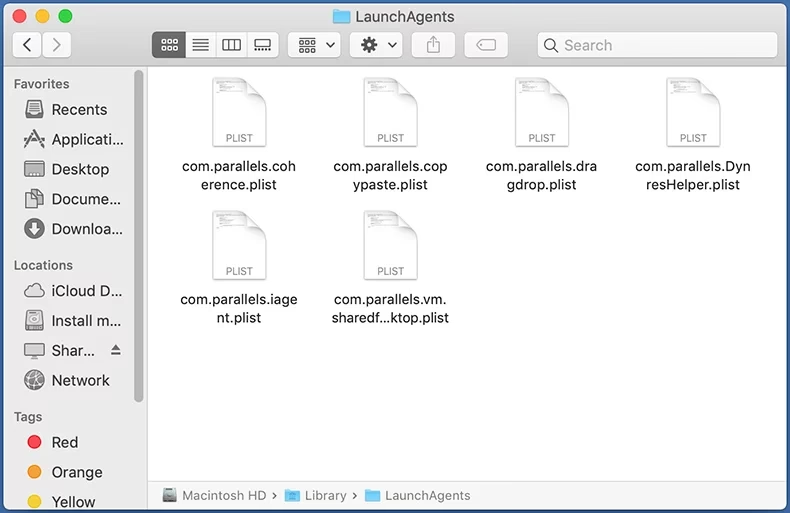
Application SupportLaunchAgents(Busca archivos .plist con nombres sospechosos que puedan iniciar el adware al iniciar sesión. Nombres relacionados con Genieo, Spigot, protectsearch, etc.)LaunchDaemons(Similar a LaunchAgents, pero se ejecutan a nivel del sistema. Requiere permisos de administrador para eliminar. Busca archivos .plist sospechosos aquí también).StartupItems(Esta carpeta es menos común hoy en día, pero revísala por si acaso).Preferences(Busca archivos .plist con nombres sospechosos).Caches(Puedes limpiar el contenido de esta carpeta, pero ten cuidado de no borrar carpetas completas a menos que estés seguro).Internet Plug-Ins(Busca plugins de navegador sospechosos).ScriptingAdditions
Si encuentras archivos o carpetas sospechosas en cualquiera de estas ubicaciones, arrástralos a la Papelera. Ten mucho cuidado de no eliminar archivos del sistema legítimos. Si no estás seguro, investiga el nombre del archivo antes de borrarlo.
Algunos nombres de archivos o carpetas que podrían estar relacionados con Genieo o adware similar podrían incluir variaciones de:
- com.genieo.plist
- com.genieo.completer.download.plist
- com.genieo.setsearch.plist
- com.spigot.searchprotection.plist
- Nombres que contienen 'installmac', 'macoptimizer', 'weknow'
- Carpetas con nombres similares dentro de Application Support.
Después de mover los archivos sospechosos a la Papelera, vacíala de nuevo.
Paso 5: Limpiar Extensiones del Navegador
El adware a menudo instala extensiones no deseadas en tus navegadores.
- Safari: Abre Safari > Preferencias > Extensiones. Busca cualquier extensión que no reconozcas o que no hayas instalado intencionadamente. Selecciónala y haz clic en "Desinstalar".
- Google Chrome: Abre Chrome > Ventana > Extensiones (o escribe
chrome://extensions/en la barra de direcciones). Busca extensiones sospechosas o no deseadas. Haz clic en "Eliminar" junto a ellas. - Mozilla Firefox: Abre Firefox > Herramientas > Complementos (o escribe
about:addonsen la barra de direcciones). Ve a "Extensiones". Busca extensiones sospechosas y haz clic en "Eliminar".
Después de eliminar las extensiones, es posible que también quieras restaurar la configuración de tu página de inicio y motor de búsqueda en cada navegador si fueron modificados por el adware.
Paso 6: Reiniciar tu Mac
Una vez que hayas completado los pasos anteriores, reinicia tu Mac. Esto es importante para asegurar que cualquier proceso que no pudiste cerrar sea detenido y que los cambios en los archivos de inicio surtan efecto.
Paso 7: Verificar la Eliminación
Después de reiniciar, abre tus navegadores y verifica si el comportamiento del adware ha cesado. ¿Siguen apareciendo anuncios intrusivos? ¿Tu página de inicio y motor de búsqueda son los que configuraste? ¿El rendimiento de tu Mac ha mejorado?
Si el problema persiste, es posible que no hayas encontrado todos los componentes. El adware puede ser muy difícil de erradicar manualmente debido a la cantidad de archivos que puede dispersar.
¿Qué Hacer Si la Eliminación Manual Falla?
Como mencionamos, la eliminación manual puede ser tediosa y, a veces, incompleta. Si el adware regresa o si no te sientes cómodo buscando y eliminando archivos en las carpetas del sistema, considera usar una herramienta anti-malware legítima para Mac.
Existen varias aplicaciones de seguridad diseñadas específicamente para detectar y eliminar adware, PUPs y otro software malicioso de macOS. Estas herramientas automatizan el proceso de escaneo y limpieza, buscando archivos y configuraciones que podrías pasar por alto manualmente.
| Método de Eliminación | Ventajas | Desventajas |
|---|---|---|
| Manual | Gratuito. Te da control total sobre lo que se elimina. Aumenta tu conocimiento del sistema. | Requiere tiempo y paciencia. Riesgo de eliminar archivos del sistema por error. Puede ser incompleto si no encuentras todos los componentes. El adware puede resistirse a la eliminación. |
| Software Anti-Malware | Automatizado y rápido. Diseñado para encontrar componentes ocultos. Menor riesgo de errores del usuario. A menudo ofrece protección en tiempo real. | Puede requerir una compra (aunque hay opciones gratuitas limitadas). Debes elegir un software de reputación para evitar instalar más PUPs. |
Si decides usar software, asegúrate de descargarlo de fuentes oficiales y de buena reputación. Evita anuncios o pop-ups que te digan que tu Mac está infectado y te ofrezcan descargar un programa para limpiarlo, ya que a menudo estos son precisamente los instaladores de adware que quieres evitar.
Preguntas Frecuentes (FAQ)
P: ¿Genieo o el adware pueden dañar mi Mac?
R: Directamente, el adware rara vez daña el hardware o corrompe archivos del sistema como lo haría un virus destructivo. Sin embargo, puede degradar significativamente el rendimiento, consumir recursos, mostrar contenido inapropiado o fraudulento, y representa un riesgo para tu privacidad al rastrear tu actividad en línea. En casos raros, puede ser una puerta de entrada para otro malware más peligroso.
P: ¿Cómo puedo evitar que el adware se instale en el futuro?
R: La prevención es clave. Descarga software solo de fuentes oficiales (App Store, sitios web de desarrolladores). Presta mucha atención durante el proceso de instalación de cualquier software gratuito; busca opciones de instalación "Personalizada" o "Avanzada" y desmarca cualquier oferta de software adicional que no quieras. Mantén tu macOS y tus navegadores actualizados.
P: ¿El adware puede robar mis contraseñas o información bancaria?
R: El adware en sí mismo generalmente se enfoca en mostrar anuncios y rastrear hábitos de navegación para publicidad. Sin embargo, puede redirigirte a sitios web de phishing falsos o instalar componentes adicionales (como keyloggers) si es particularmente malicioso. Siempre existe un riesgo, por lo que es mejor eliminarlo lo antes posible.
P: Eliminé la aplicación, ¿por qué sigue apareciendo el adware?
R: Esto es el comportamiento típico del adware. La aplicación principal es solo una parte. Los procesos en segundo plano, los archivos de inicio (Launch Agents/Daemons) y las extensiones de navegador pueden seguir ejecutándose e incluso reinstalar la aplicación principal si no se eliminan todos los componentes.
P: ¿Es seguro eliminar archivos de la carpeta Librería?
R: Debes ser muy cuidadoso. La carpeta Librería contiene archivos importantes para el funcionamiento de muchas aplicaciones y del propio sistema. Solo debes eliminar archivos o carpetas dentro de Librería si estás absolutamente seguro de que pertenecen al adware que intentas eliminar. Si no estás seguro, es más seguro usar una herramienta anti-malware automática o buscar ayuda profesional.
Conclusión
Lidiar con Genieo o cualquier otro adware en tu Mac puede ser frustrante, pero es una tarea necesaria para mantener tu equipo seguro y funcionando correctamente. La eliminación manual, aunque laboriosa, te permite tener un control granular sobre el proceso y asegurar que todos los rastros del adware sean eliminados de tu sistema. Recuerda la importancia de buscar en las carpetas ocultas de la Librería y de limpiar las extensiones de tus navegadores.
Si los pasos manuales te resultan demasiado complejos o no logran erradicar completamente la amenaza, no dudes en recurrir a un software anti-malware de confianza diseñado para macOS. Lo más importante es actuar con decisión para eliminar estos programas no deseados y adoptar hábitos de navegación e instalación de software seguros para evitar futuras infecciones. Tu Mac te lo agradecerá con un mejor rendimiento y mayor seguridad.
Si quieres conocer otros artículos parecidos a Elimina Genieo y Adware de tu Mac puedes visitar la categoría Radio.